
excel中图片如何添加“带框架的文本图片”版式

 时间:2026-02-13 04:20:47

1、打开一篇excel。如下图:

excel中图片如何添加“带框架的文本图片”版式

2、在excel中插入一张图片作为示例。如下图:

excel中图片如何添加“带框架的文本图片”版式

3、点击excel中的“图片格式”工具栏。如下图:

excel中图片如何添加“带框架的文本图片”版式

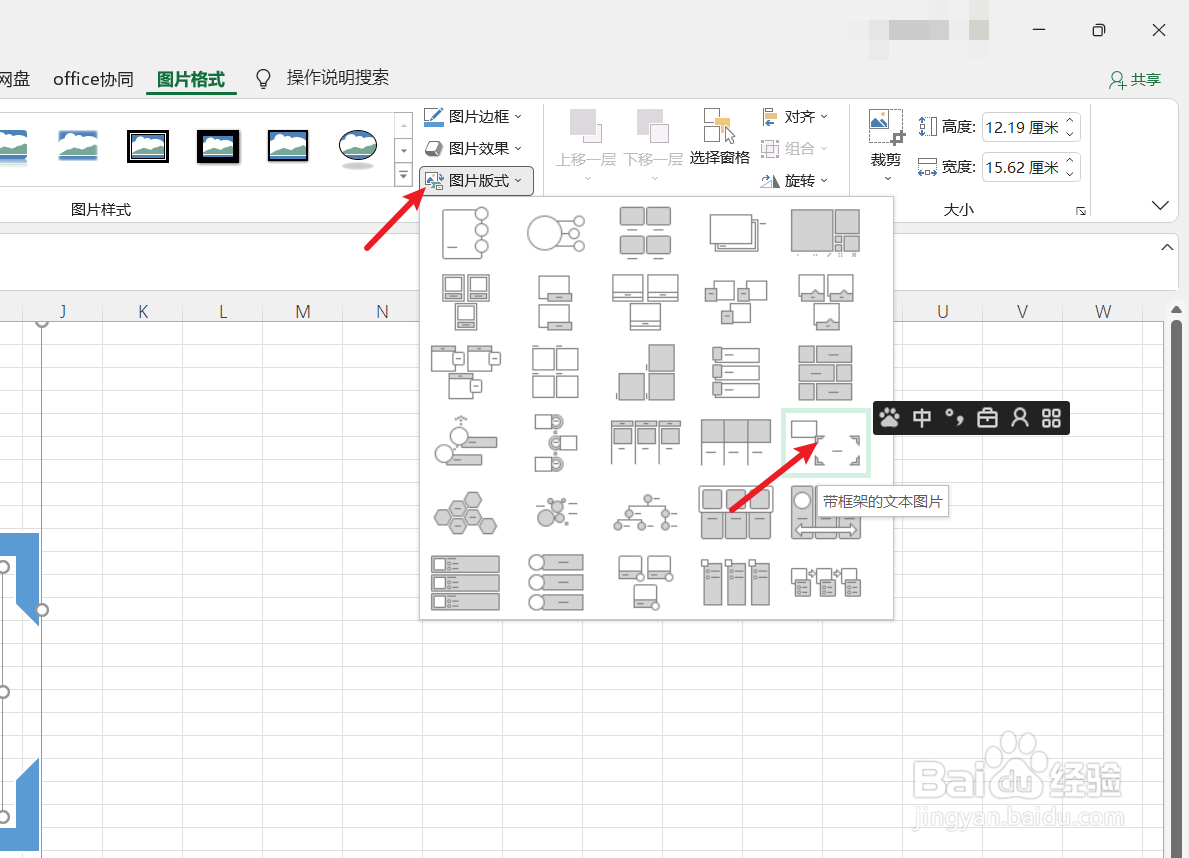
4、在ppt“图片格式”-“图片版式”中选择一个“带框架的文本图片”版式效果。如下图:
excel中图片如何添加“带框架的文本图片”版式

5、下面查看一下excel中图片“带框架的文本图片”版式效果。如下图:

excel中图片如何添加“带框架的文本图片”版式

6、总结:excel中图片如何添加“带框架的文本图片”版式

(1)打开一篇excel

(2)在excel中插入一张图片作为示例

(3)点击excel中的“图片格式”工具栏

(4)在ppt“图片格式”-“图片版式”中选择一个“带框架的文本图片”版式

(5)查看excel中图片“带框架的文本图片”版式效果

  • Excel如何实现批量隐藏非数字
  • Excel表格如何解决表格内容打印不全的问题?
  • 获取Excel表格所需打印纸的精确尺寸
  • 如何将word中页面平均分成几个部分
  • EXCEL快速输入带圈数字
  • 热门搜索
    列数字的句子大全 楚剧大全 李开复简介 中国美食大全 买卖股票手续费怎么算 秦始皇简介 绿瘦减肥产品怎么样 怎么样才能怀上孕 怎么换照片底色 乌龟怎么过冬