在线课堂怎么播放ppt

 时间:2026-02-13 03:33:17

1、点击会议

在钉钉首页,点击会议。

在线课堂怎么播放ppt

2、点击在线课堂

在会议界面,点击在线课堂。

在线课堂怎么播放ppt

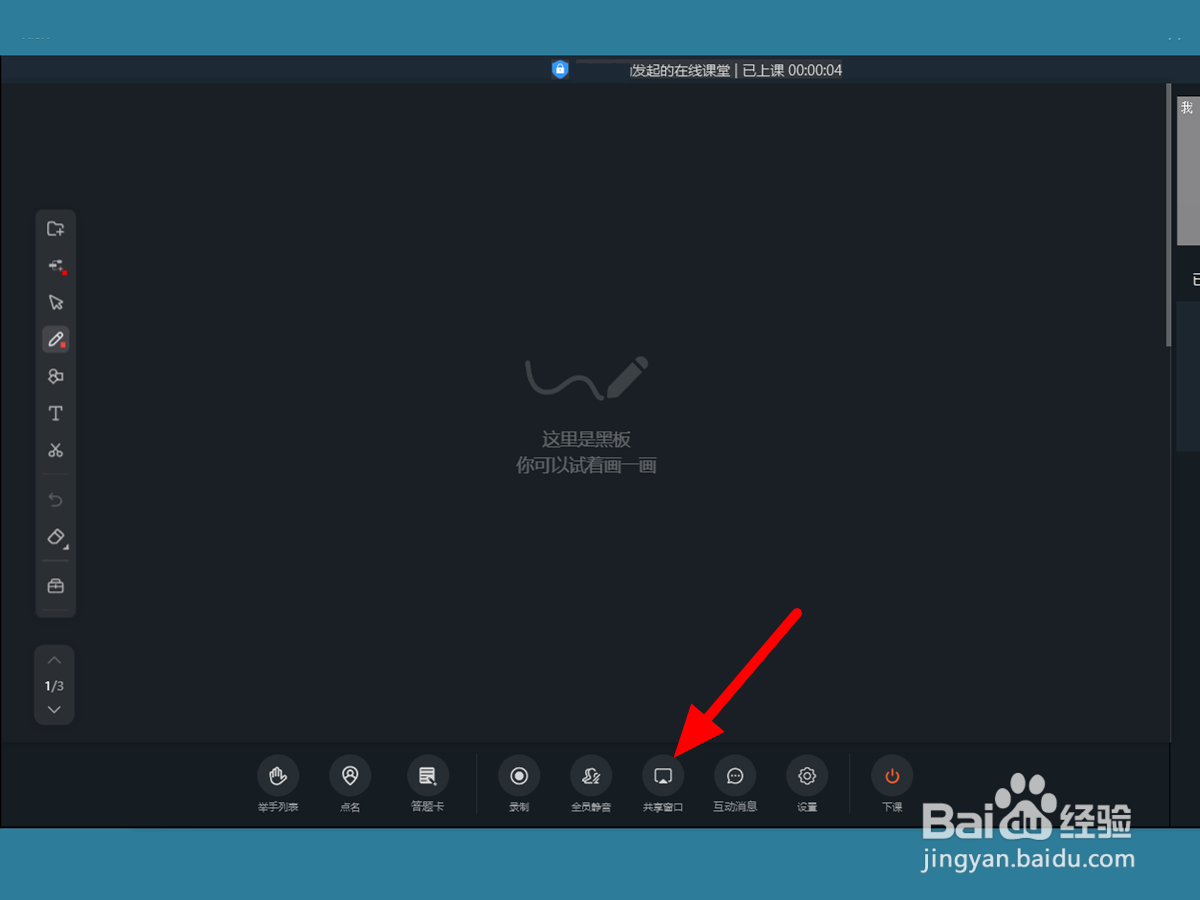
3、点击共享窗口

在在线课堂界面,点击共享窗口。

在线课堂怎么播放ppt

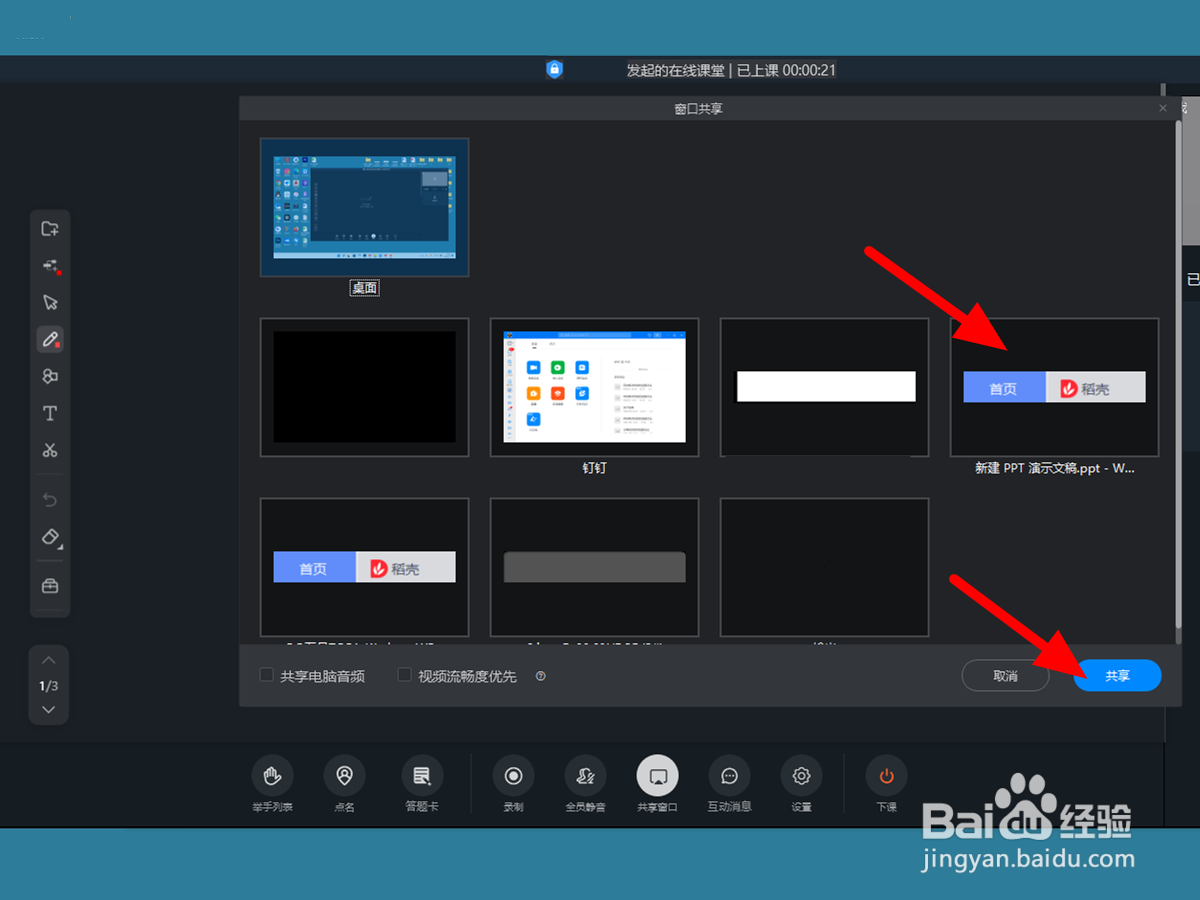
4、选择PPT点共享

在共享界面,选择PPT,点击共享。

在线课堂怎么播放ppt

5、播放成功

这样在线课堂播放PPT成功。

在线课堂怎么播放ppt

1、单击会议

在钉钉页面,单击会议。

在线课堂怎么播放ppt

2、点击发起直播

在会议页面,点击发起直播。

在线课堂怎么播放ppt

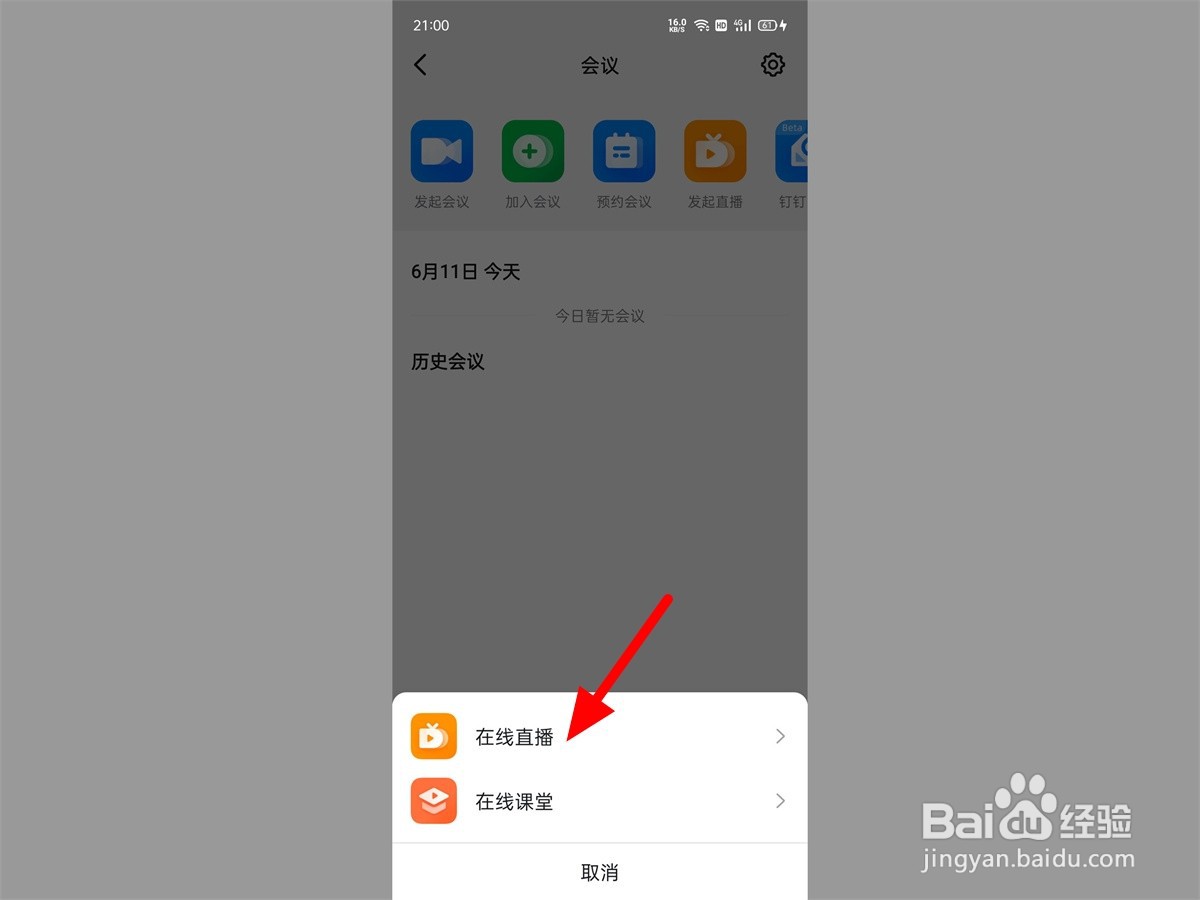
3、点击在线课堂

出现选项,点击在线课堂。

在线课堂怎么播放ppt

4、单击开始直播

在开始直播界面,单击开始直播。

在线课堂怎么播放ppt

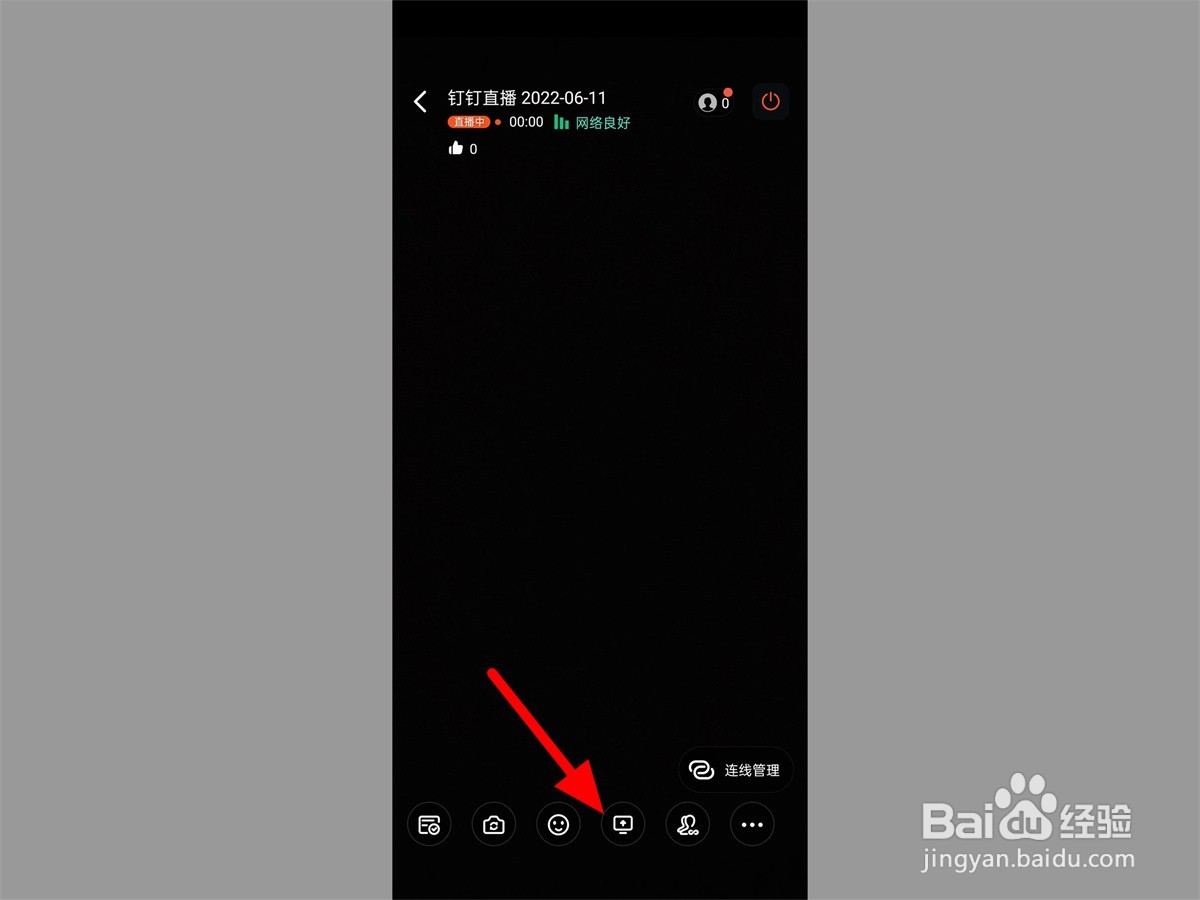
5、单击共享

在直播界面,单击共享。

在线课堂怎么播放ppt

6、单击立即开始

出现选项,单击立即开始。

在线课堂怎么播放ppt

7、打开PPT

共享成功,打开PPT就可以播放。

在线课堂怎么播放ppt

在线课堂怎么播放ppt

  • 如何在电脑上播放PPT
  • ppt怎么用鼠标翻下一页
  • 怎么使用PPT翻页功能?
  • 手机怎么播放ppt
  • PPT如何进行播放
  • 热门搜索
    宝宝咳嗽有痰怎么办 韩后护肤品怎么样 想吐怎么办 营运证怎么办理 赋怎么读 拔毒膏怎么用 婉儿怎么飞 别克英朗怎么样 橄榄油怎么用 微信忘记密码怎么办