1、本例,要求我们实现分栏打印,我么可以这么做。
首先,我们打开Excel文件,并点击“DIY工具箱”选项卡。

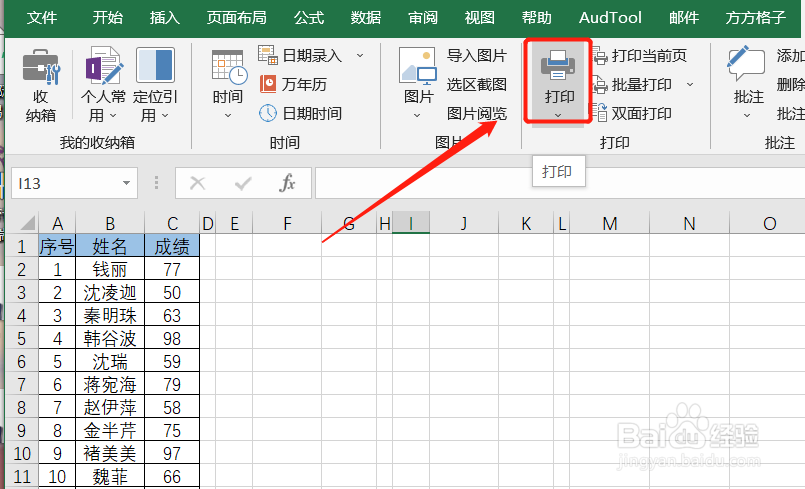
2、在功能区,我们找到下图的“打印”模块。

3、在该模块,我们继续点击下图的“打印”。
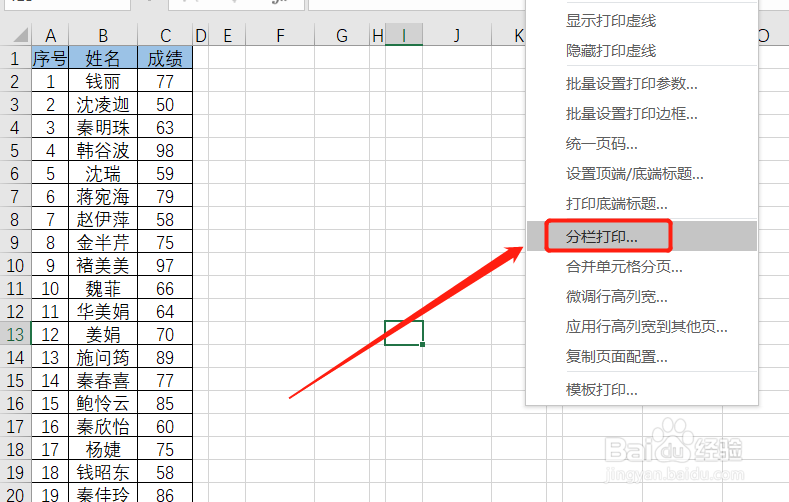
4、随后,会出现一个下拉菜单,我们找到并点击“分栏打印”。
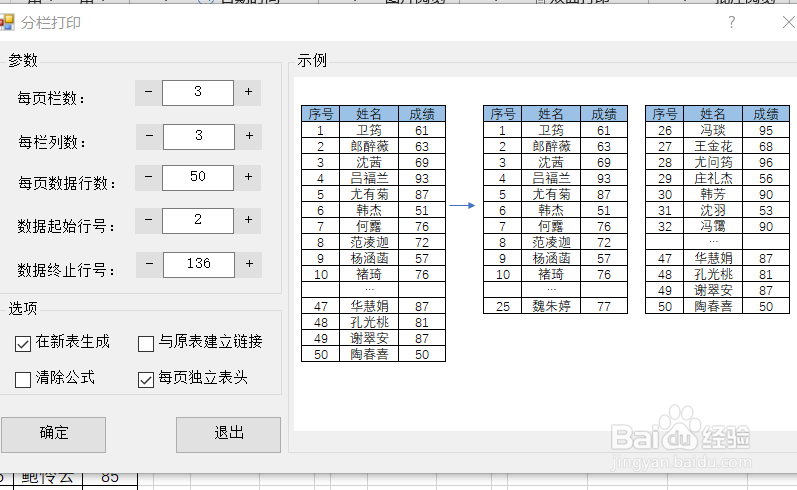
5、点击后,会出现一个对话框,我们设置好相应参数后,点击“确定”。
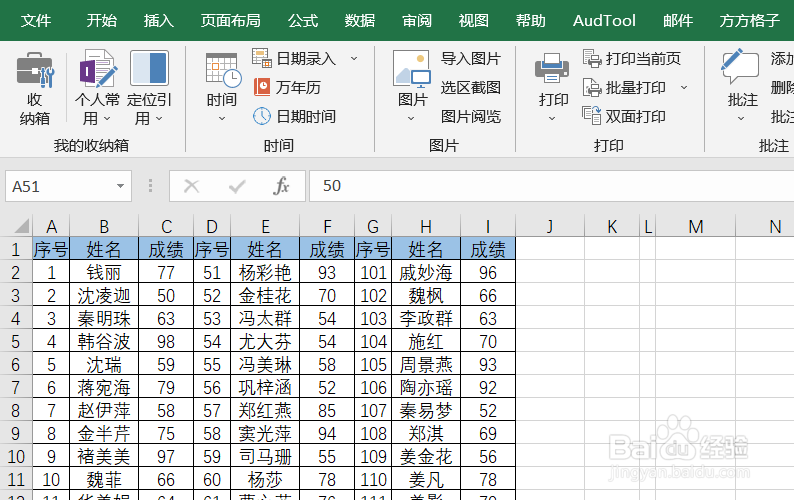
6、点击“确定”后,我们就可以看到界面已经被设成三栏!
如何?是不是十分快捷呢?!
时间:2026-04-26 22:29:47
1、本例,要求我们实现分栏打印,我么可以这么做。
首先,我们打开Excel文件,并点击“DIY工具箱”选项卡。
2、在功能区,我们找到下图的“打印”模块。
3、在该模块,我们继续点击下图的“打印”。
4、随后,会出现一个下拉菜单,我们找到并点击“分栏打印”。
5、点击后,会出现一个对话框,我们设置好相应参数后,点击“确定”。
6、点击“确定”后,我们就可以看到界面已经被设成三栏!
如何?是不是十分快捷呢?!
