solidworks钣金如何任意折弯

 时间:2026-04-22 05:43:35

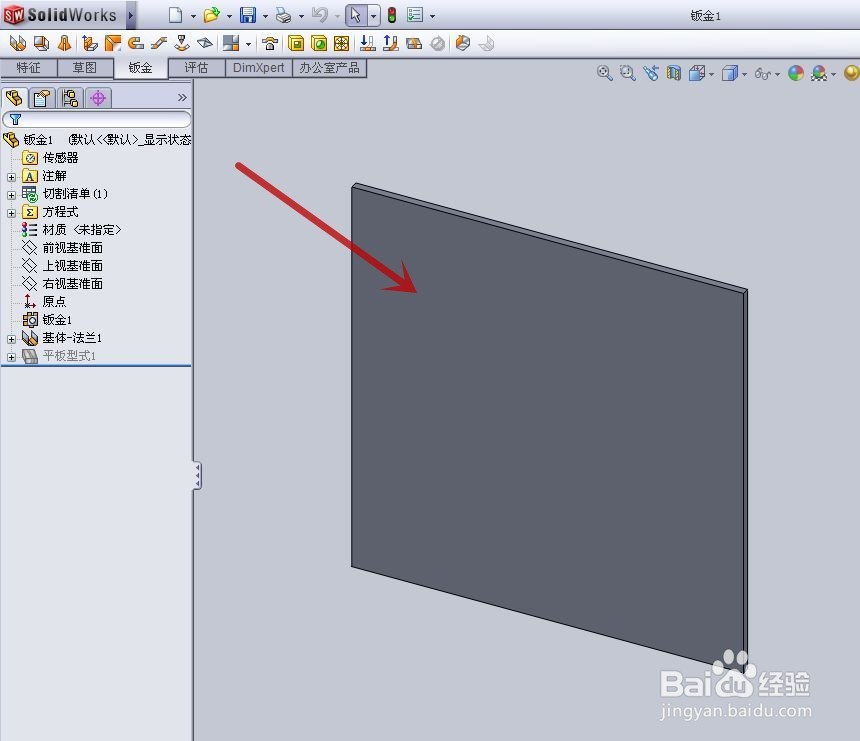
1、打开一个示例用的钣金零件,准备在红色箭头所指的平面上进行绘制折弯,点击该平面,建立草图
solidworks钣金如何任意折弯

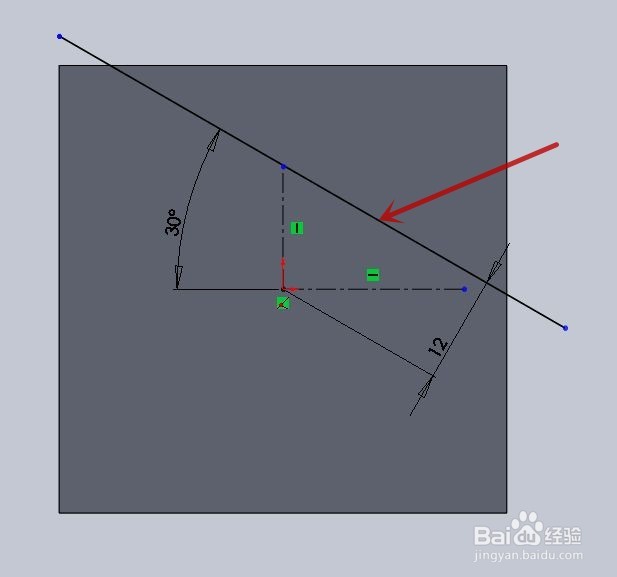
2、绘制下图所示的草图,其中红色箭头所指的直线将做为折弯线,绘制完成后退出草图
solidworks钣金如何任意折弯

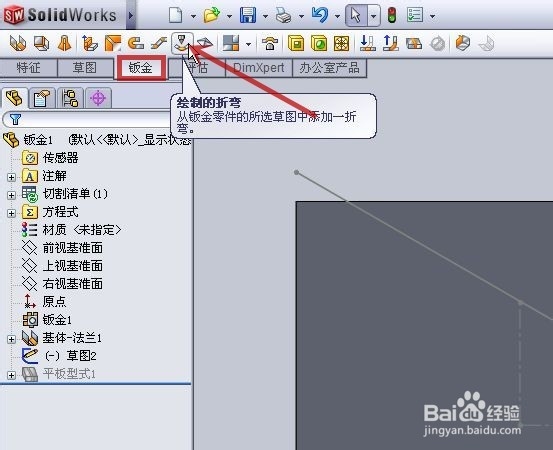
3、用鼠标左键单击“钣金”(图中红框)中的“绘制的折弯”(图中红色箭头所指)命令
solidworks钣金如何任意折弯

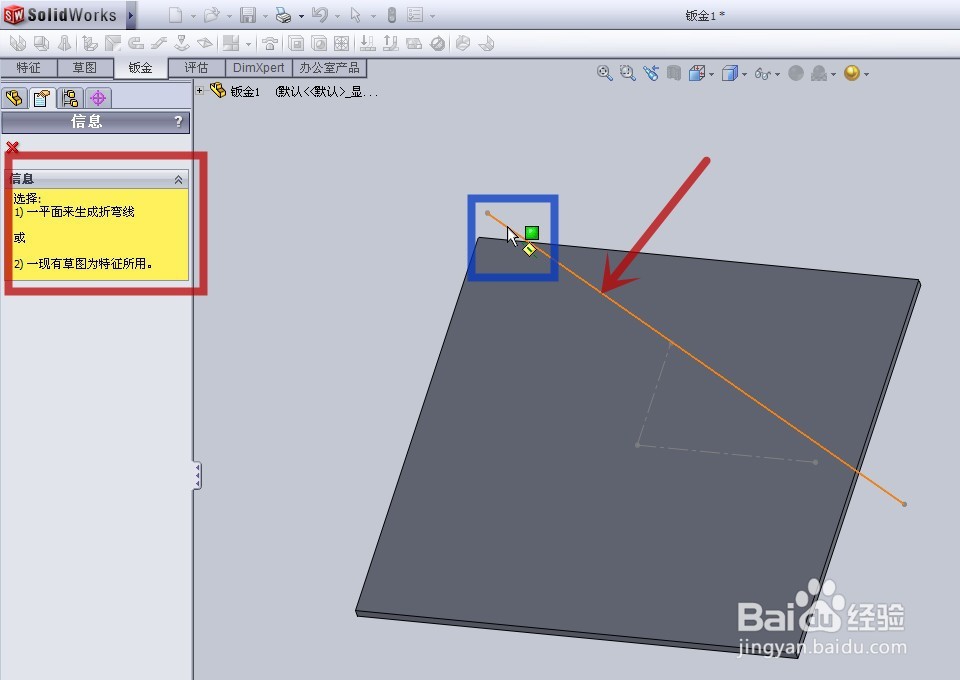
4、屏幕左侧弹出信息框(图中红框),鼠标指针变成下图蓝框所示,用鼠标左键单击刚才绘制的直线(图中红色箭头所指)命令
solidworks钣金如何任意折弯

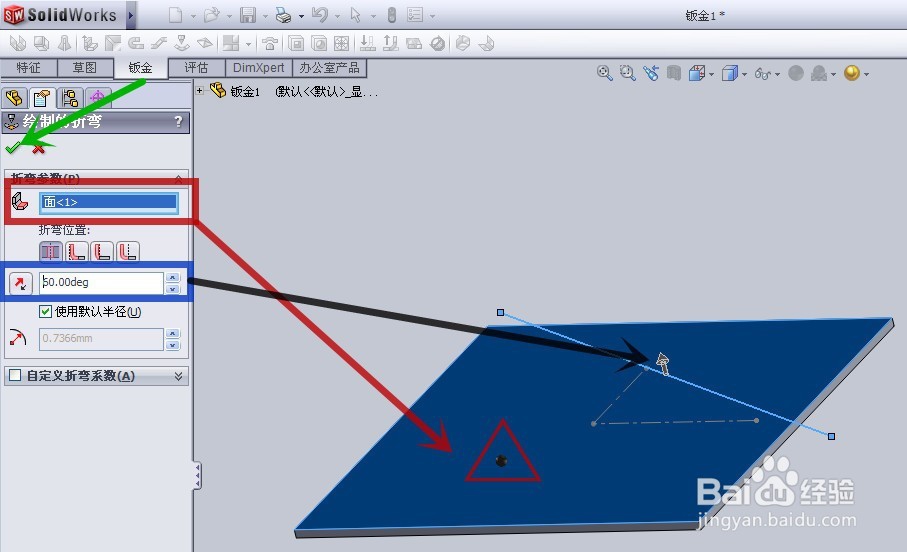
5、点击要固定的面(图中红色箭头所指),可见面上会出现一个黑色的固定标识(图中红色三角框),代表此面不动,直线的另一面进行折弯。

填入折弯角度(图中蓝框,这里输入60为例),折弯方向标识如图中黑色箭头所指

设定参数后点击“确定”(图中绿色箭头所指)进行折弯
solidworks钣金如何任意折弯

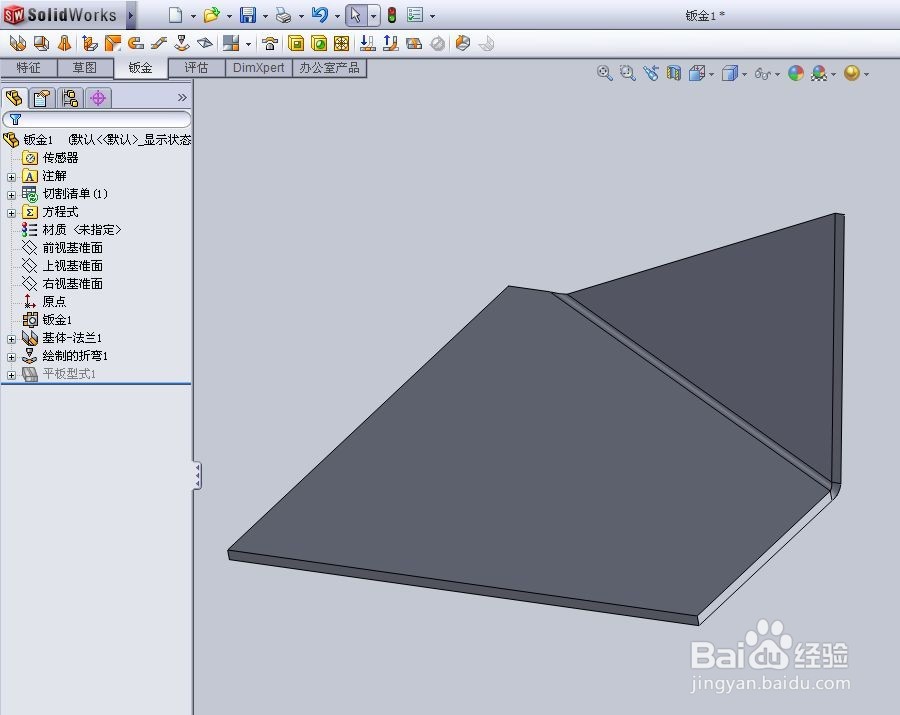
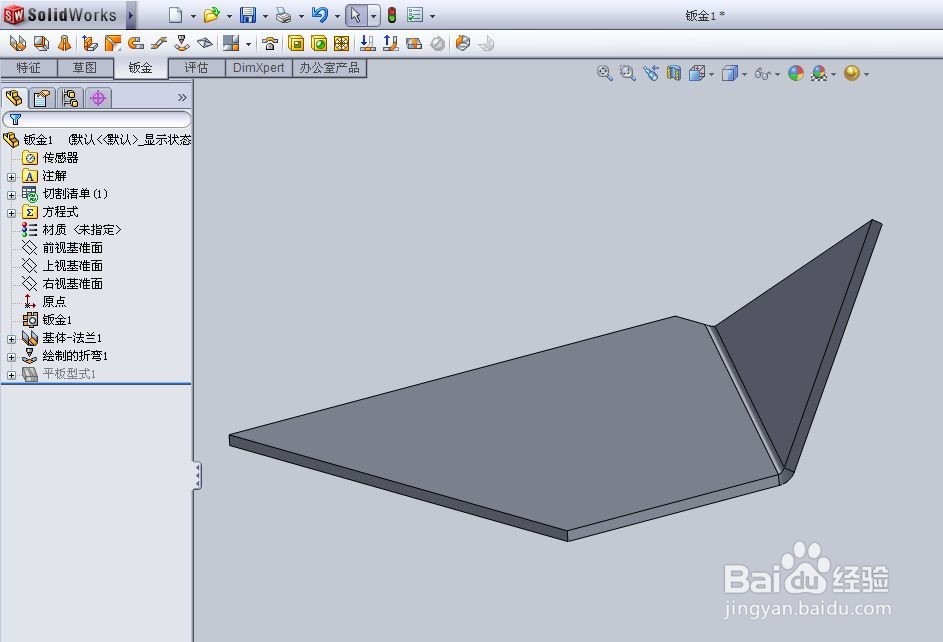
6、完成后的折弯如下图所示

solidworks钣金如何任意折弯

solidworks钣金如何任意折弯

  • solidworks如何折弯钣金?
  • solidworks绘制简单钣金的方法
  • 如何用SolidWorks软件绘制放样折弯?
  • solidworks教程--钣金之绘制的折弯功能
  • Solidworks如何绘制沉头孔
  • 热门搜索
    科幻小说怎么写 cpu使用率高怎么办 孩子沉迷游戏怎么办 怎么用避孕套 伤了心的女人怎么了 中国石油大学怎么样 雀巢淡奶油怎么打发 怎么给电脑重装系统 手工灯笼怎么做的又简单又漂亮 头围怎么量