Word中,如何突出显示需要的内容

 时间:2026-05-01 18:13:21

1、(多种方法)打开您需要突出显示重点信息的Word文档,最简单的打开方法是:找到该文件,双击鼠标左键打开。

Word中,如何突出显示需要的内容

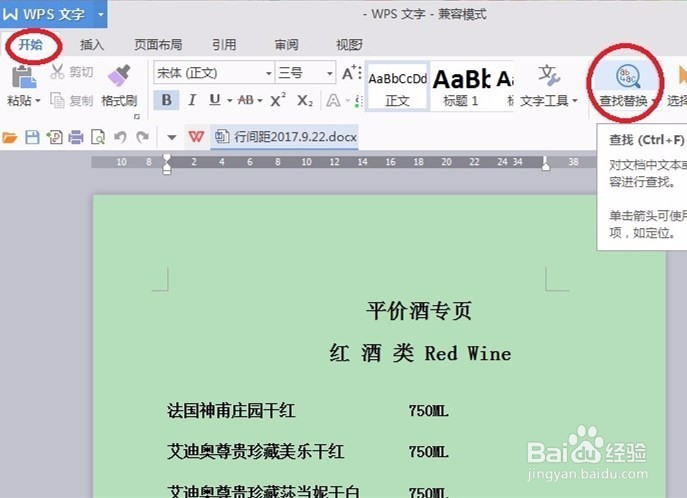
2、点击最上面工具栏里的“开始”,找到并点击“查找替换”。当然也可以使用快捷键Ctrl + F,更多快捷键可以参考如下链接。
Word中,如何突出显示需要的内容

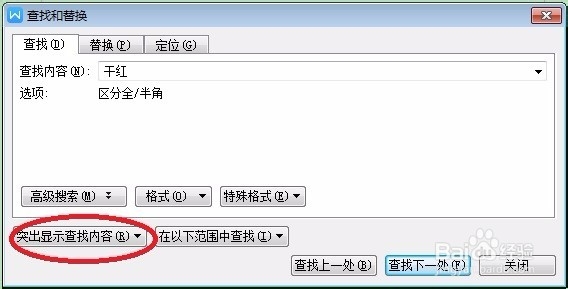
3、在弹出的对话框中,按下图表示出的位置,输入希望突出显示的内容。

Word中,如何突出显示需要的内容

4、在本例中输入“干红”作为突出显示对象,点击对话框下部的“突出显示查找内容”。
Word中,如何突出显示需要的内容

5、在弹出的下拉选项中,选择“全部突出显示”。

Word中,如何突出显示需要的内容

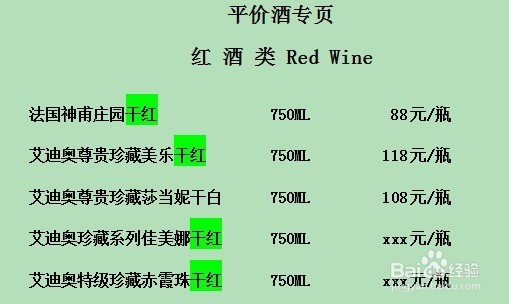
6、这时,文档里所有出现“干红”2字的地方,都会高亮突显出来,效果如下。关于word的编辑技能,可参考如下链接。
Word中,如何突出显示需要的内容

  • word编辑:[57]利用域制作文档签名的方法 2
  • Word2013中新建样式怎么避免每次都设置
  • 白酒生产工艺中的原料和辅料--制曲原料
  • Mac版word中怎么设置首字母自动大写
  • word中怎样插入和删除批注
  • 热门搜索
    爱情故事大全 食品名称大全 近反义词大全 18岁身份证号码大全 手相图解大全女 邪恶动态图大全 简单折纸大全 王菲的歌曲大全 莫干山板材怎么样 右胸疼是怎么回事