如何在VMware上安装macOS

 时间:2026-04-22 12:15:32

1、安装好VMware,然后将下载好的unlocker208解压至文件夹
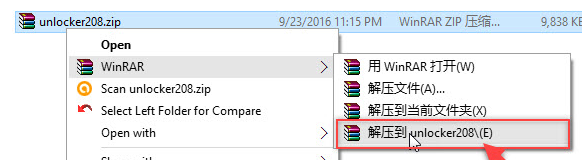
如何在VMware上安装macOS

2、在解压后的文件夹中找到win-installNaNd,右键管理员权限运行
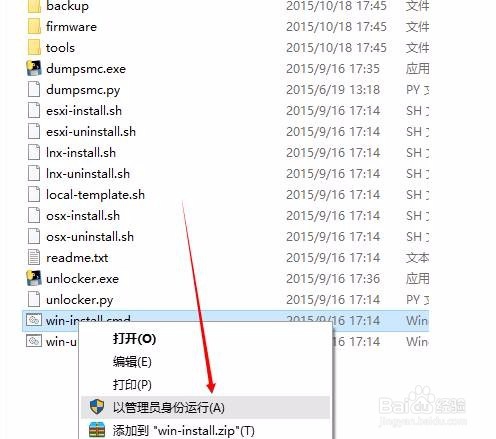
如何在VMware上安装macOS

3、打开VMware Workstation,创建虚拟机,并在系统类型中选择Apple Mac OS 之后按默认选项完成虚拟机创建
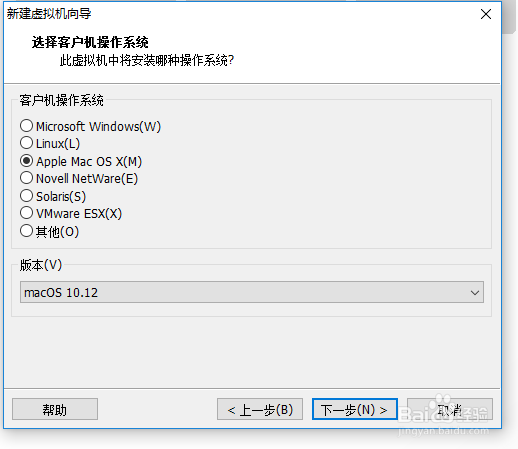
如何在VMware上安装macOS

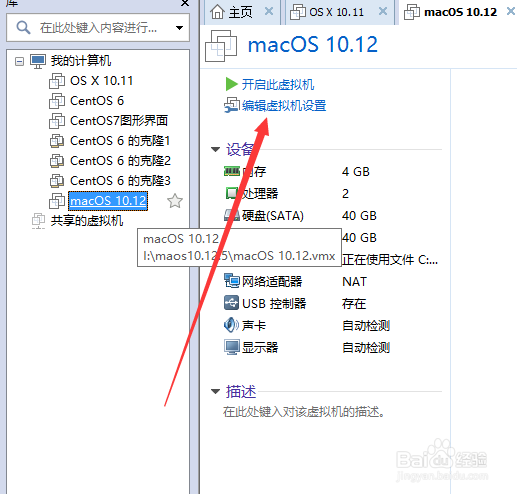
4、完成虚拟机的建立后,打开虚拟机配置

如何在VMware上安装macOS

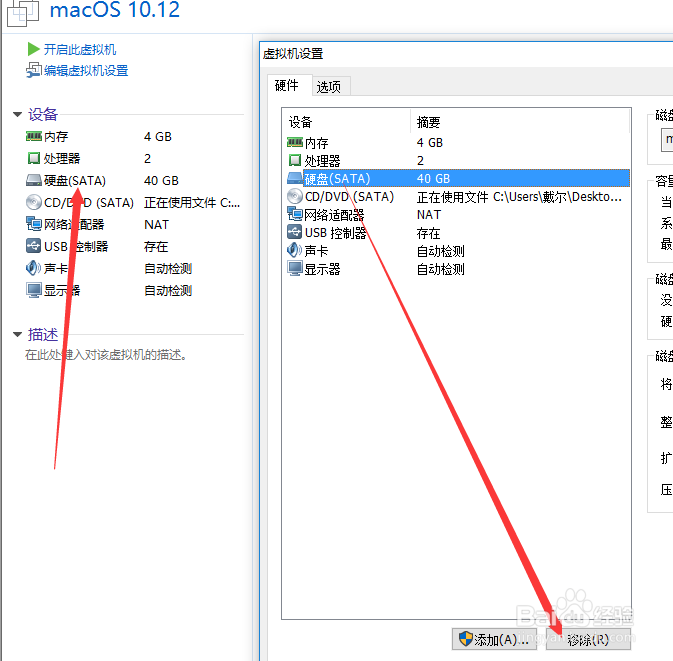
5、选择硬盘,并移除该硬件

如何在VMware上安装macOS

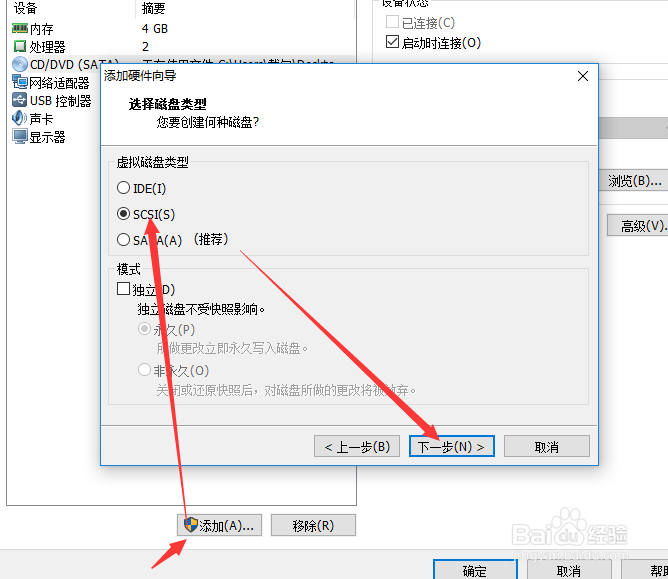
6、之后手动添加硬盘硬件SCSI类型:

如何在VMware上安装macOS

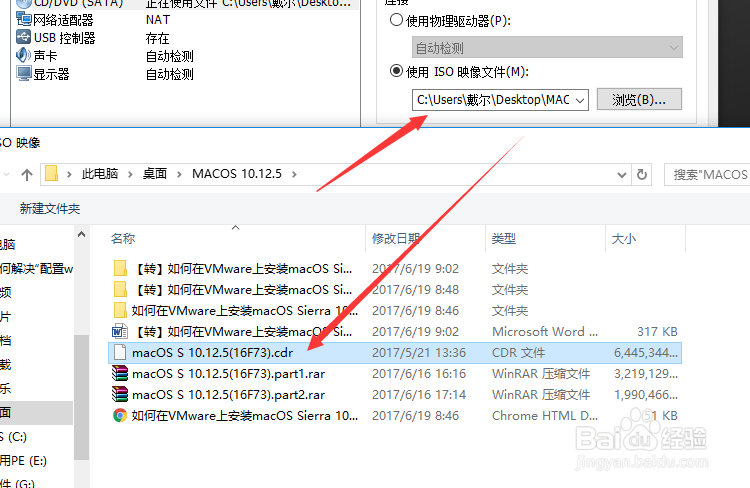
7、在选择磁下载好的MACOS系统镜像(cdr格式的)

如何在VMware上安装macOS

8、我们在打开Mac虚拟机电源前,需要进入我们Mac虚拟机的安装目录下找到XXX.vmx文件并以记事本方式打开做如下修改:

在打开的文件中找到smc.present = "TRUE" 然后在其下面加入smc.version = 0,点击保存退出
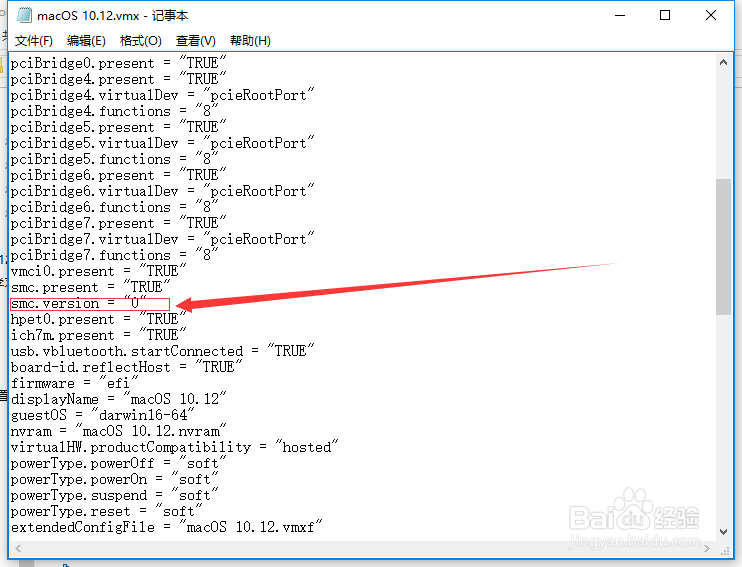
如何在VMware上安装macOS

9、开启虚拟机,将会自动安装苹果系统:

如何在VMware上安装macOS

  • VMware Workstation 10虚拟机连接默认主机声卡
  • Windows10怎么在桌面找到我的电脑、回收站
  • Windows10系统 怎样设置限制远程电脑连接时间?
  • 黑群晖Synology DSM 傻瓜教程
  • 无线路由器防火墙过滤设置
  • 热门搜索
    充电宝怎么充电 口香糖咽下去怎么办 骨质增生怎么治疗 瘦的英语怎么读 三星手机怎么样 海尔燃气热水器怎么样 免除职务后怎么安排 苹果序列号怎么查询 cad直径符号怎么打 应急车道行驶怎么处罚