PS中怎么画直线和箭头?

 时间:2026-04-21 17:38:07

1、打开Photoshop CC,在左侧栏中的工具中找到“矩形工具”,右键点击,在弹出的选项中选择直线工具。
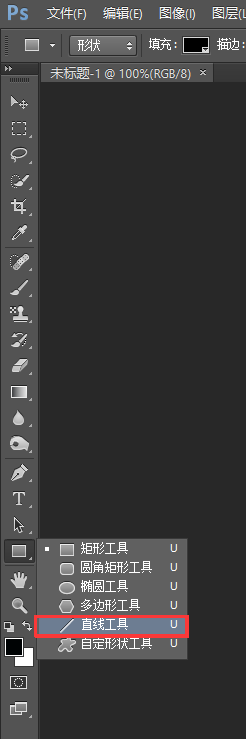
PS中怎么画直线和箭头?

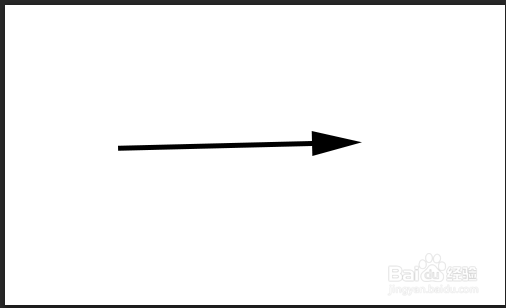
2、然后使用直线工具,直接在图中画就出现了带有箭头的直线。

PS中怎么画直线和箭头?

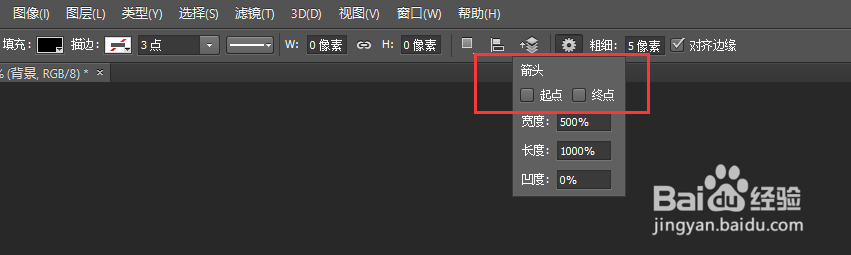
3、如果ps中想要去掉箭头,改为画直线,点击上方的设置按钮,在弹出的按钮中,将箭头的起点和终点两个选项的勾都去掉。
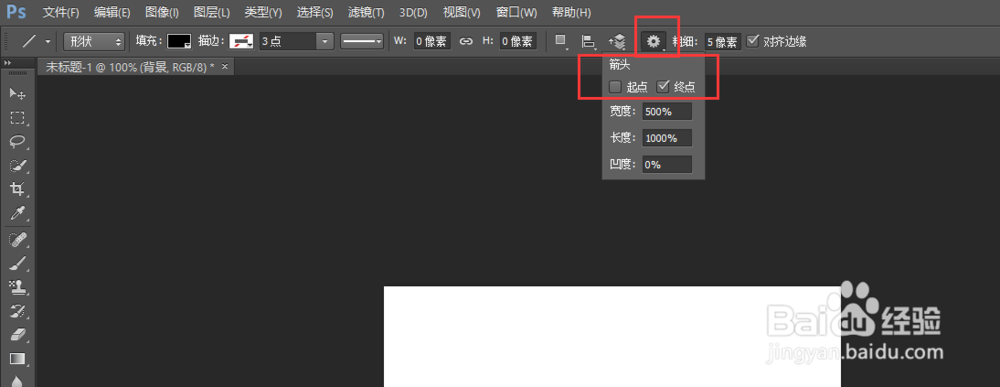
PS中怎么画直线和箭头?

PS中怎么画直线和箭头?

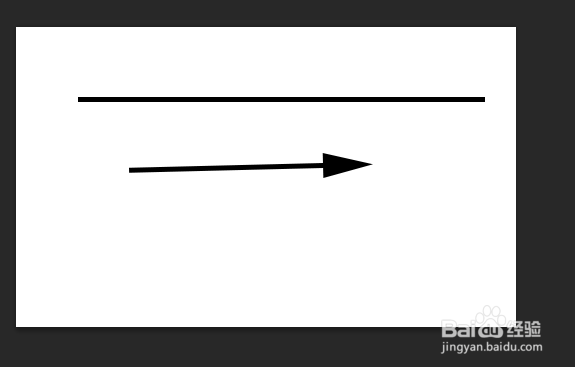
4、然后就可以画出直线了。

PS中怎么画直线和箭头?

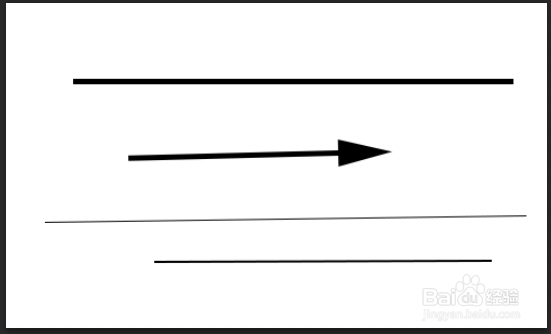
5、想要用PS画虚线?同样在上方单击选择下图中所示的按钮,在弹出的选项中,单击选择虚线,就可以了。
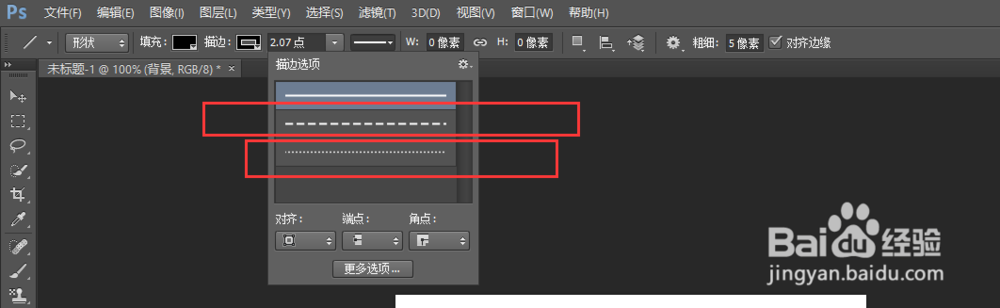
PS中怎么画直线和箭头?

6、PS画出的直线太粗想变细一些?这些都可以自定义设置,在粗细栏中填写相应的像素值,就可以设定直线的粗细了,最小为1px的细度。

PS中怎么画直线和箭头?

PS中怎么画直线和箭头?

  • PS文字工具打字不显示怎么办
  • PS练习一百零二将通道作为选区载入
  • 如何给ps的图层重新命名
  • PS分层云彩滤镜的使用
  • 如何使用PS更改字体背景颜色
  • 热门搜索
    硫酸铜的作用 跑步机什么牌子的好 什么是3d 蒸苹果的功效与作用 雷公藤的功效与作用 玫瑰花的功效与作用 运动会入场词50字 480分能上什么大学 运动照片 石榴酒的功效与作用