手机美图秀秀如何添加竖排文字

 时间:2026-04-26 21:56:18

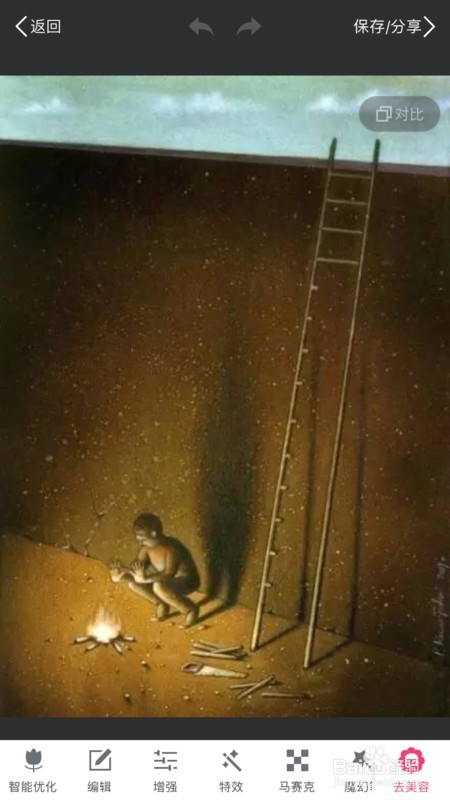
1、1.打开美图秀秀app,点击“美化图片”如下图

手机美图秀秀如何添加竖排文字

2、2.从手机图片库里打开需要处理的图片,如下图

手机美图秀秀如何添加竖排文字

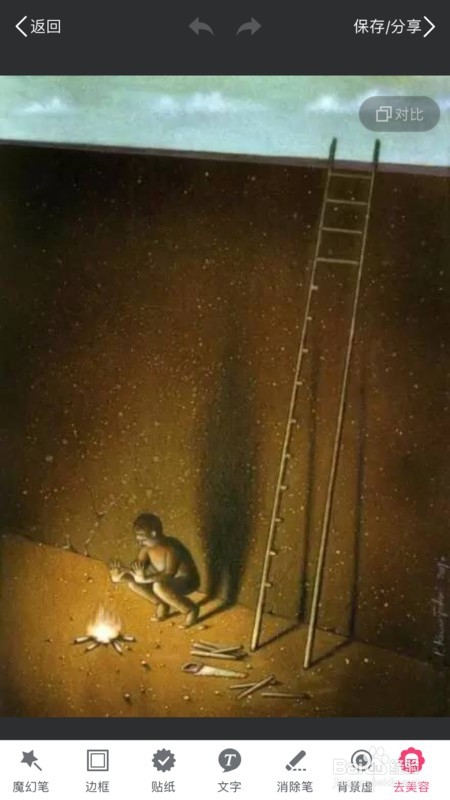
3、3.打开需要处理的图片后,下方菜单栏往左边滑动,选择“文字”菜单,如下图
手机美图秀秀如何添加竖排文字

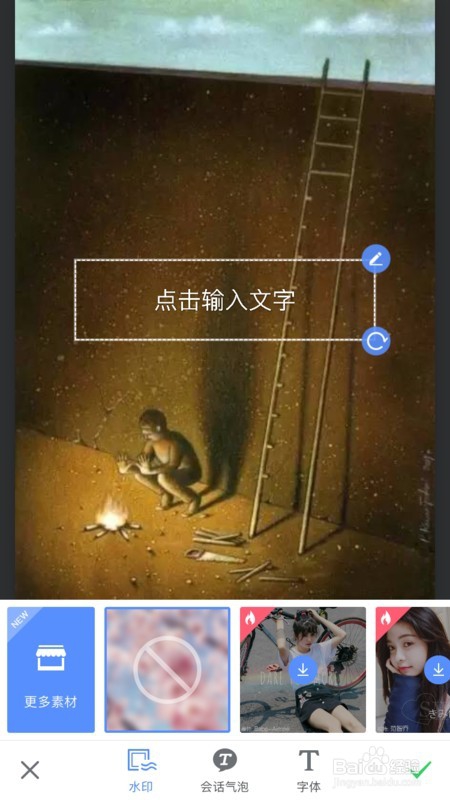
4、4.点击“文字”菜单进入文字编辑页面,如下图

手机美图秀秀如何添加竖排文字

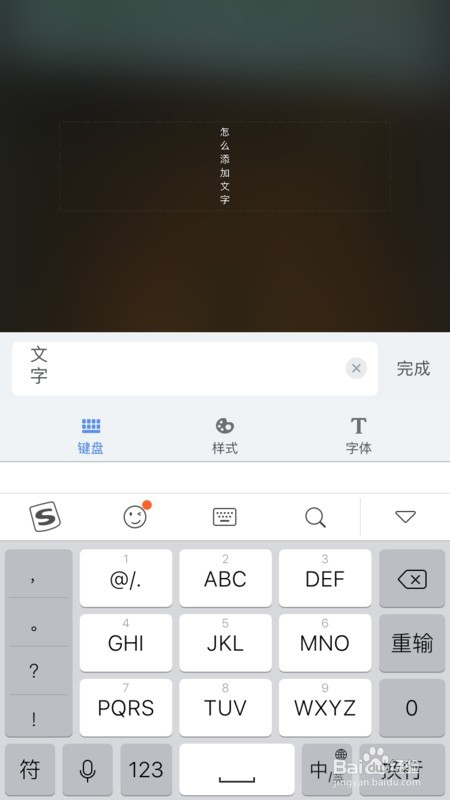
5、5.点击文字编辑框,在里面输入想要添加的文字,一次添加一个字,然后按下键盘右下方的“换行”,如下图

手机美图秀秀如何添加竖排文字

6、6.全部输入要要添加的问题后,点击输入框的“完成”如下图

手机美图秀秀如何添加竖排文字

7、7.点击完成后,进入图片页面,可以把文字调节到合适大小和合适的位置,如下图

手机美图秀秀如何添加竖排文字

8、8.文字大小和位置调整好后,点击右下脚“√”号,完成保存,如下图

手机美图秀秀如何添加竖排文字

  • 支付宝步数如何捐赠做公益
  • 手机百度网盘怎么设置锁屏码
  • 华图在线注销账号怎么弄
  • 怎样把QQ邮箱中附件夹中的图片收藏到云盘?
  • ps储存为web格式灰色用不了-切片不能导出怎么办
  • 热门搜索
    牙齿烂了怎么办 蚂蚁花呗怎么关闭 紧张怎么办 心慌气短是怎么回事 新华电脑学校怎么样 反胃想吐是怎么回事 周六福黄金怎么样 手机指南针怎么用 张飞是怎么死的 ielts怎么读