ps怎么拼接多张图片

 时间:2026-04-23 16:18:38

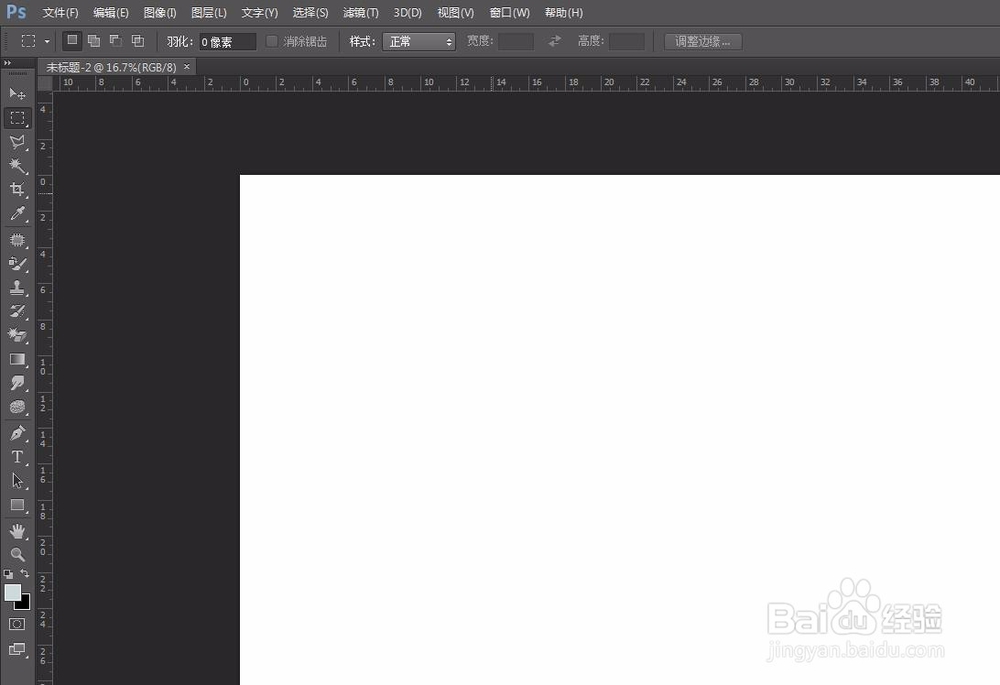
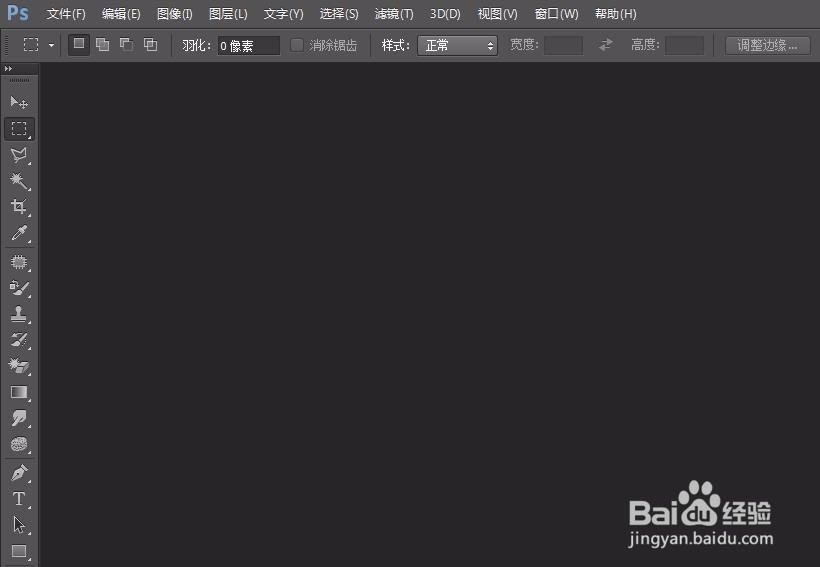
1、第一步:打开PS软件。

ps怎么拼接多张图片

2、第二步:菜单栏“文件”中选择“新建”,新建背景图层。

ps怎么拼接多张图片

3、第三步:背景图层新建完成,大小根据自己的需要选择。

ps怎么拼接多张图片

4、第四步:单击鼠标右键,选择“移动到新窗口”,可以将图层窗口变小。

ps怎么拼接多张图片

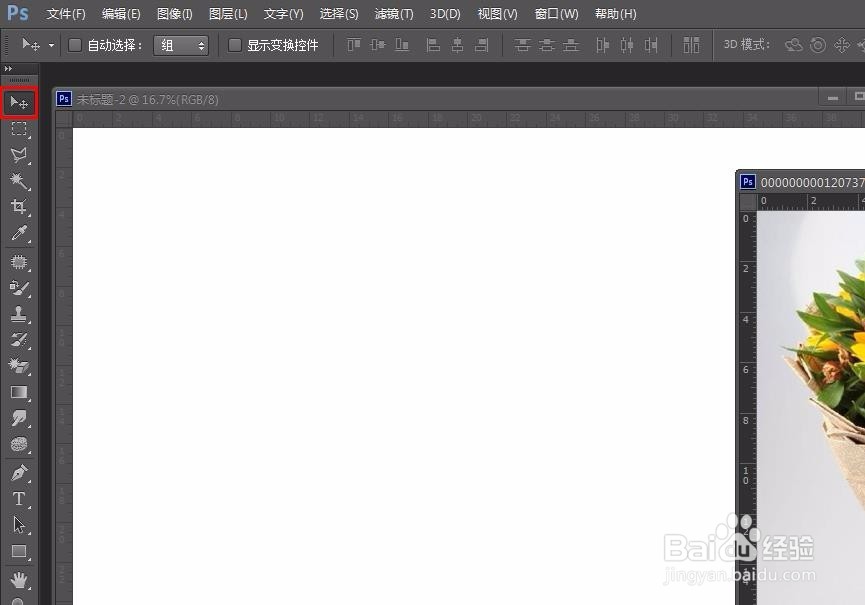
5、第五步:在左侧工具栏中,选择“移动”工具按钮。

ps怎么拼接多张图片

6、第六步:直接单击鼠标左键拖动要拼接的图片到空白的背景图层,同时按住Ctrl和T键,选中图片,可以任意调整图片的大小和形状。

ps怎么拼接多张图片

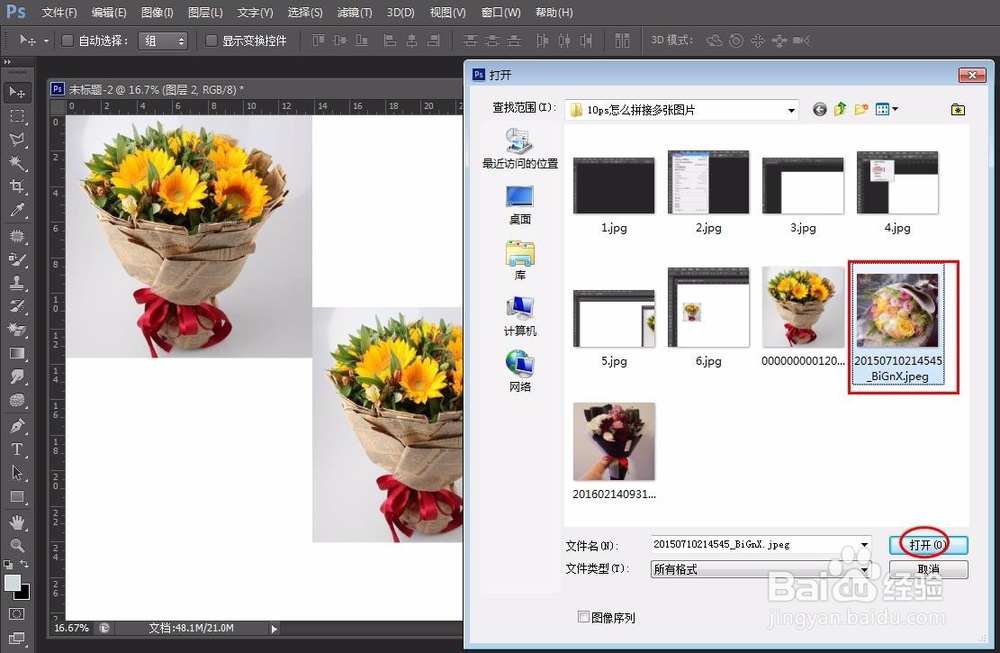
7、第七步:在菜单栏“文件”中选择“打开”选项,选择第二张要拼接的图片。

ps怎么拼接多张图片

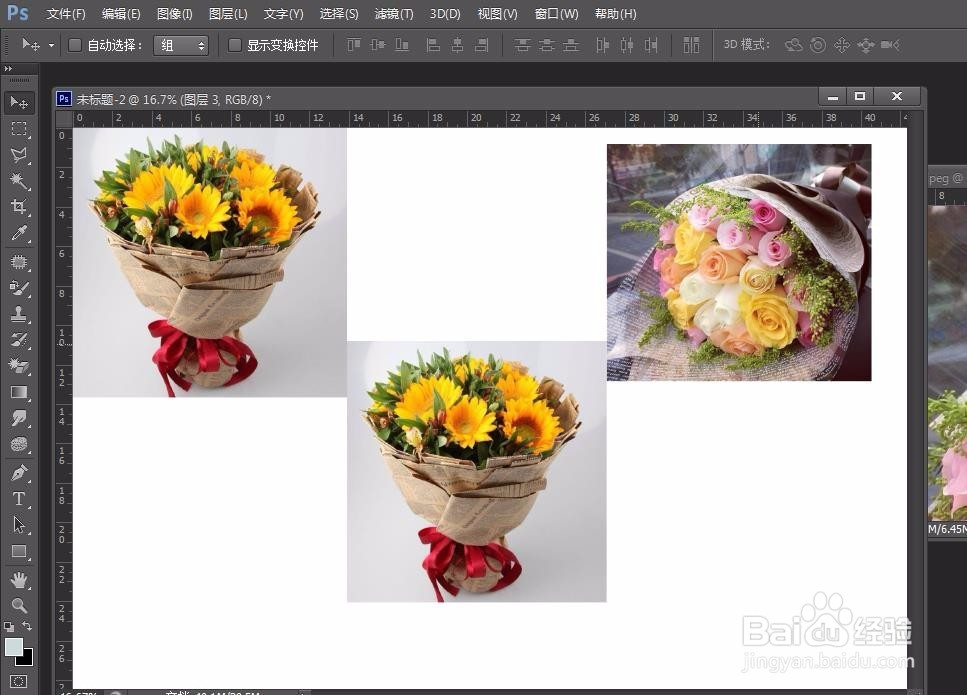
8、第八步:按照自己的需要调整图片位置和大小即可。

ps怎么拼接多张图片

9、第九步:操作完成。

ps怎么拼接多张图片

  • ps渐变颜色怎么弄的?
  • ps如何将图像扩展或收缩像素
  • PS椭圆选框工具的使用方法?
  • Photoshop中的3D功能无法使用怎么办
  • ps怎么制作玻璃瓶?
  • 热门搜索
    脚痒是什么原因 33朵玫瑰代表什么 维生素e乳膏 studio是什么意思 iccid是什么意思 防蓝光眼镜有什么用 长跑运动员加油稿 什么是电子邮箱地址 什么是古典音乐 养殖业什么最好养