Win10幻灯片方式放映背景部分照片不显示怎么办

 时间:2024-10-12 03:21:43

1、在Windows10系统桌面,我们右键点击左下角的开始按钮,在弹出菜单中选择“设置”菜单项。

Win10幻灯片方式放映背景部分照片不显示怎么办

2、接下来在打开的Windows设置窗口中,我们点击“个性化”图标。

Win10幻灯片方式放映背景部分照片不显示怎么办

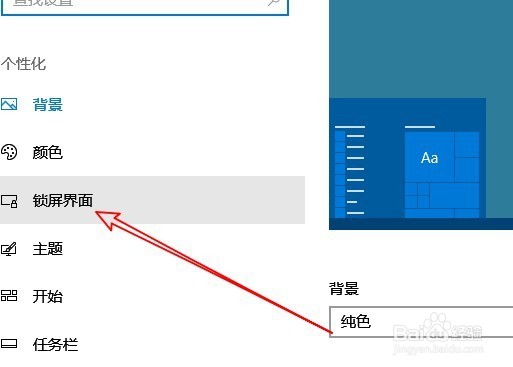
3、接下来就会打开个性化设置窗口,点击左侧边栏的“锁屏界面”菜单项。

Win10幻灯片方式放映背景部分照片不显示怎么办

4、接着在右侧的窗口中找到背景设置项,我们点击下拉按钮后在弹出菜单中选择“幻灯片放映”菜单项。

Win10幻灯片方式放映背景部分照片不显示怎么办

5、接下来我们点击下面的“高级幻灯片放映设置”快捷链接。

Win10幻灯片方式放映背景部分照片不显示怎么办

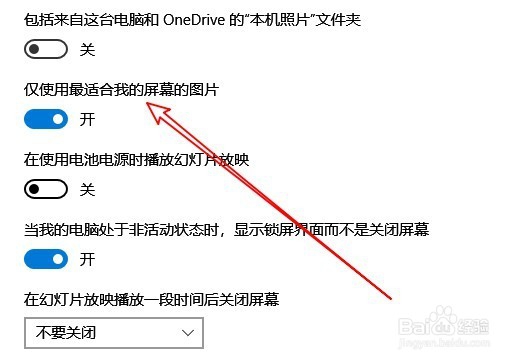
6、在打开的设置窗口中,找到“仅使用最适合我的屏幕的图片”设置项。

Win10幻灯片方式放映背景部分照片不显示怎么办

7、我们把该设置项下面的开关设置为关的状态即可。

Win10幻灯片方式放映背景部分照片不显示怎么办
  • 怎么设置幻灯片壁纸
  • 电脑桌面背景图怎么设置成幻灯片播放的效果
  • 怎么把电脑的背景设为幻灯片放映
  • 怎么设置电脑桌面背景的幻灯片放映
  • 如何给电脑设置幻灯片锁屏?
  • 热门搜索
    长寿花怎么养 笔记本电脑怎么截屏 大龙虾怎么做好吃 苹果手机卡怎么办 纤纤擢素手怎么读 牛肉汤怎么做 狗狗不吃东西怎么办 家庭经济困难学生认定申请表怎么填 五险一金怎么交 诸葛亮怎么死的