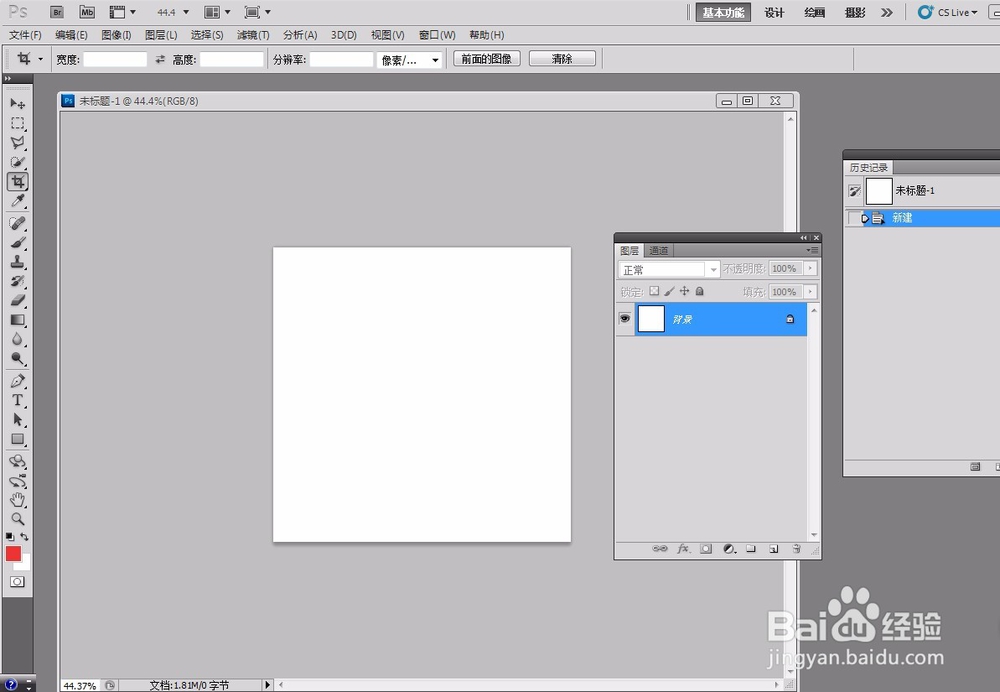
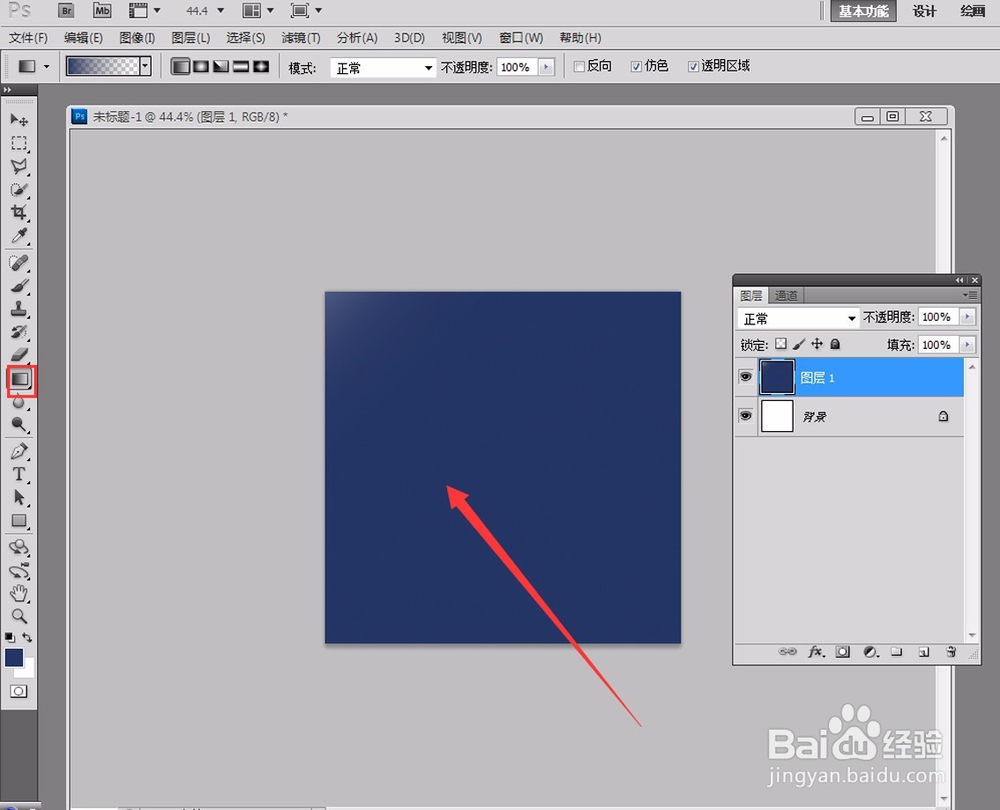
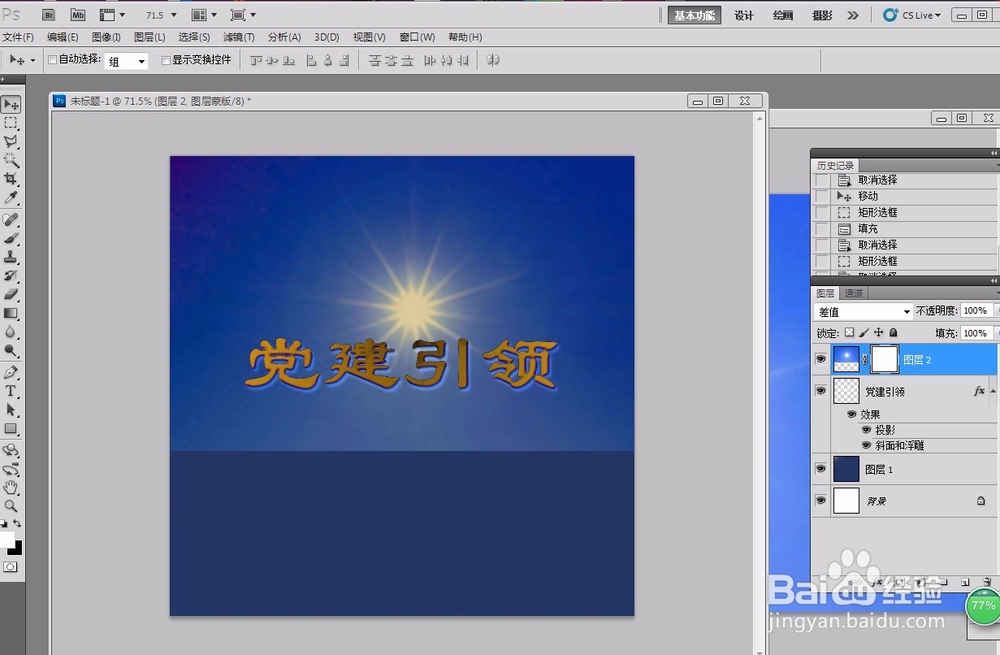
1、首先我们要新建一个图形空间,然后新建图层,设置前景色,用渐变工具拉出一个渐变。
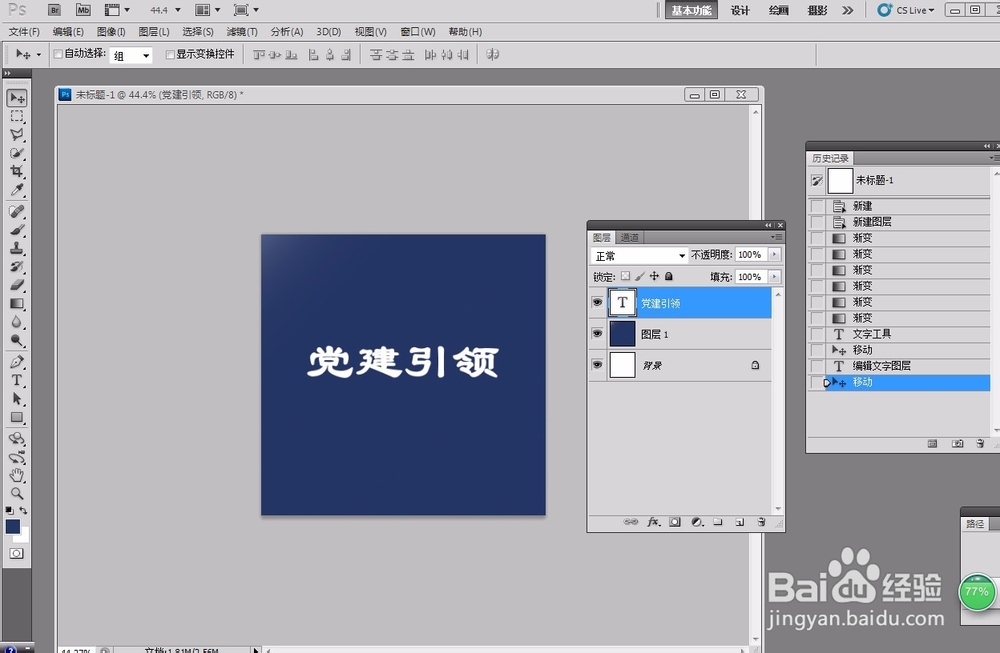
2、点击左侧工具栏的“t”,然后输入文字,这里设置为白色的字体。输入完成后,右击栅格化图层。
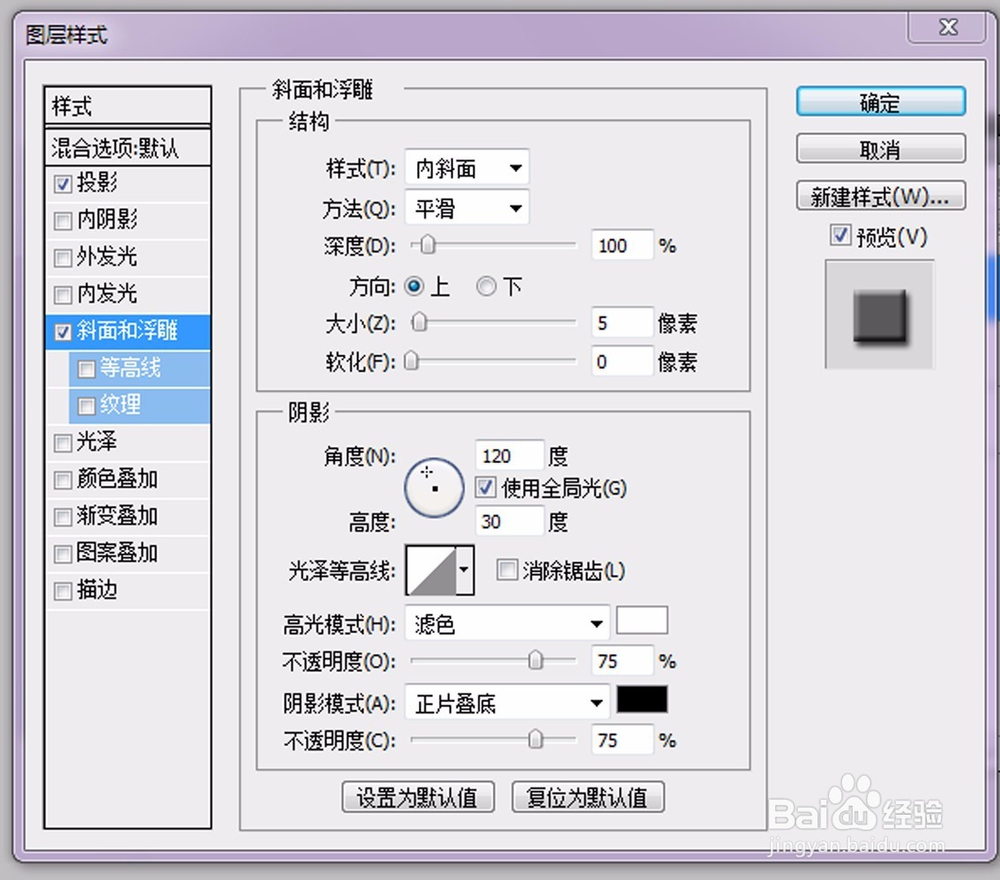
3、双击文字图层,首先点击“投影”,设置参数,然后再设置“斜面和浮雕”,根据图片设置参数。
4、打开素材图片,然后用移动工具把素材图片移动到原来的图像上,首先会遮住原来的图片。


5、将图层叠加模式改为“差值”,然后用“剪切工具”,将图片剪切成最佳的大小,完成。

时间:2024-11-09 01:53:35
1、首先我们要新建一个图形空间,然后新建图层,设置前景色,用渐变工具拉出一个渐变。
2、点击左侧工具栏的“t”,然后输入文字,这里设置为白色的字体。输入完成后,右击栅格化图层。
3、双击文字图层,首先点击“投影”,设置参数,然后再设置“斜面和浮雕”,根据图片设置参数。
4、打开素材图片,然后用移动工具把素材图片移动到原来的图像上,首先会遮住原来的图片。
5、将图层叠加模式改为“差值”,然后用“剪切工具”,将图片剪切成最佳的大小,完成。
