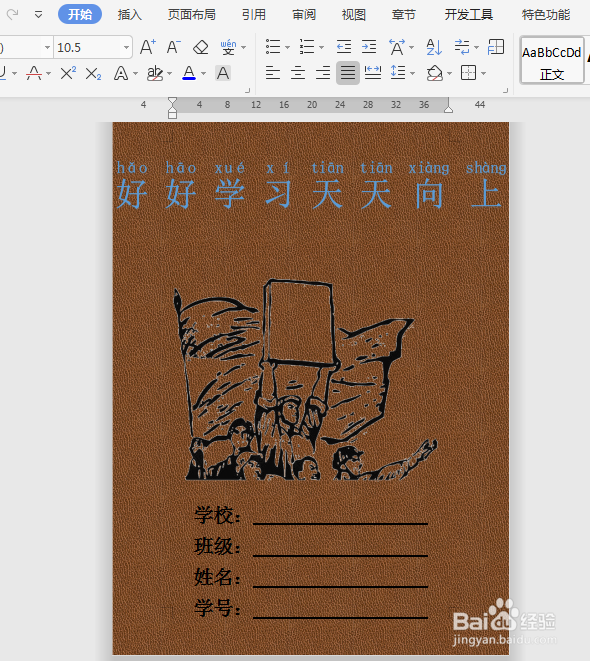
1、如下所示,
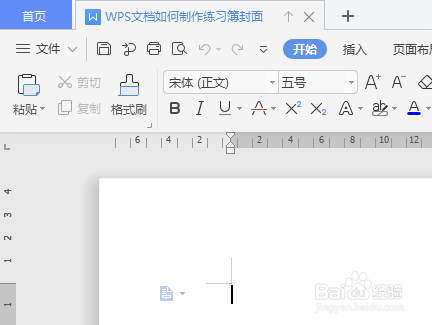
打开WPS文档,新建一空白的文档,
保存为:WPS文档如何制作练习簿封面
2、如下图所示,
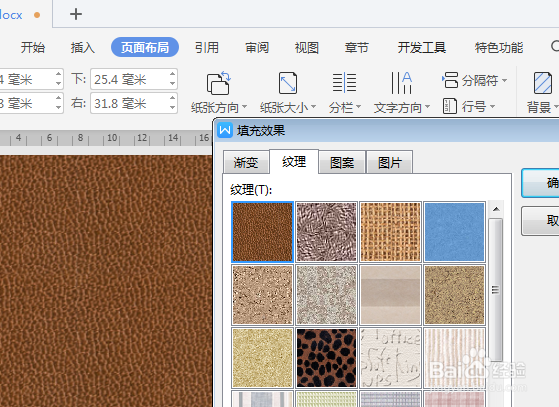
页面布局——背景——其他背景——纹理,
选择第一个皮革纹理,点击确定。
3、如下图所示是,
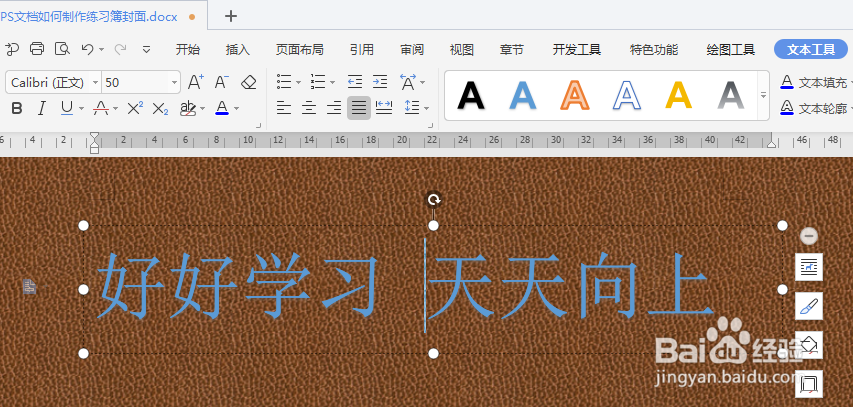
插入一个文本框,设置轮廓无,填充无,
输入文字:好好学习 天天向上,
设置蓝色效果,字号50
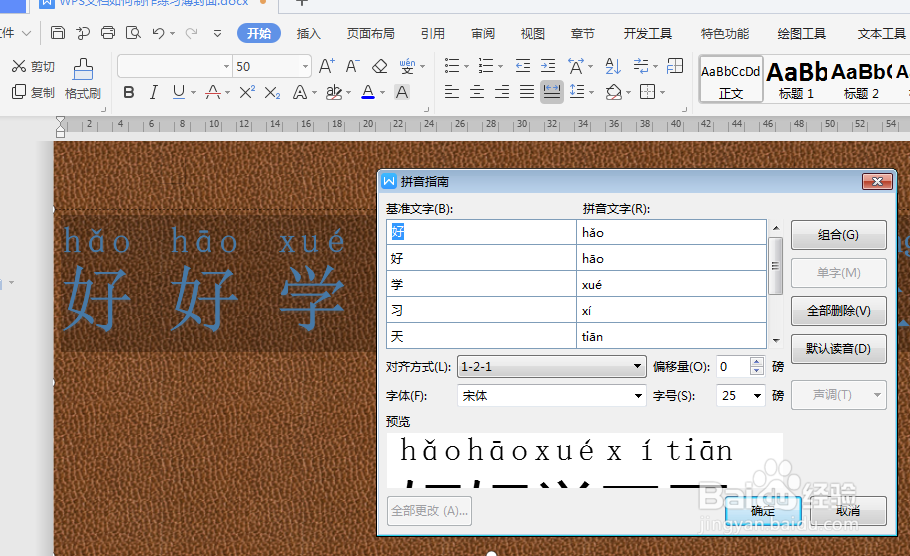
4、如下所示,
选中文本,
点击开始工具栏中的“拼音指南”,
添加拼音字母。
5、如下图所示,
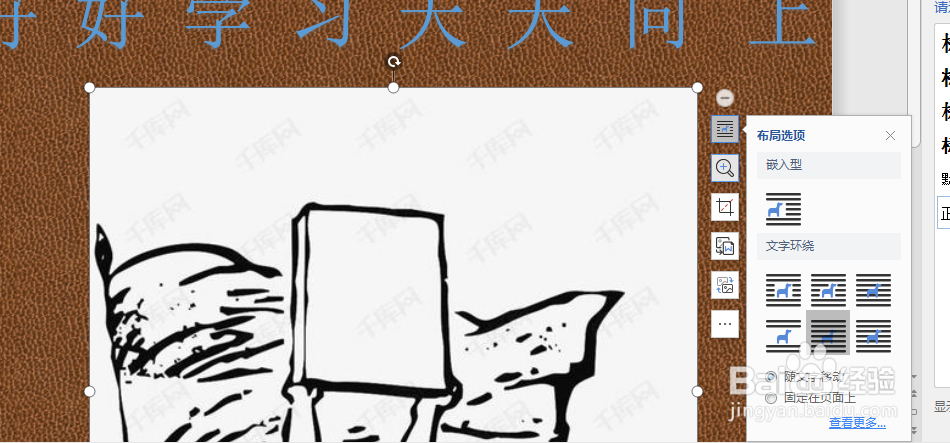
如下图所示,
插入一个事先准备好的插图图片,
6、如下图所示,
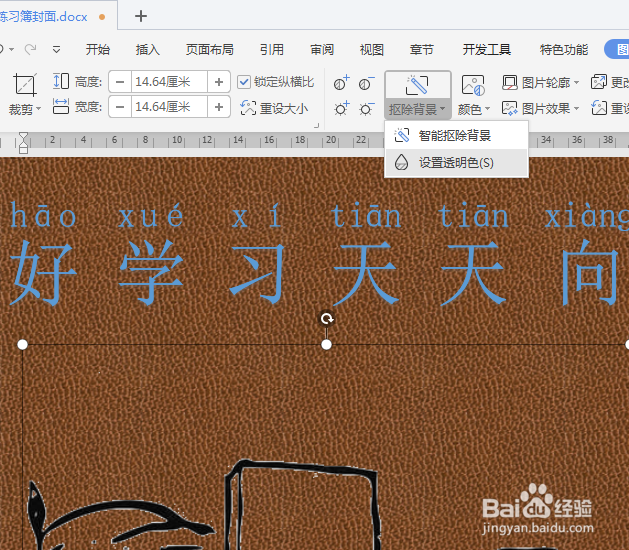
点击工具栏中的“抠图背景——设置透明色”,
点击图片中的白色部分,
7、如下图所示,
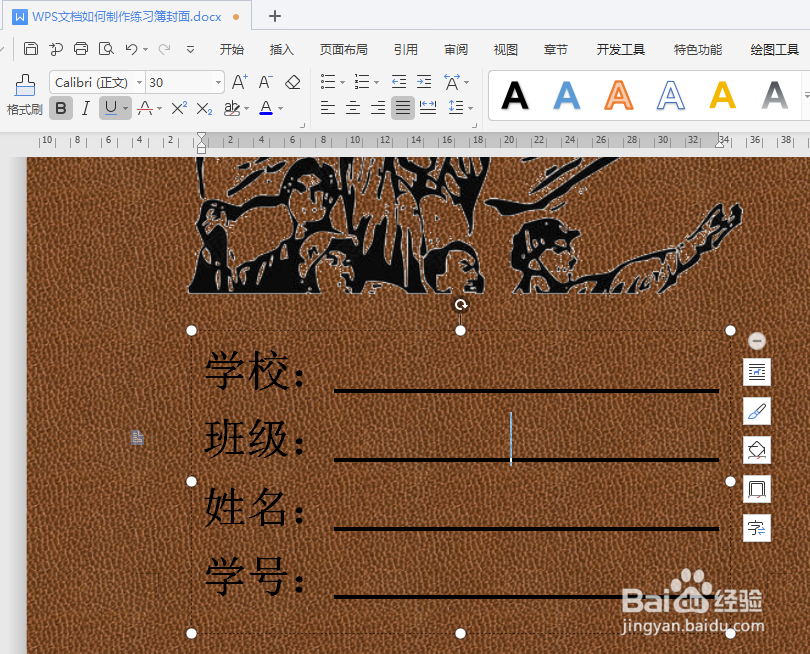
在图片的下方插入一个文本框,
设置轮廓无,填充无,
输入文字:
学校:
班级:
姓名:
学号:
字号30,加粗。
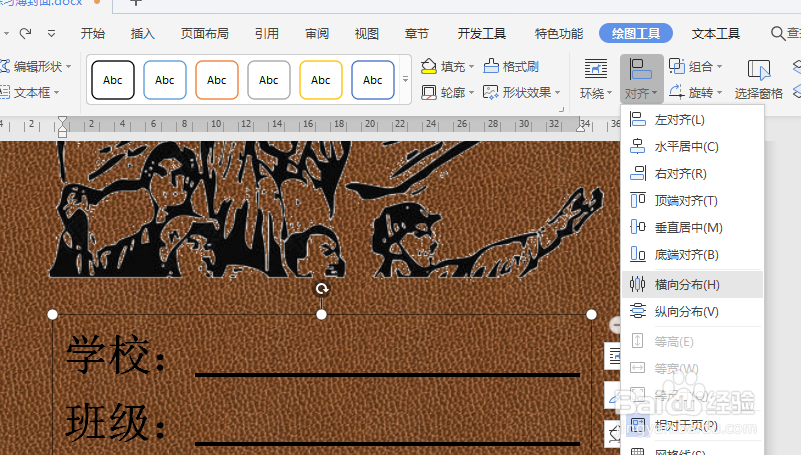
8、如下图所示,
选中文本框,
点击工具栏中的“绘图工具”,点击“对齐——横向分布”。
9、如下图所示,
缩小视图,可以看到这个练习簿的封面就画好了,
(还差三个字“练习簿”没写,这里就省略了)