钉钉视频会议如何关闭摄像头

 时间:2026-04-22 12:16:19

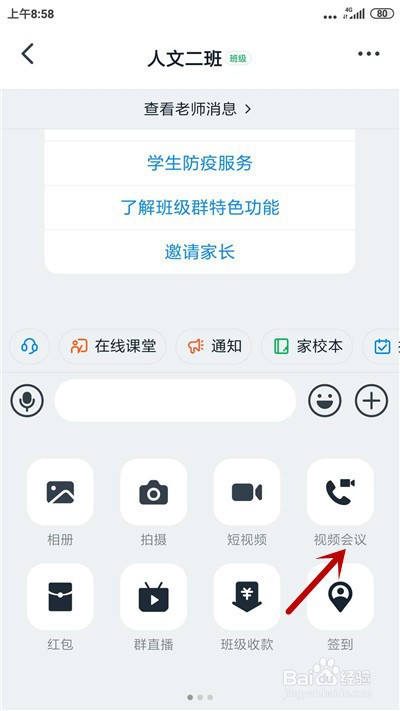
1、首先班级群里点击底部的“+”按钮。

钉钉视频会议如何关闭摄像头

2、点击“视频会议”应用。

钉钉视频会议如何关闭摄像头

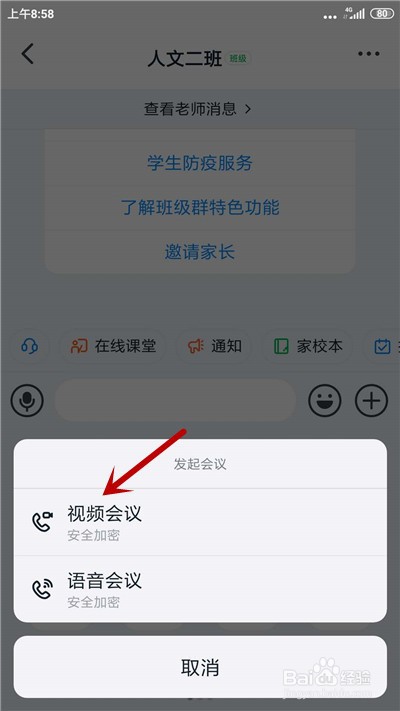
3、我们选择会议为“视频会议”。

钉钉视频会议如何关闭摄像头

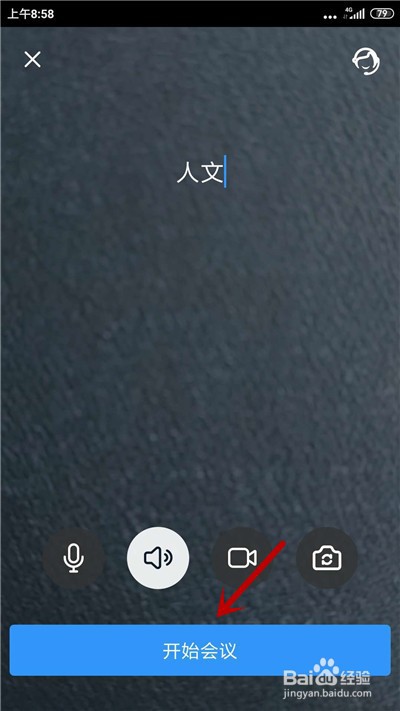
4、设定会议名称并点击“开始会议”。

钉钉视频会议如何关闭摄像头

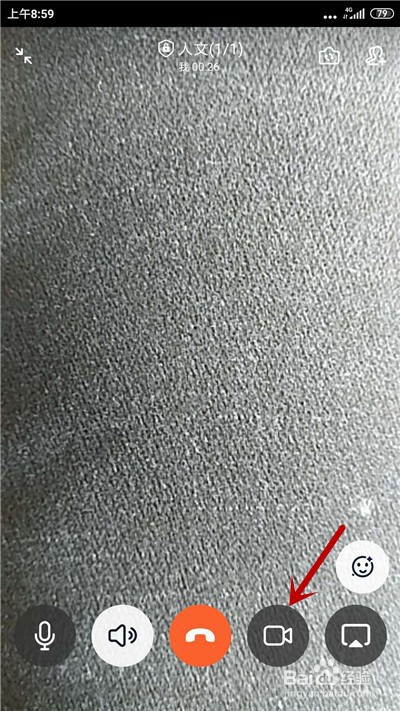
5、开始会议后点击底部的“摄像头”,如图所示。

钉钉视频会议如何关闭摄像头

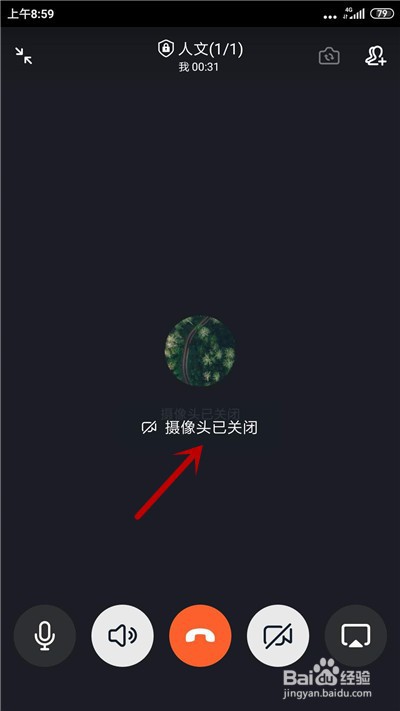
6、点击后摄像头即可关闭,如图所示。

钉钉视频会议如何关闭摄像头

  • 钉钉视频会议如何才能关闭摄像头
  • 钉钉视频会议怎么关闭摄像头?
  • 钉钉视频会议怎么关闭摄像头
  • 钉钉视频会议怎么关闭摄像头
  • 钉钉视频会议如何关闭摄像头
  • 热门搜索
    漠河旅游包车 进击的巨人哪里可以看 情侣旅游胜地 微信我的收藏怎么删除 谁可以这样爱我 新疆旅游路线 桂林旅游必去景点 西安旅游路线 海螺沟旅游攻略 承德旅游攻略必玩的景点