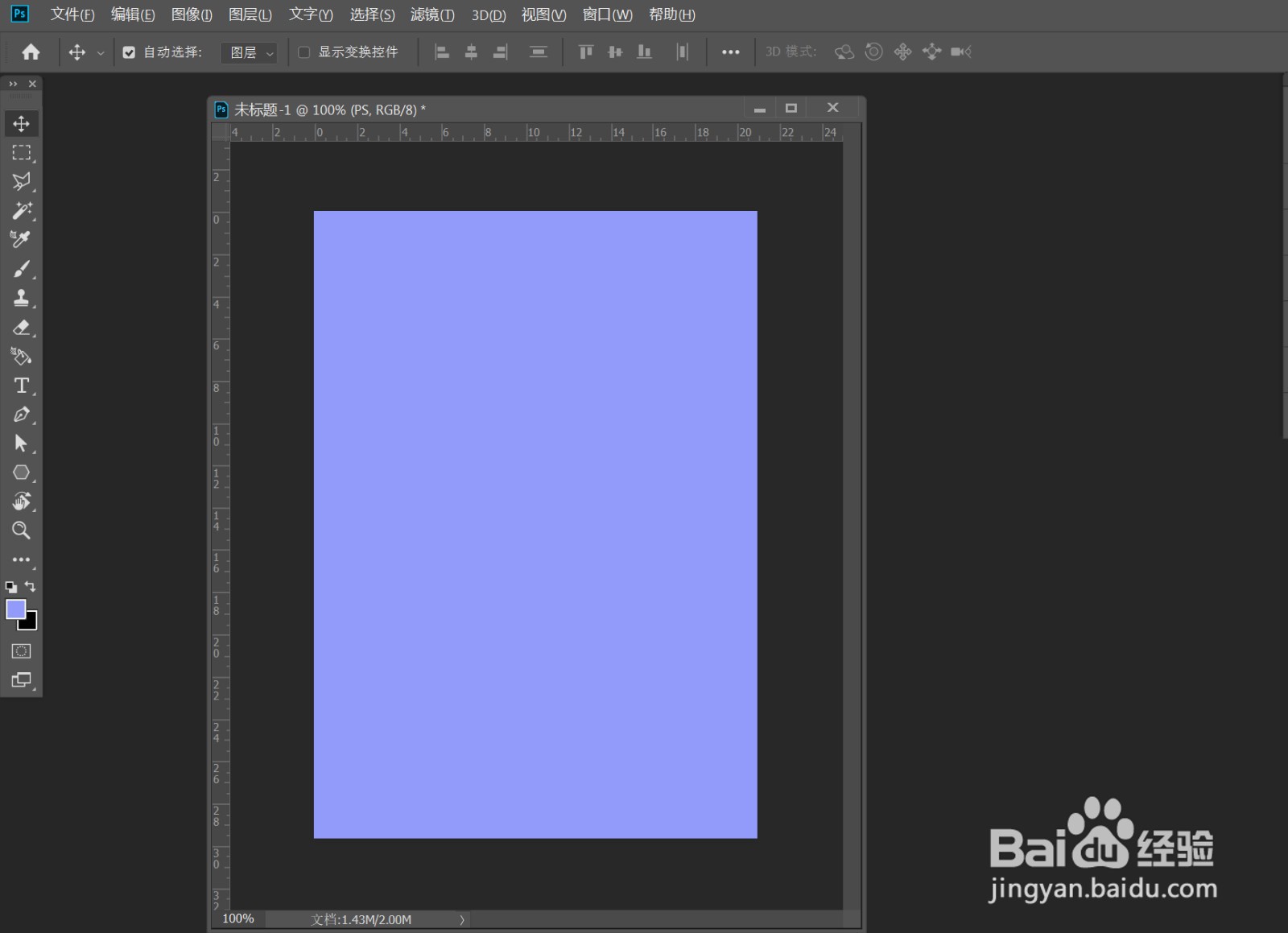
1、》新建一个文件,填充一个背景色,如图
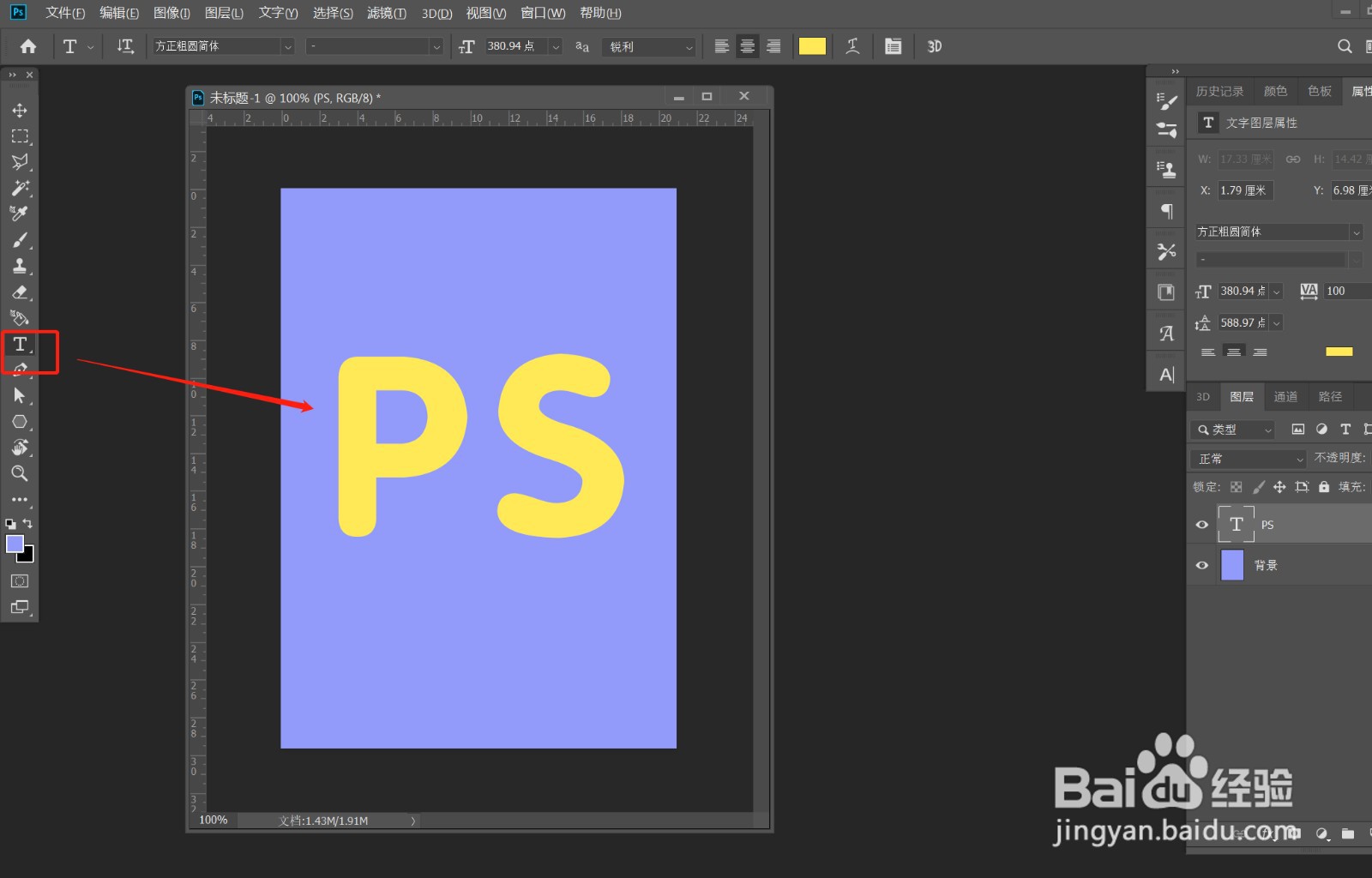
2、》文字工具T,输入文字,如图
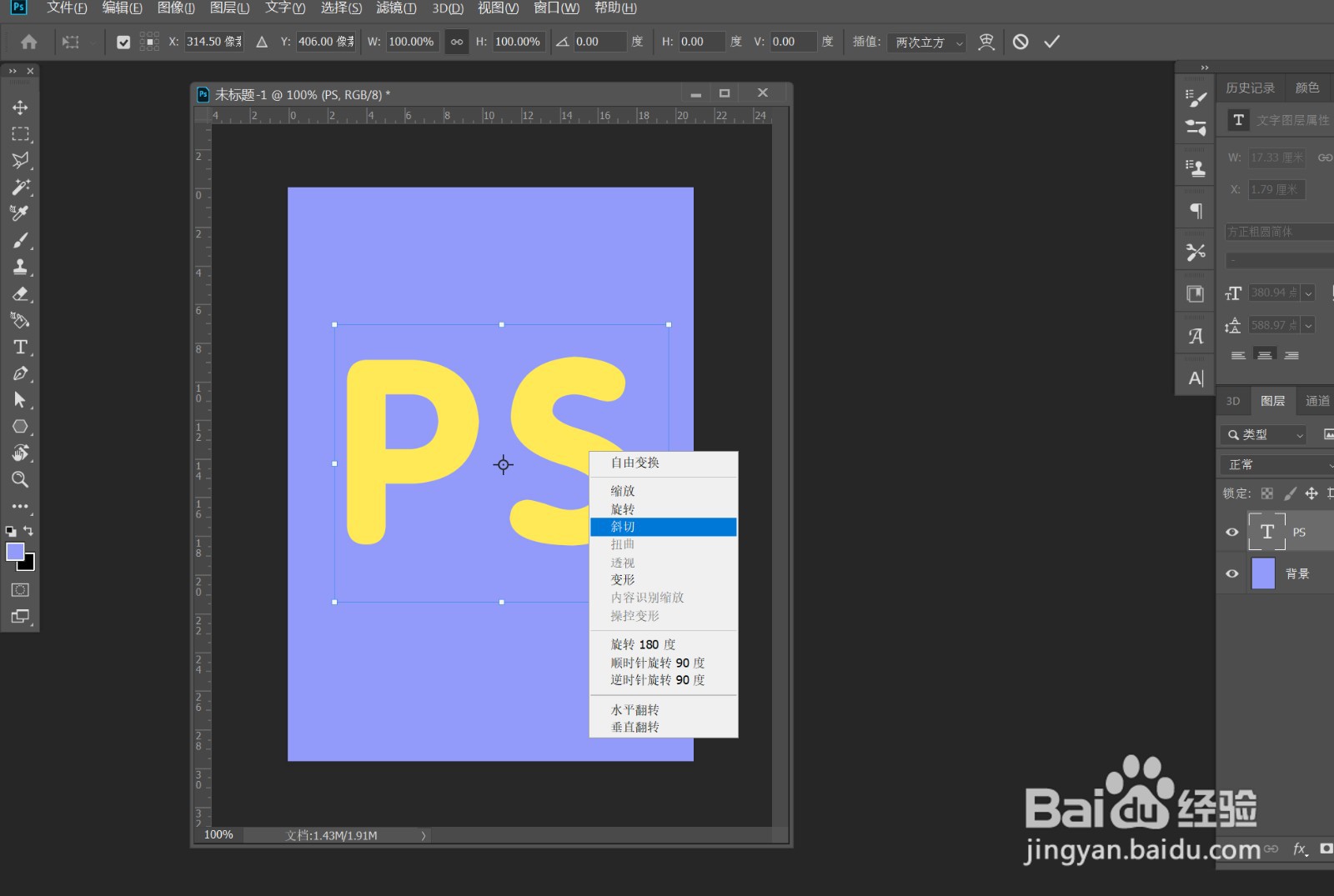
3、》Ctrl+T,变形工具,右键——斜切,如图
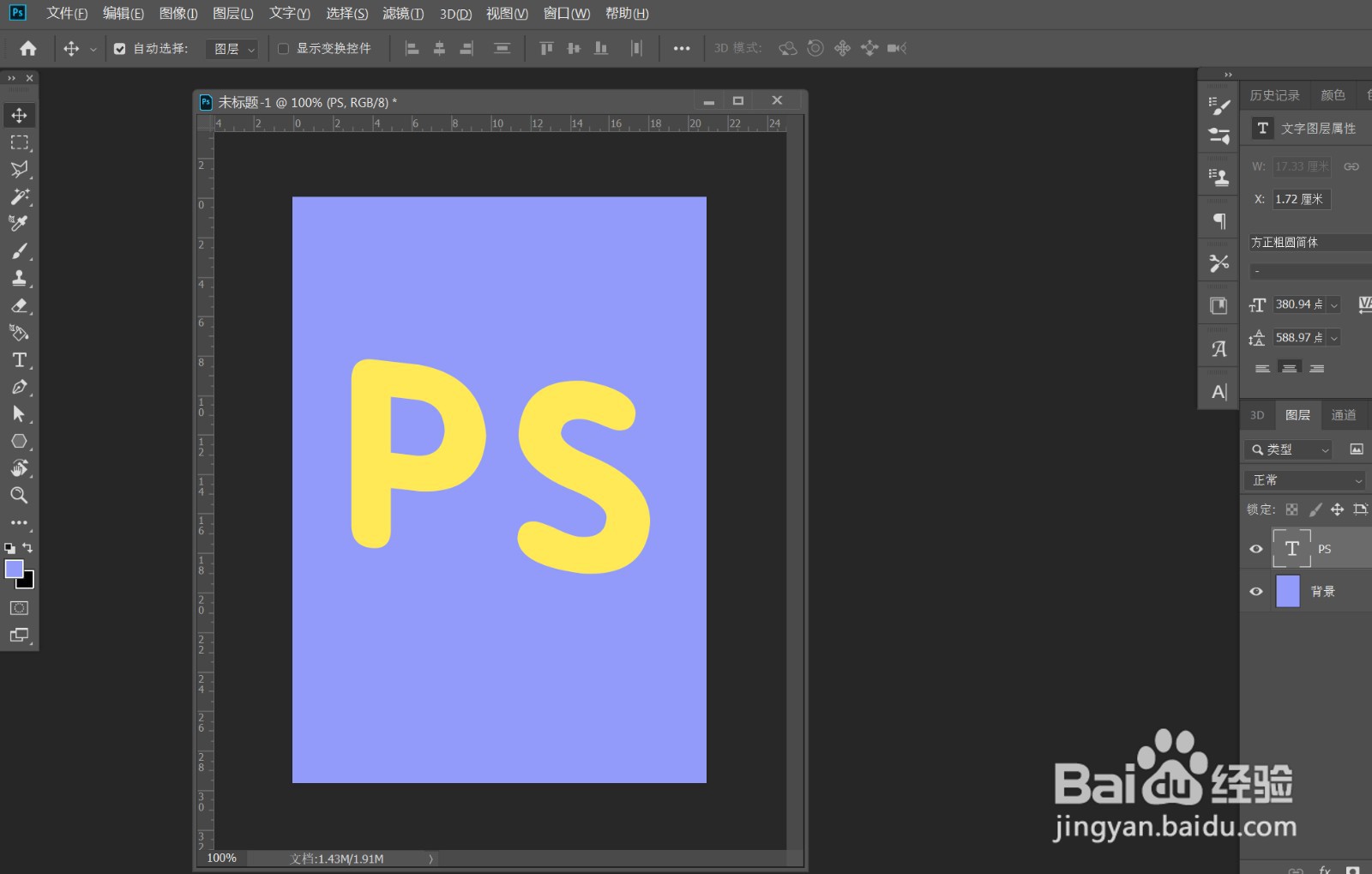
》调整文字形状如图
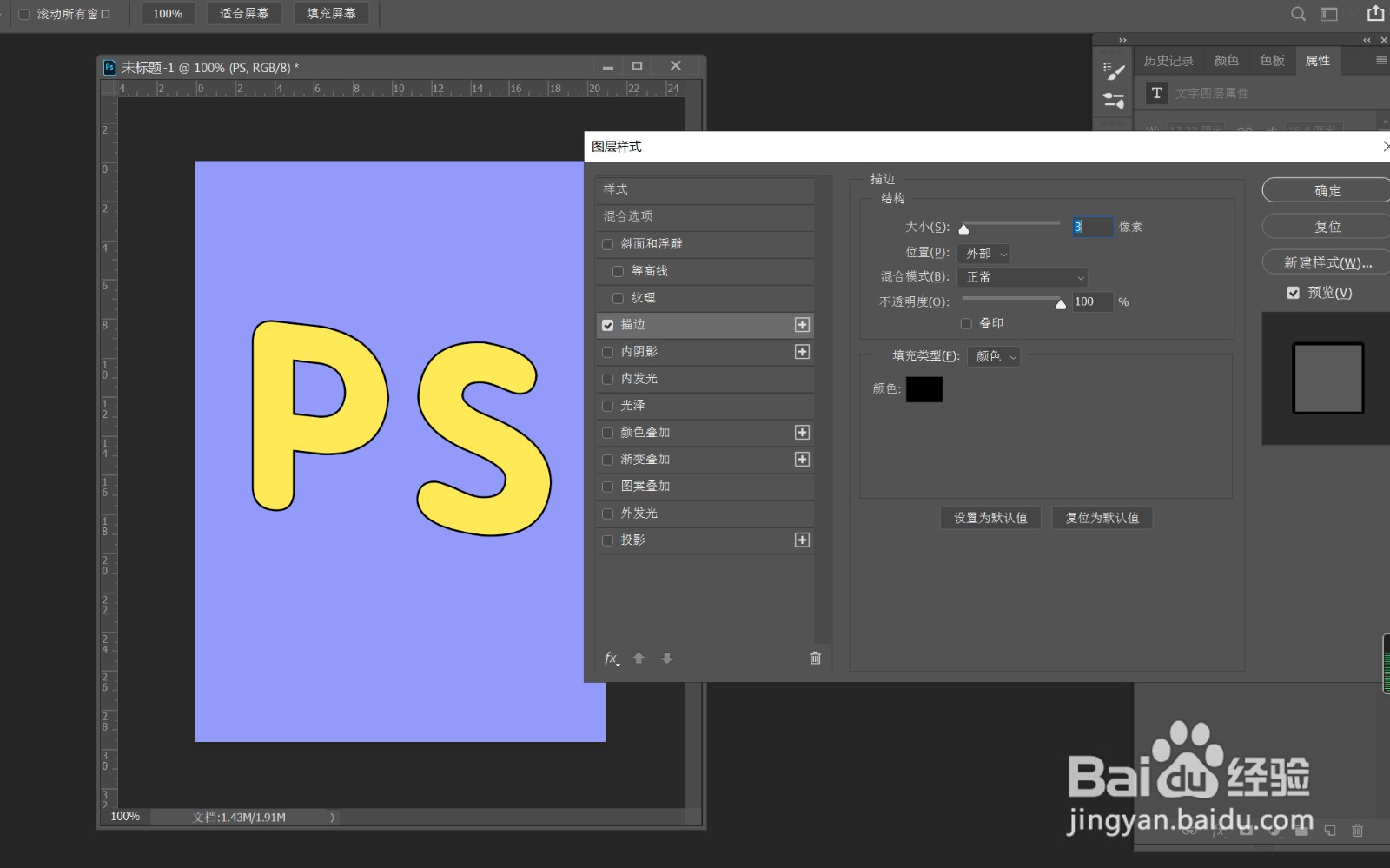
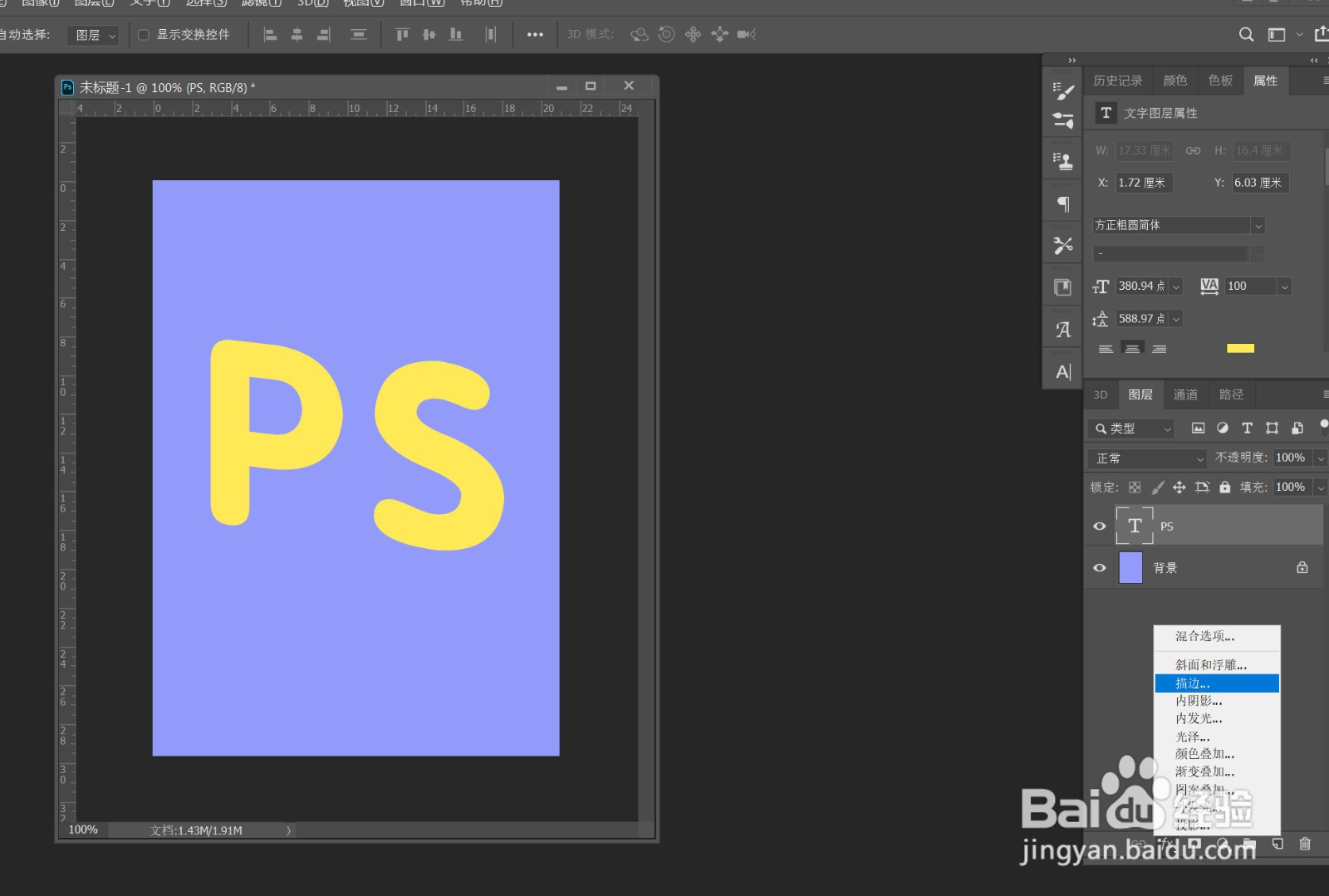
4、》点击图层样式FX——描边,参数如图所示
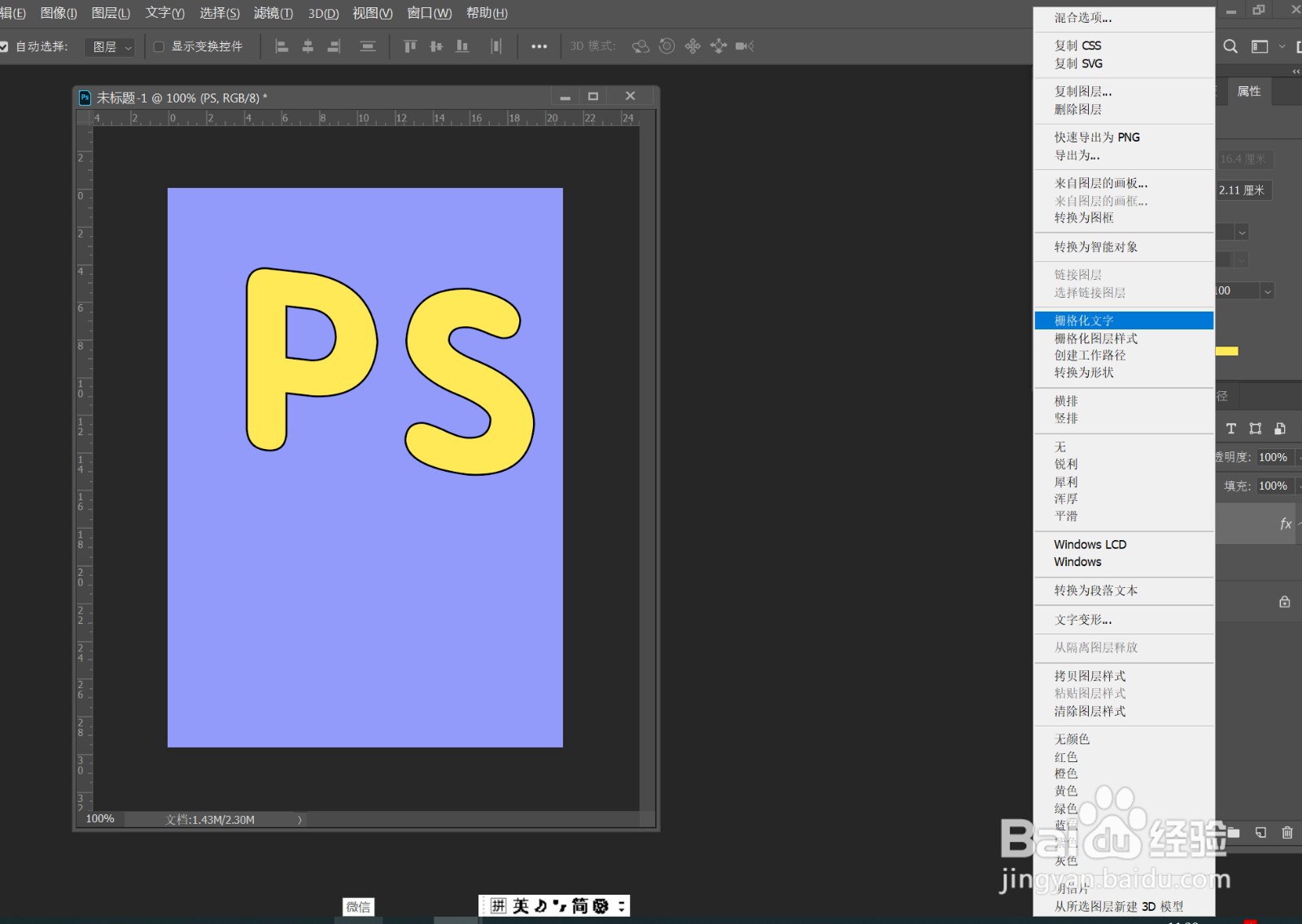
》右键,栅格化文字
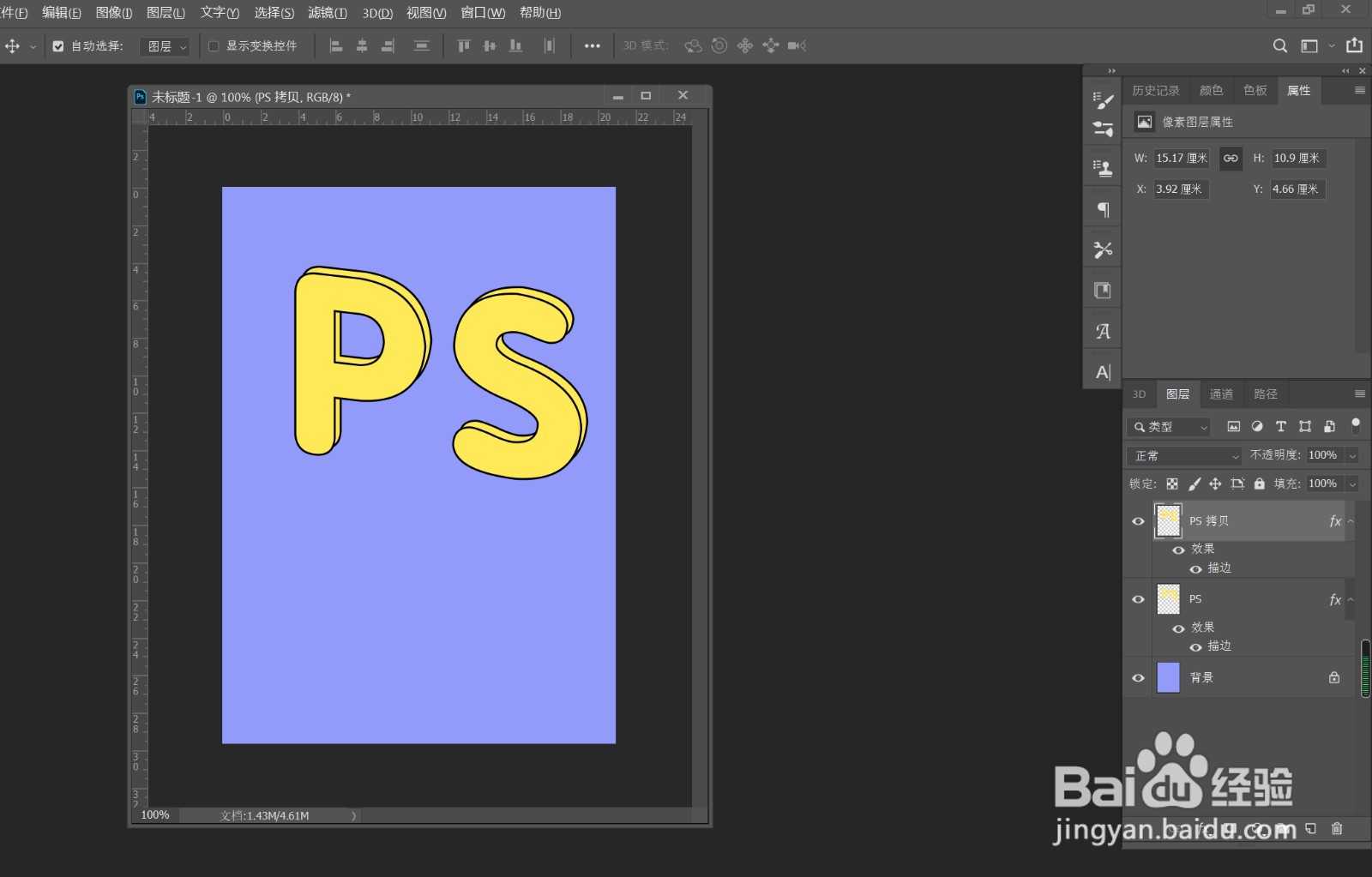
5、》Ctrl+J,复制一层
》Ctrl+T,移动位置如图
6、》Ctrl+Shift+Alt+T,复制多个文字如图
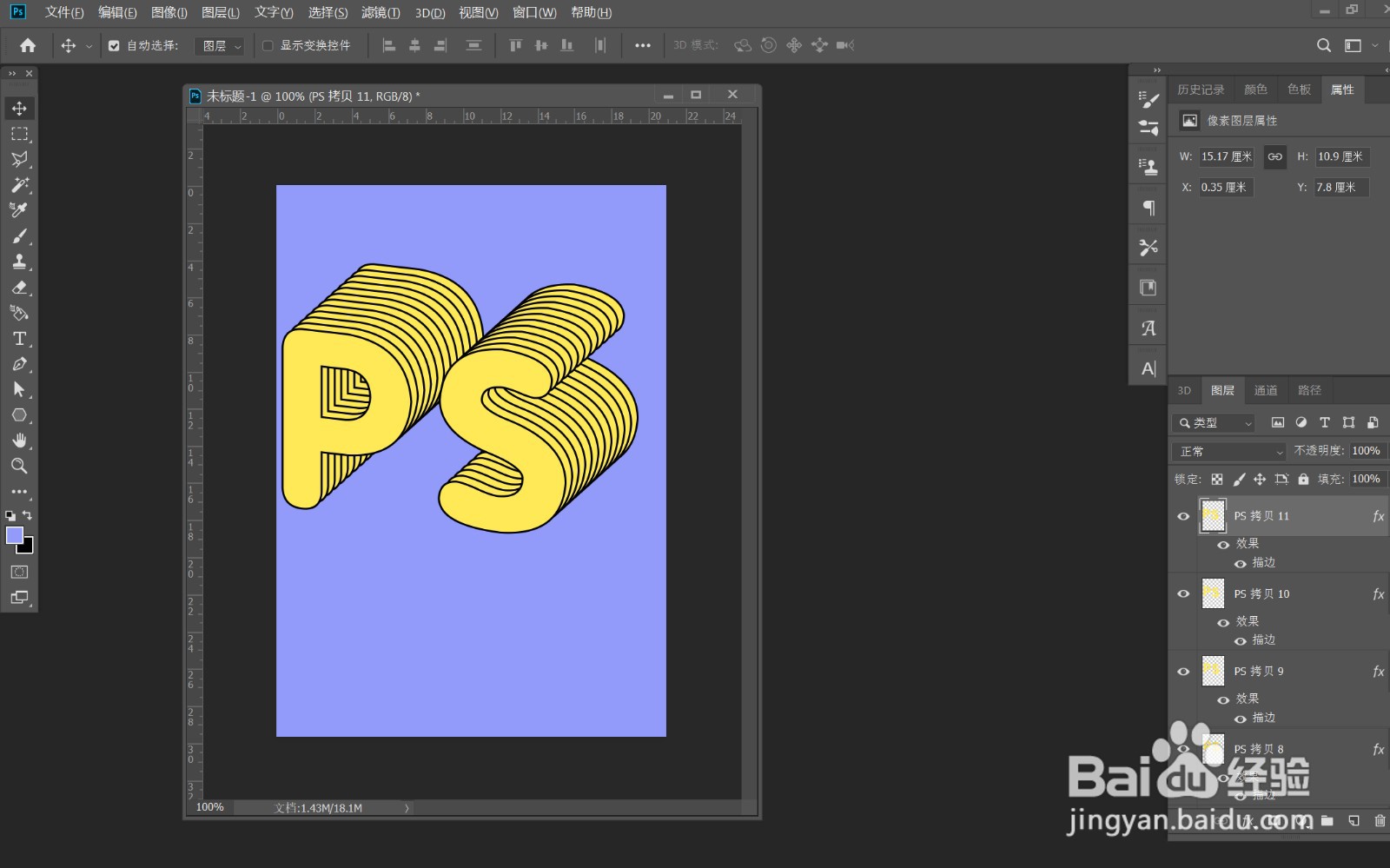
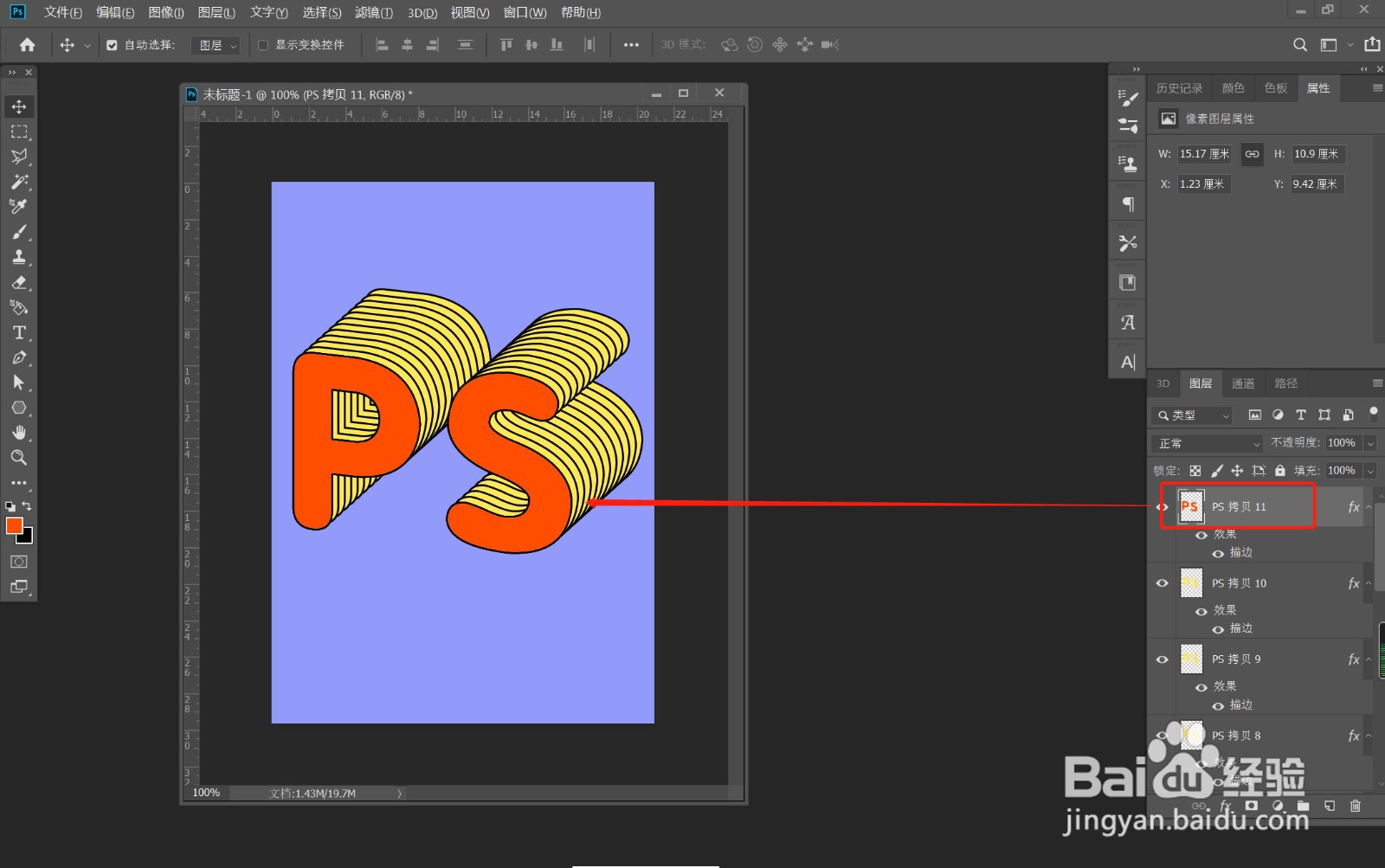
7、》选择最上面的文字,改变文字颜色如图,效果完成

时间:2026-04-21 17:57:12
1、》新建一个文件,填充一个背景色,如图
2、》文字工具T,输入文字,如图
3、》Ctrl+T,变形工具,右键——斜切,如图
》调整文字形状如图
4、》点击图层样式FX——描边,参数如图所示
》右键,栅格化文字
5、》Ctrl+J,复制一层
》Ctrl+T,移动位置如图
6、》Ctrl+Shift+Alt+T,复制多个文字如图
7、》选择最上面的文字,改变文字颜色如图,效果完成
