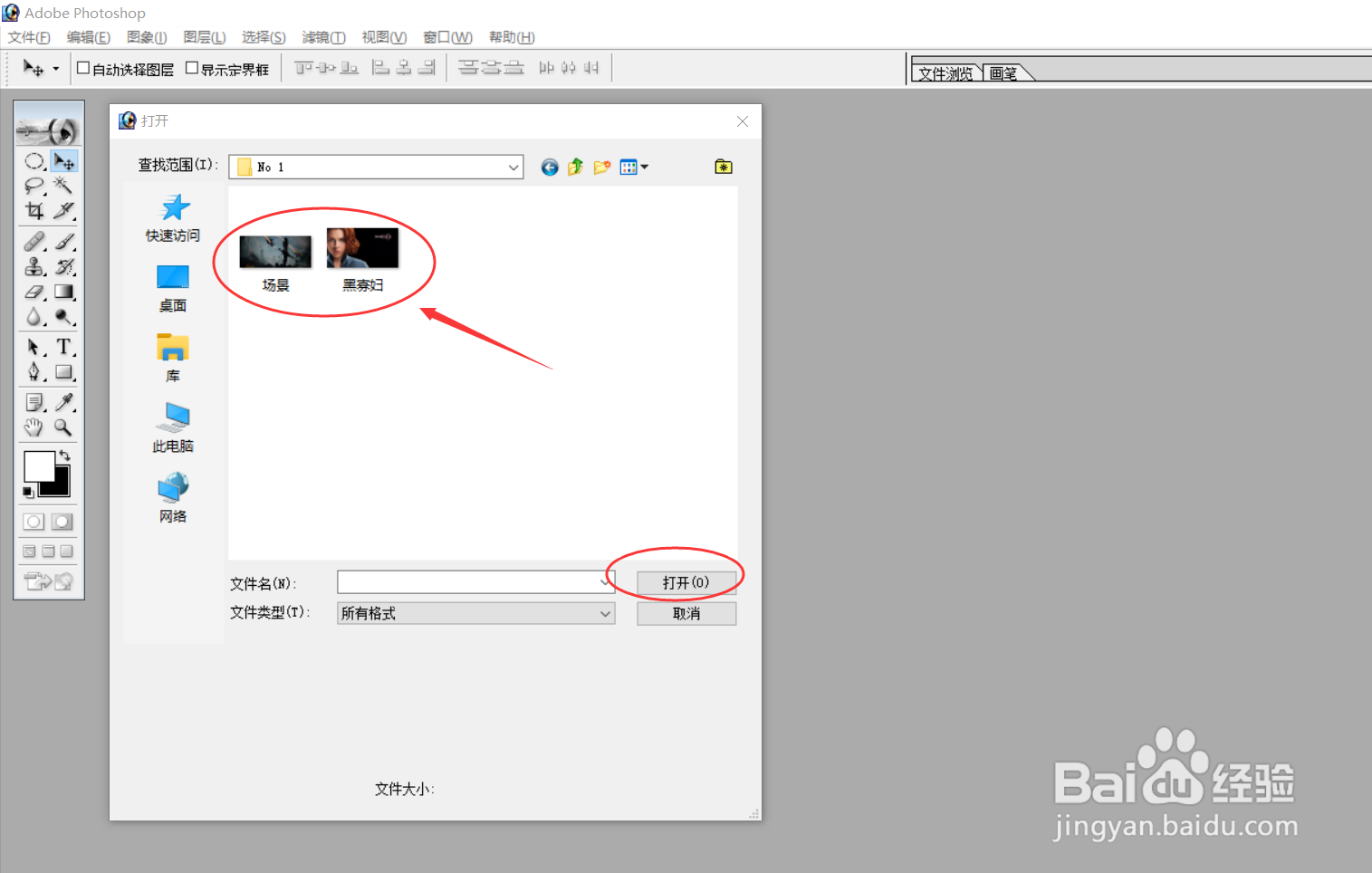
1、在Photoshop软件中打开"黑寡妇"与"场景"图片各1 张,并检查两张图片。



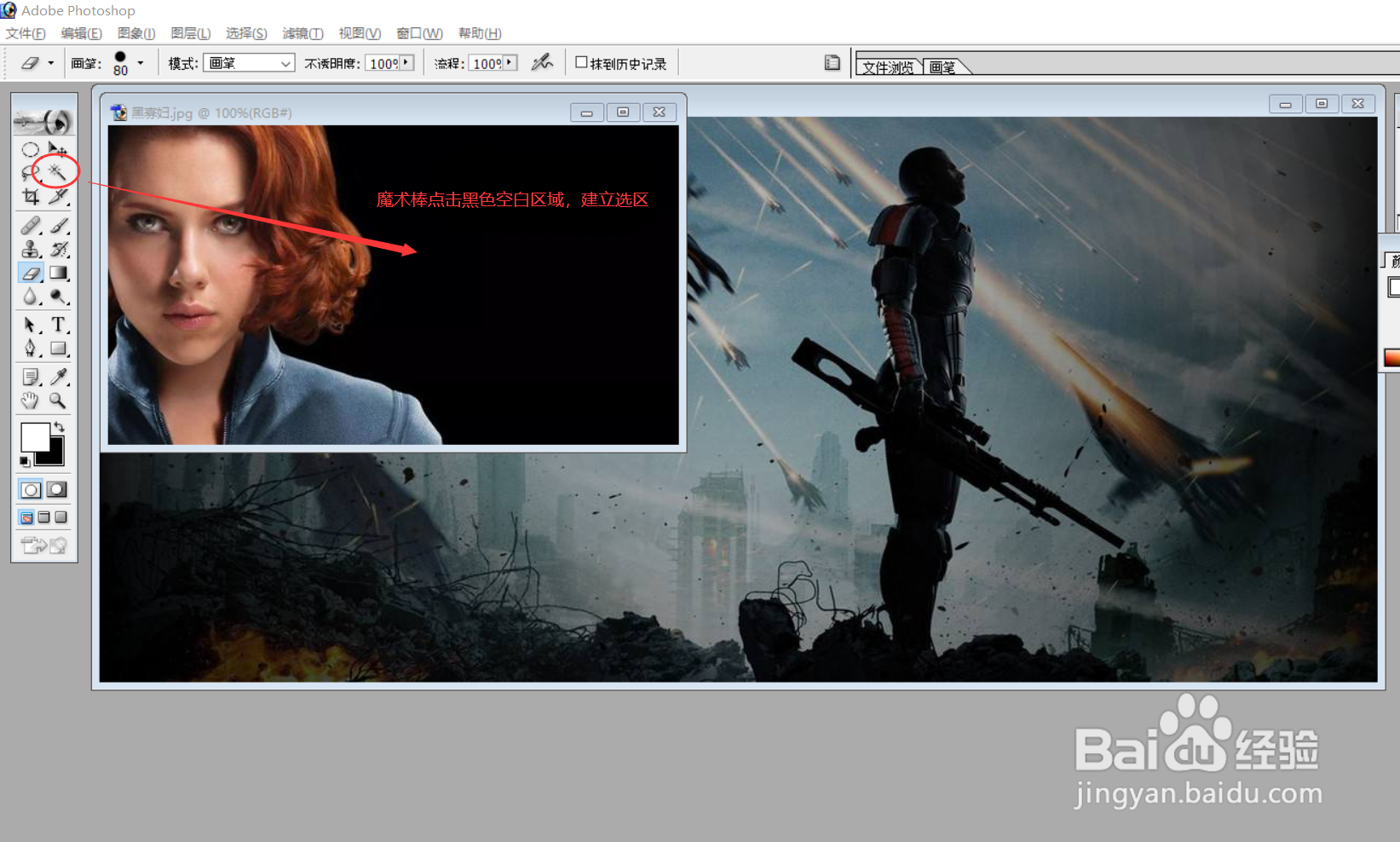
2、选择浮动工具栏上的“魔术棒”工具,点击"黑寡妇"外的空白选区。
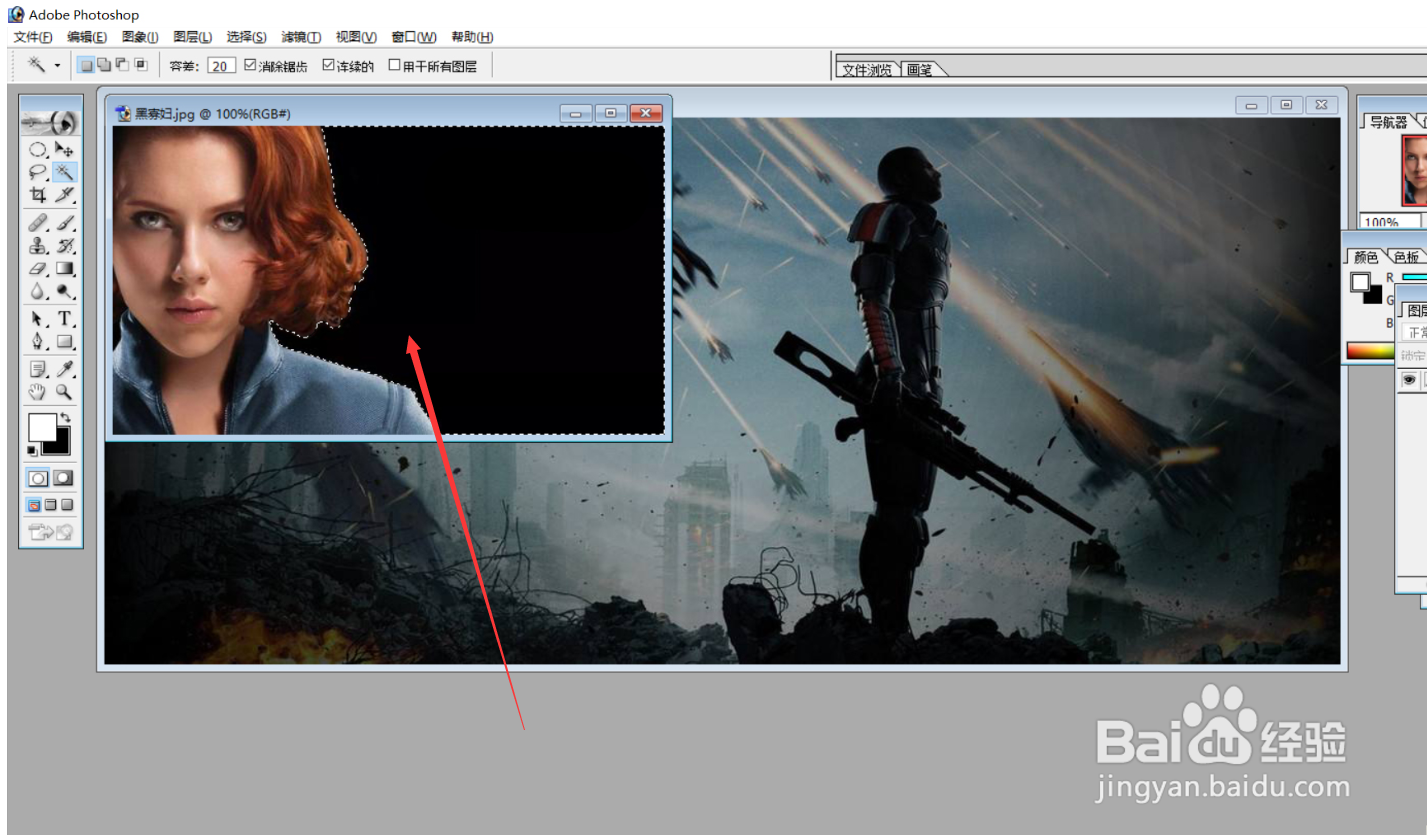
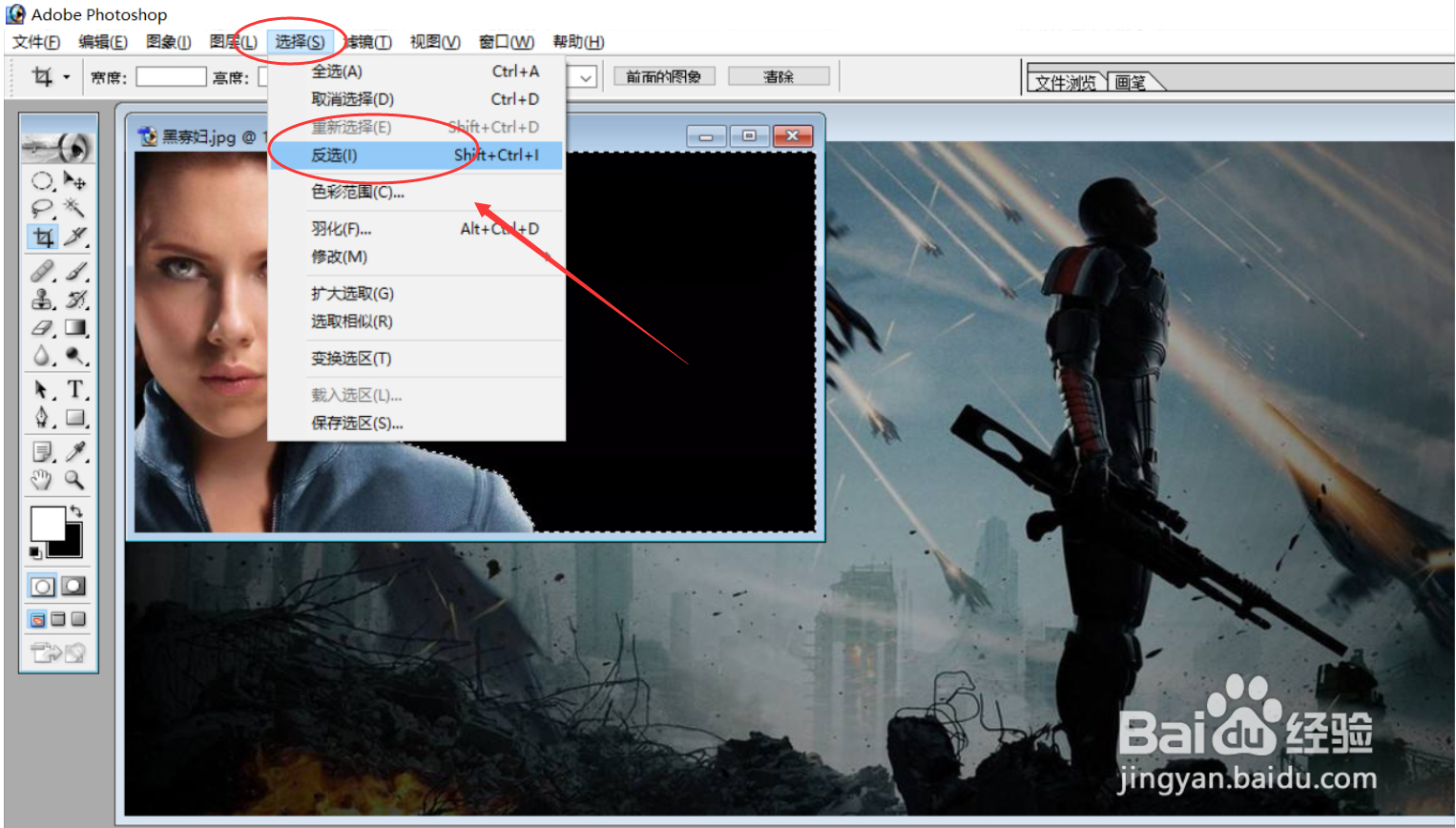
3、然后在菜单工具栏上执行下列操作:“选择”---“反选”,此时"黑寡妇"的选区建立。
4、使用移动工具,将建立的"黑寡妇"选区移动到"场景"图片中。
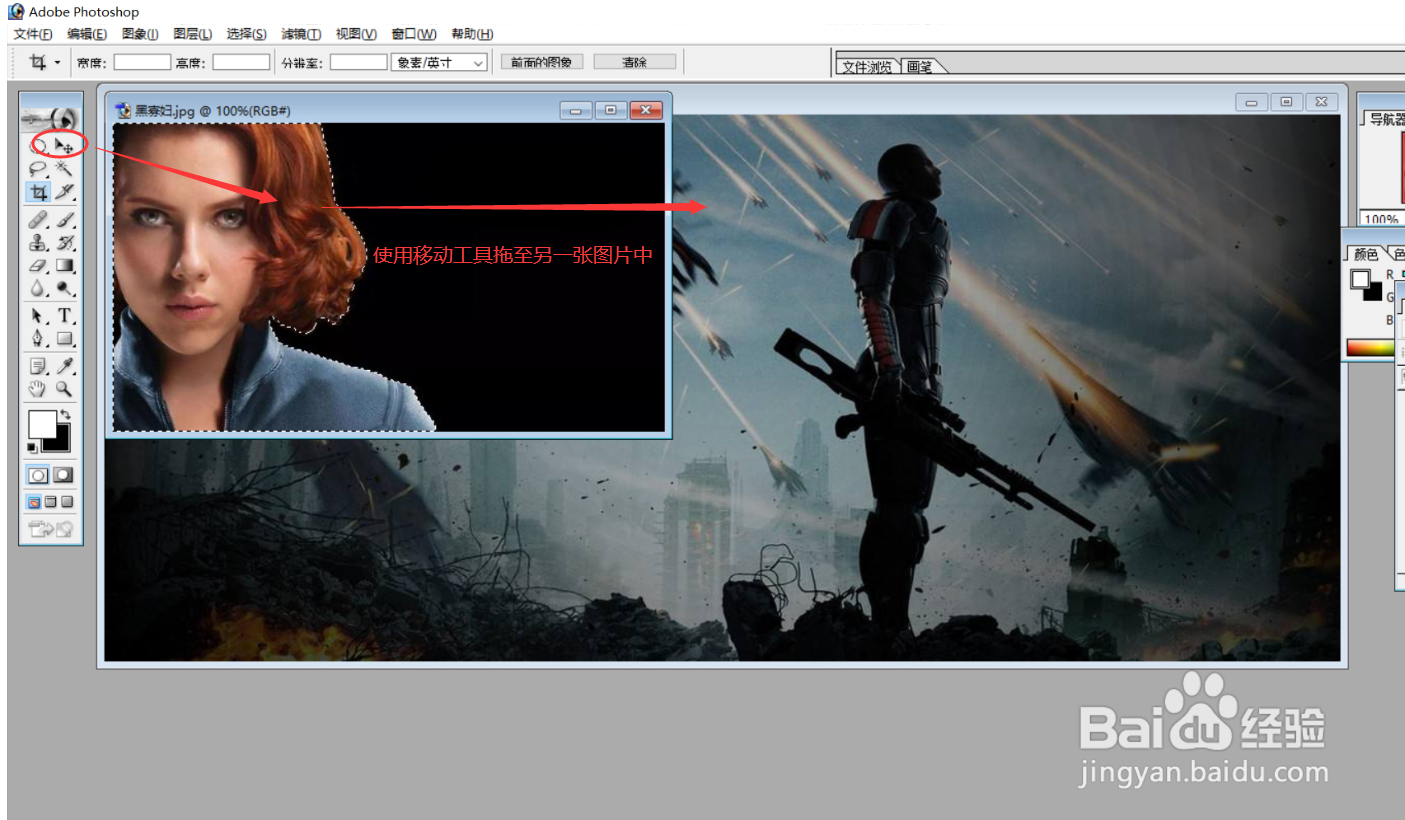
5、"黑寡妇"选区移动到"场景"图片中,但需要Ctrl+T进一步调整大小与位置。

6、经过变换大小并调整位置,两张图片便合成完毕。
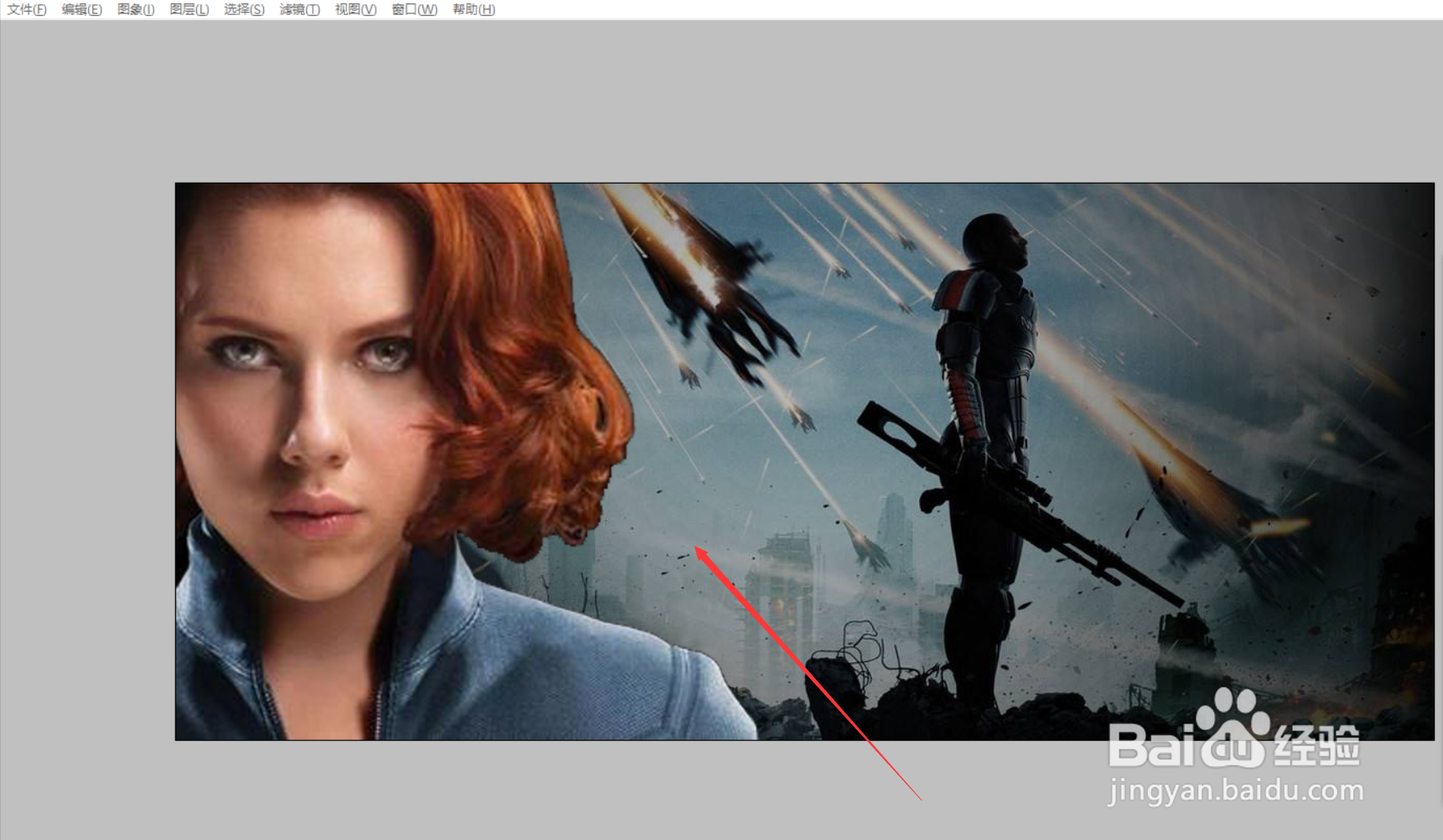
7、 一张"邪魅的黑寡妇"的效果图便制作完成。

时间:2026-04-22 04:58:32
1、在Photoshop软件中打开"黑寡妇"与"场景"图片各1 张,并检查两张图片。
2、选择浮动工具栏上的“魔术棒”工具,点击"黑寡妇"外的空白选区。
3、然后在菜单工具栏上执行下列操作:“选择”---“反选”,此时"黑寡妇"的选区建立。
4、使用移动工具,将建立的"黑寡妇"选区移动到"场景"图片中。
5、"黑寡妇"选区移动到"场景"图片中,但需要Ctrl+T进一步调整大小与位置。
6、经过变换大小并调整位置,两张图片便合成完毕。
7、 一张"邪魅的黑寡妇"的效果图便制作完成。
