Win7的VHD文件

 时间:2026-04-21 16:20:15

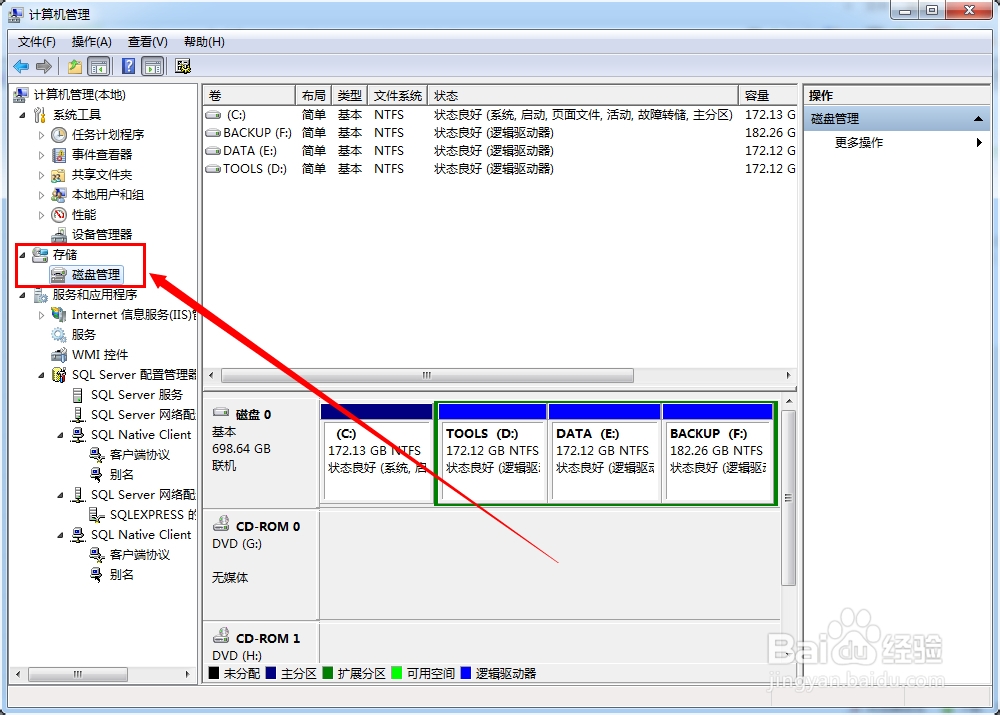
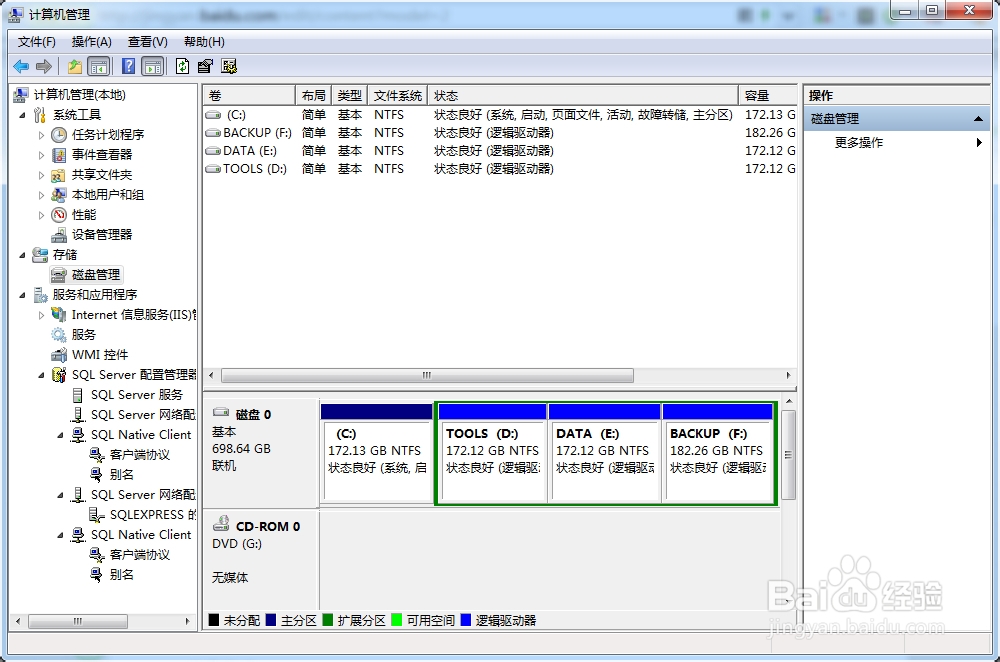
1、点击“我的电脑(计算机)”右键,选择“管理(G)”,打开“计算机管理”。

Win7的VHD文件

2、在“计算机管理”界面,选择“存储”,然后点击“磁盘管理”。

Win7的VHD文件

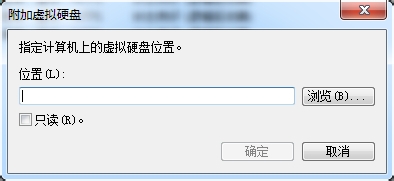
3、在上方菜单处,点击“操作(A)”,选择“附加VHD”,打开加载VHD文件界面。

Win7的VHD文件

Win7的VHD文件

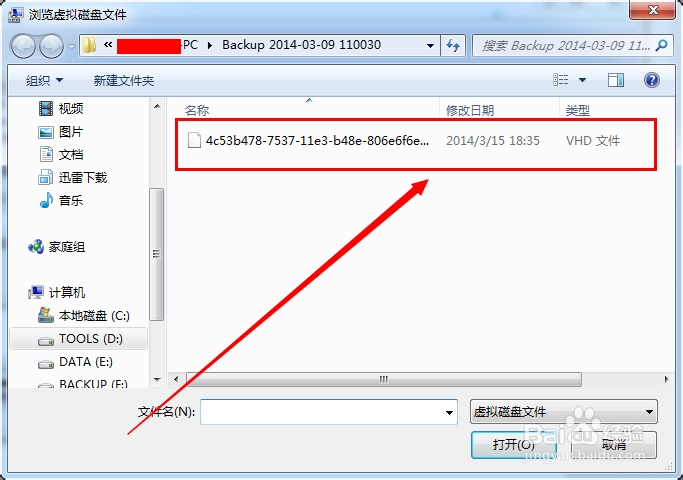
4、在加载VHD文件界面,选择VHD文件,一般放在文件“WindowsImageBackup”里面,选择文件,点击“确定”。
Win7的VHD文件

Win7的VHD文件

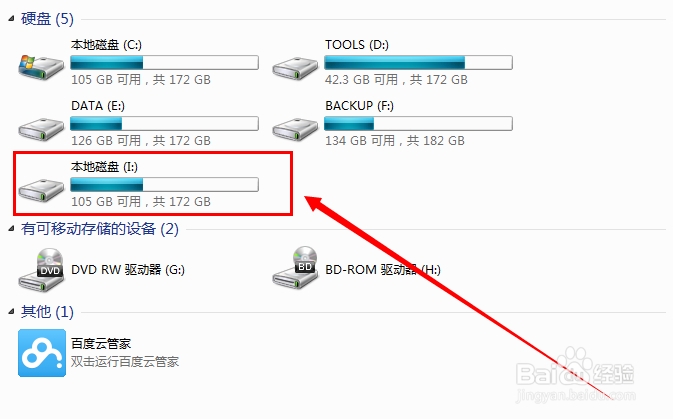
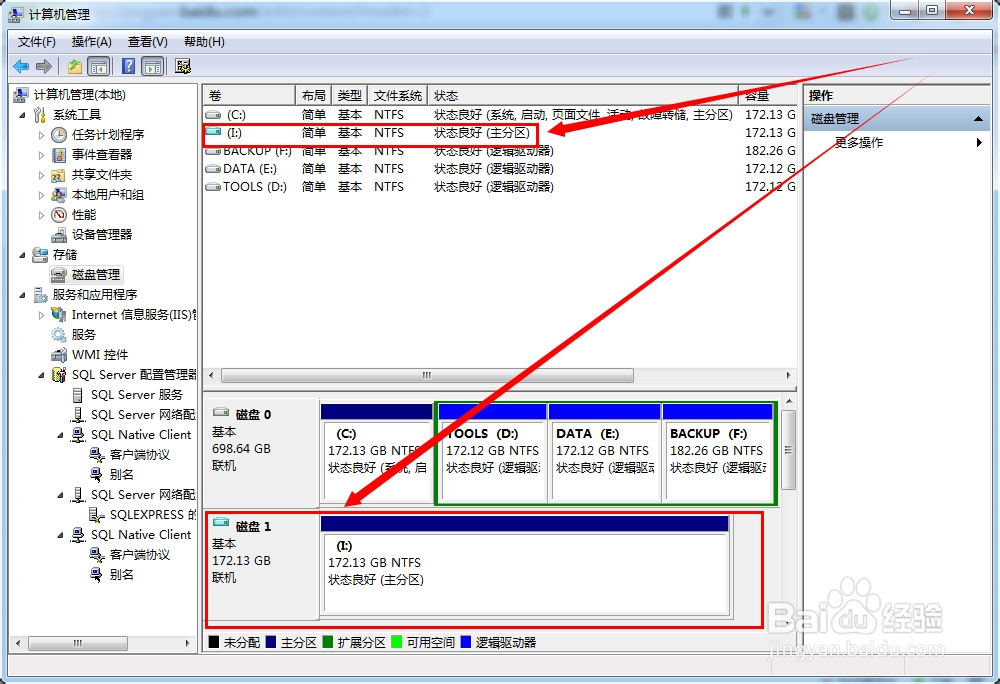
5、这时可以看到,你的硬盘分区打开的多了一个,颜色和其他分区不一样。这个就是那个VHD文件的虚拟分区。
Win7的VHD文件

Win7的VHD文件

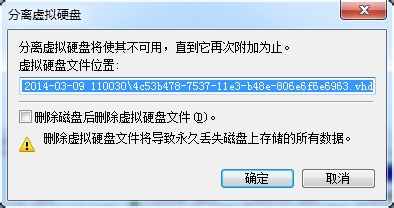
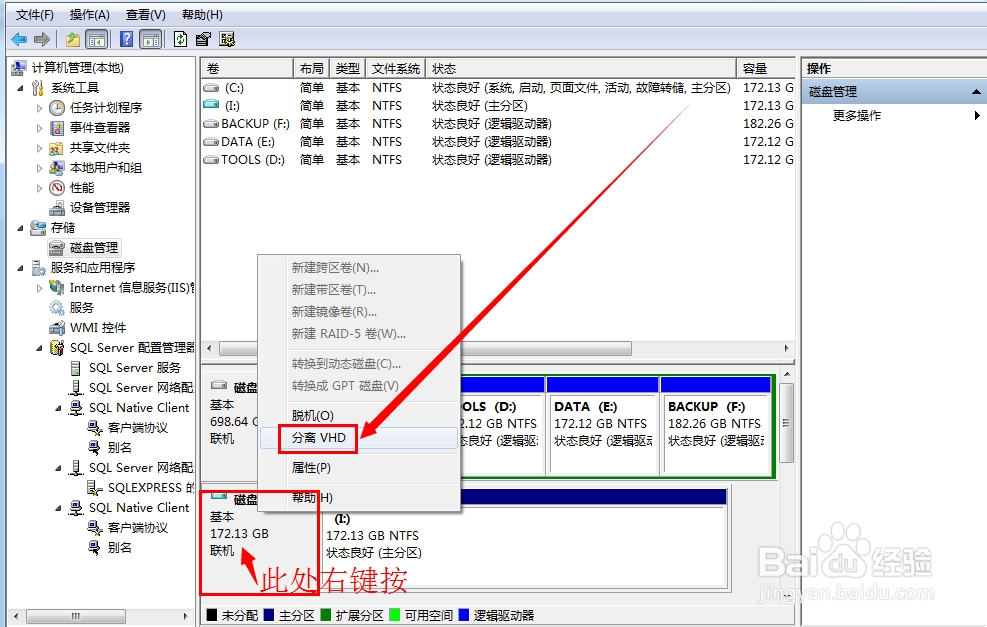
6、怎么关闭呢?点击磁盘分区左侧,邮件,下拉菜单选择“分离VHD”。在确定界面,可以勾选“删除此文件”。
Win7的VHD文件

Win7的VHD文件

7、分离后,可以看到硬盘变回原状。

Win7的VHD文件

Win7的VHD文件

  • 如何恢复win7显示器超频?
  • xp怎么修改文件关联和打开方式
  • 联想电脑如何一键恢复出厂设置
  • 宏碁V5笔记本一键u盘装系统win10教程
  • 批处理获取内存使用率
  • 热门搜索
    怎么复印身份证 论文题目怎么定 神经官能症怎么治疗 美的洗衣机怎么样 耳屎是怎么形成的 ps图片怎么保存 对虾怎么做 淘宝开店怎么上传宝贝 怎么清理电脑 苹果手机闪退怎么修复