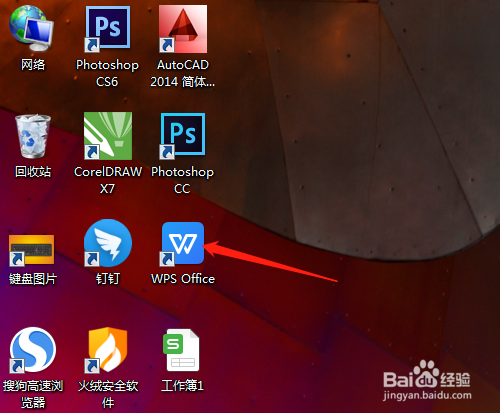
1、1. 双击打开桌面上的WPS Office软件。
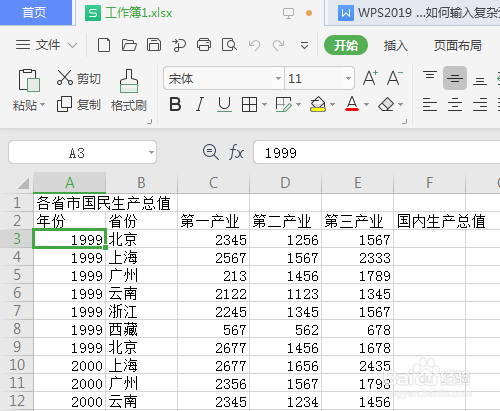
2、2. 单元格中直接输入文字资料。
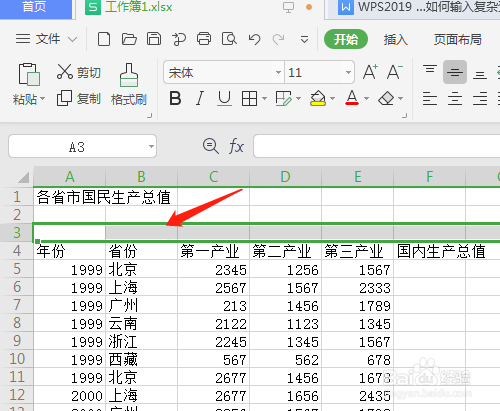
3、3. 插入行的操作,鼠标在行号处右击选插入,在选定的行多了一行。
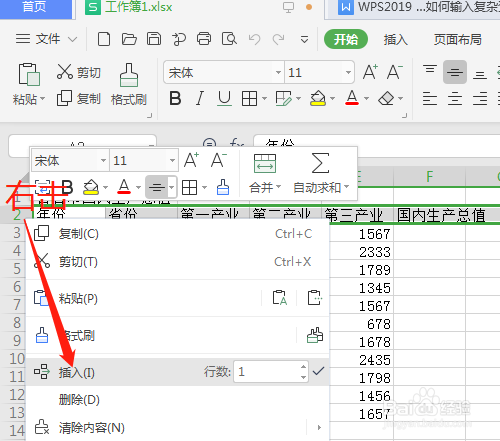
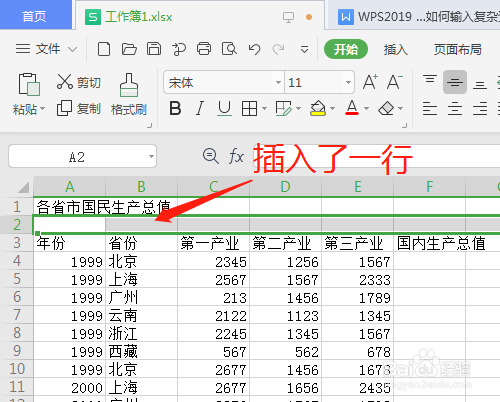
4、4. 或选定单元格右击选插入选插入行,一样是插入了一行。
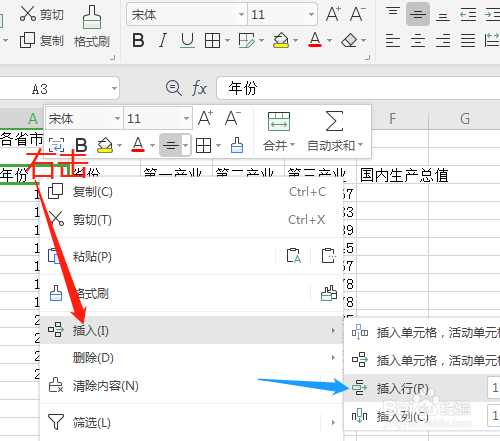
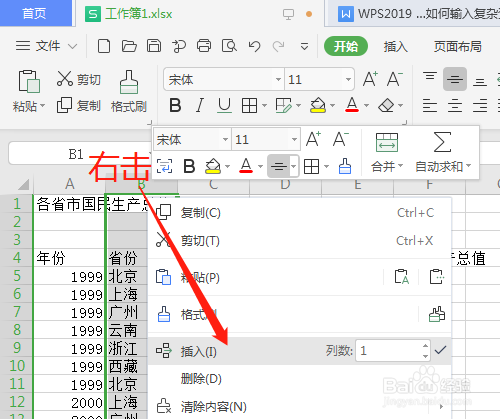
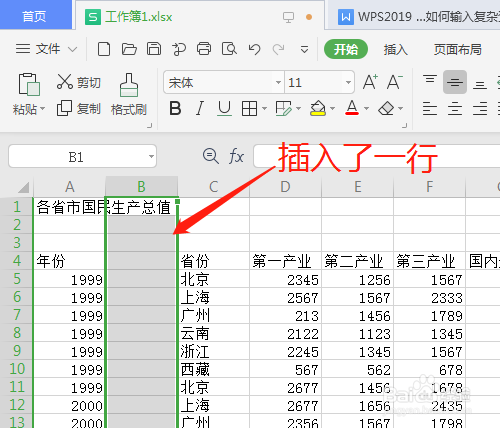
5、5. 插入列的操作,鼠标在列标处右击选插入,增加了一行。
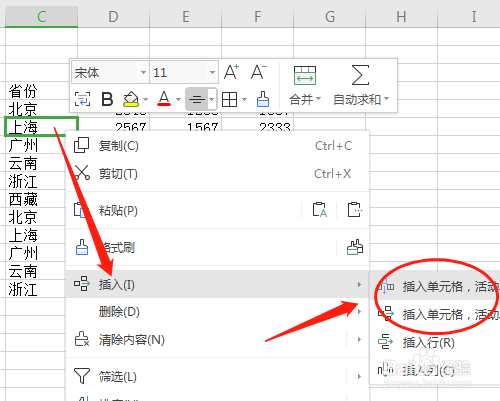
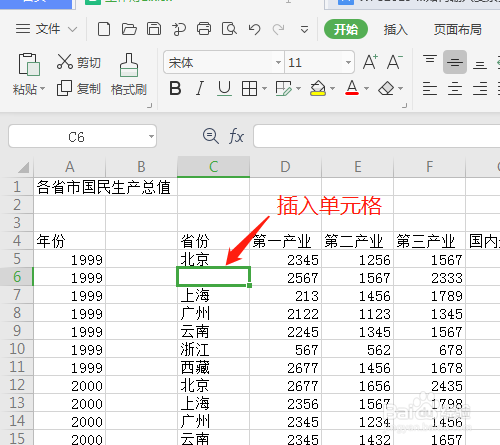
6、6. 插入单元格的操作,选定单元格处右击选插入,插入单元格有方向选择,根据需要选定。
时间:2026-04-23 06:41:39
1、1. 双击打开桌面上的WPS Office软件。
2、2. 单元格中直接输入文字资料。
3、3. 插入行的操作,鼠标在行号处右击选插入,在选定的行多了一行。
4、4. 或选定单元格右击选插入选插入行,一样是插入了一行。
5、5. 插入列的操作,鼠标在列标处右击选插入,增加了一行。
6、6. 插入单元格的操作,选定单元格处右击选插入,插入单元格有方向选择,根据需要选定。
