CorelDRAW绘制卡通气球

 时间:2026-04-24 12:13:48

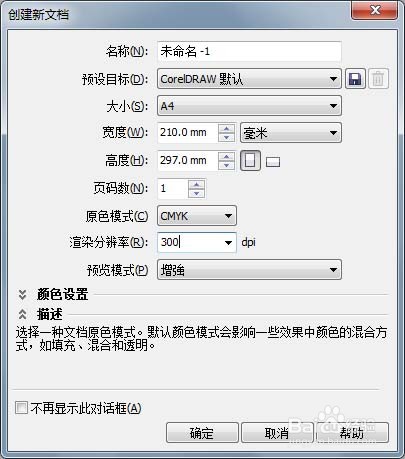
1、创建新文档,参数如图

CorelDRAW绘制卡通气球

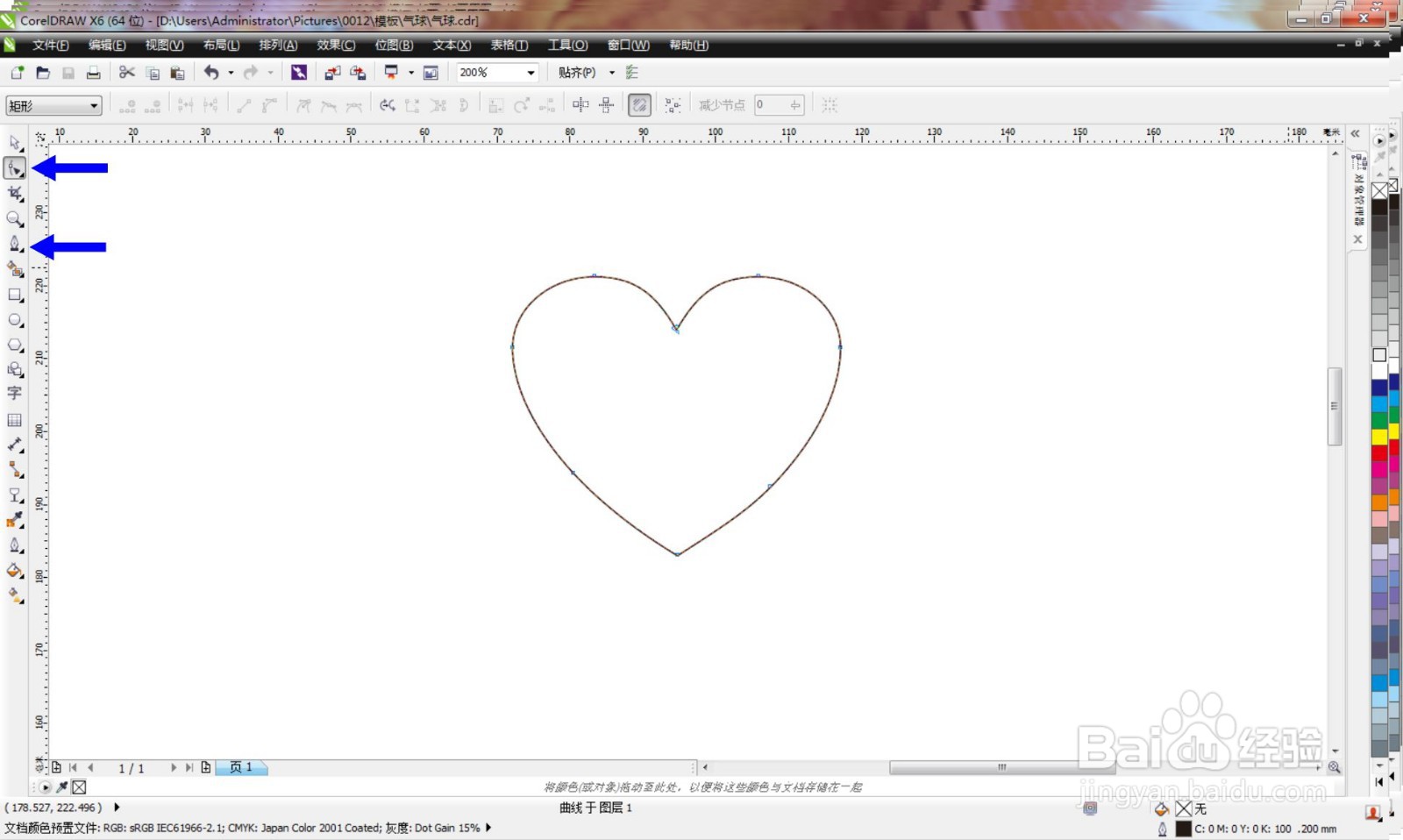
2、使用钢笔工具绘制曲线,形状工具修改好图形

CorelDRAW绘制卡通气球

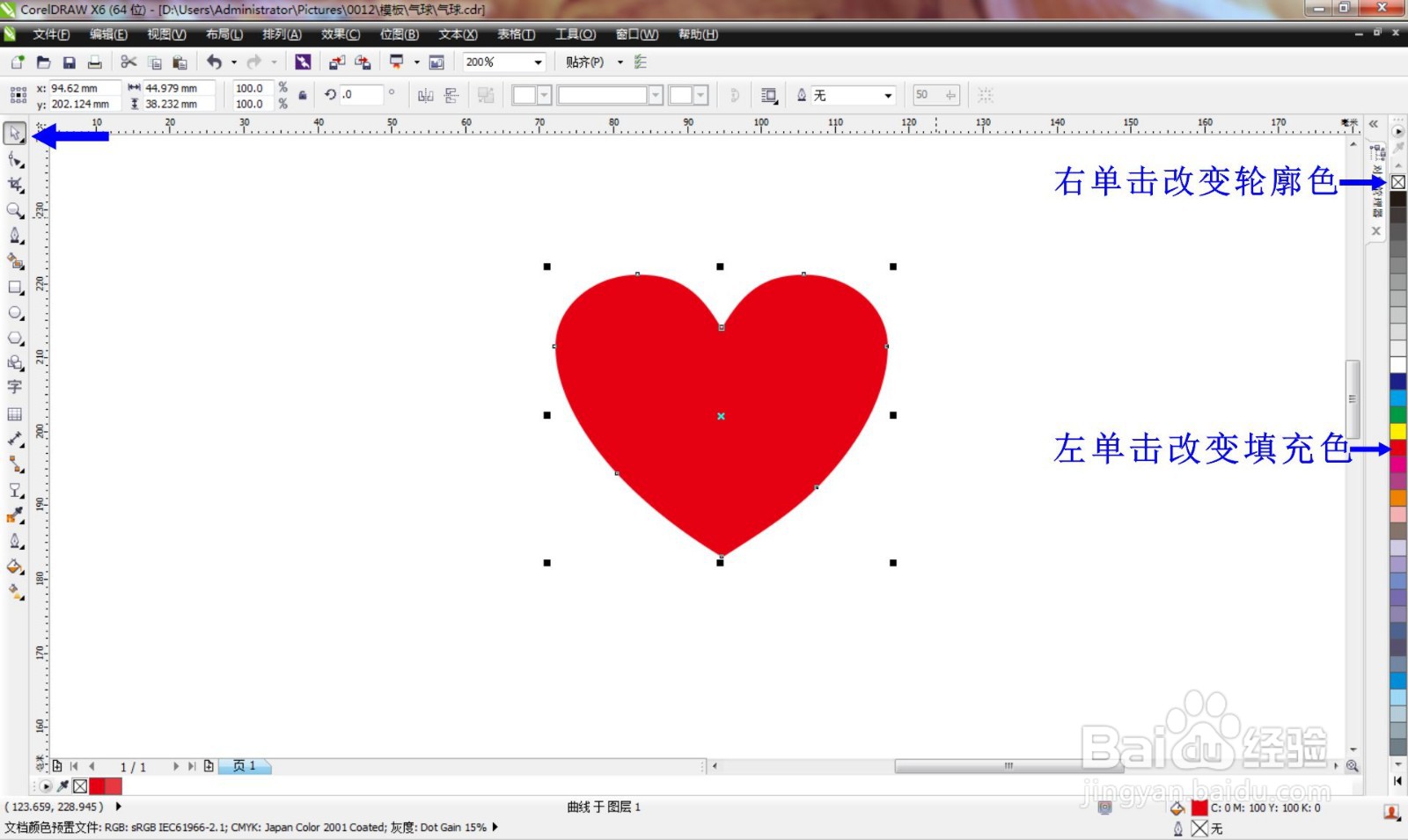
3、选择图形,修改填充色和轮廓效果

CorelDRAW绘制卡通气球

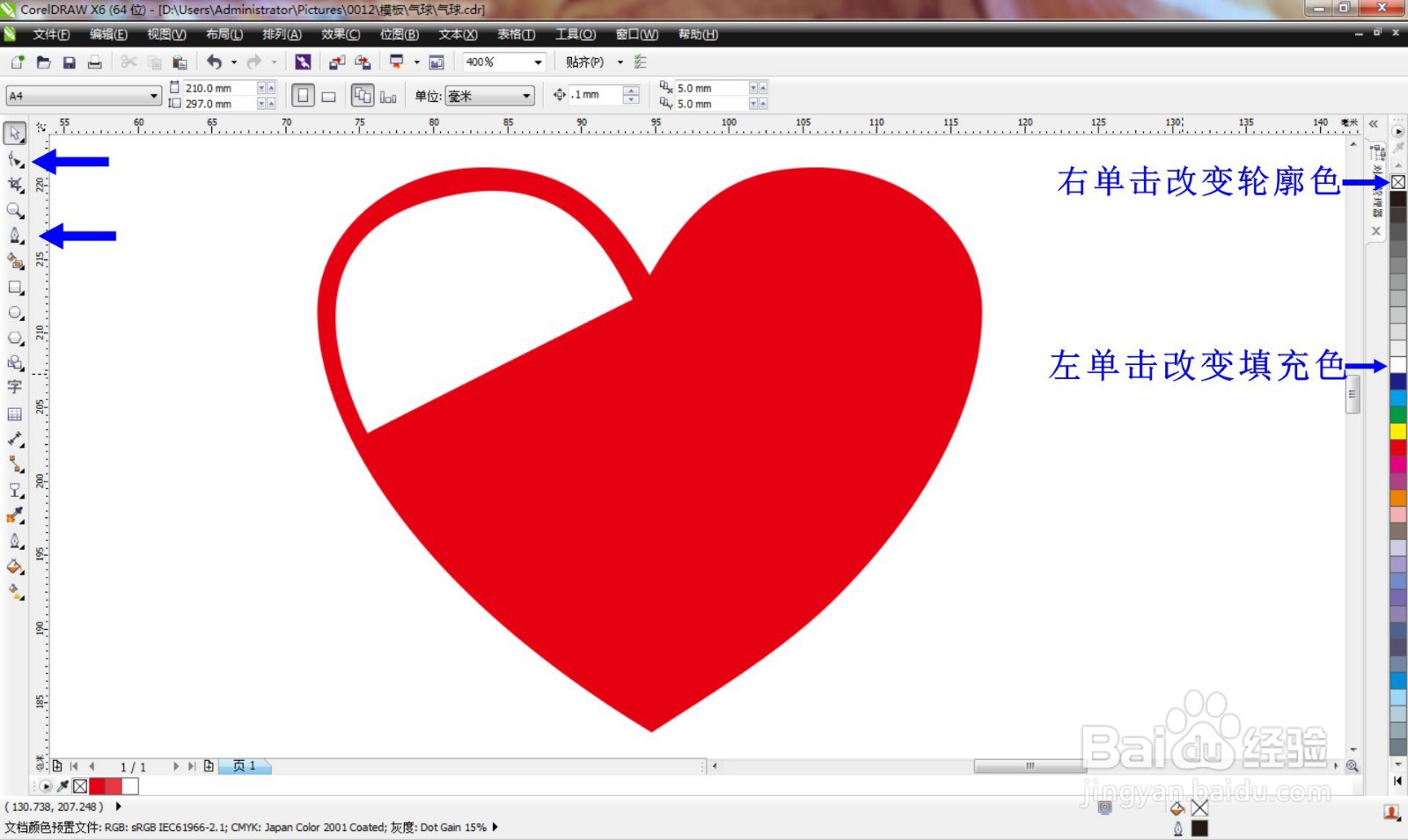
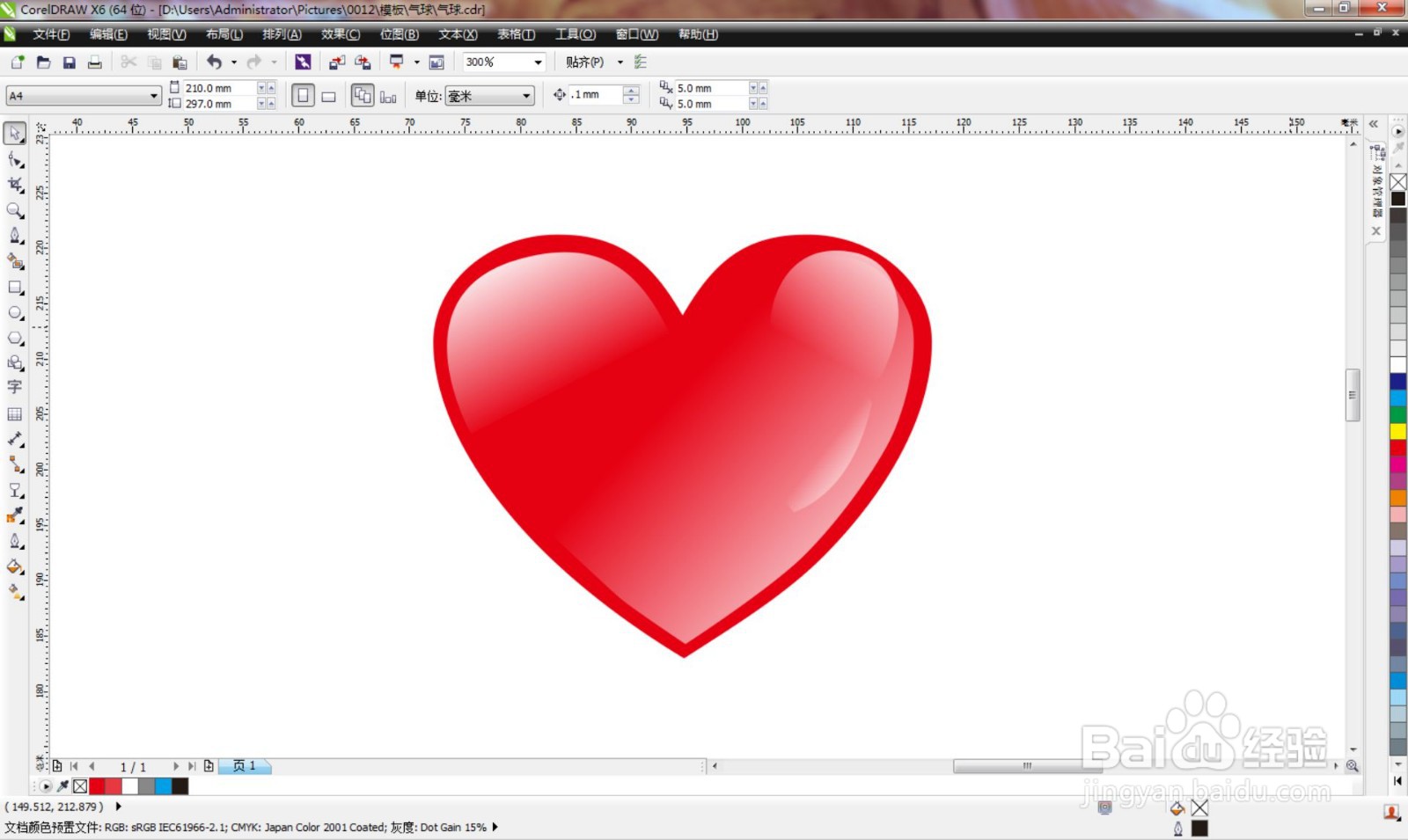
4、钢笔工具和形状工具绘制图形,制作高亮区域

CorelDRAW绘制卡通气球

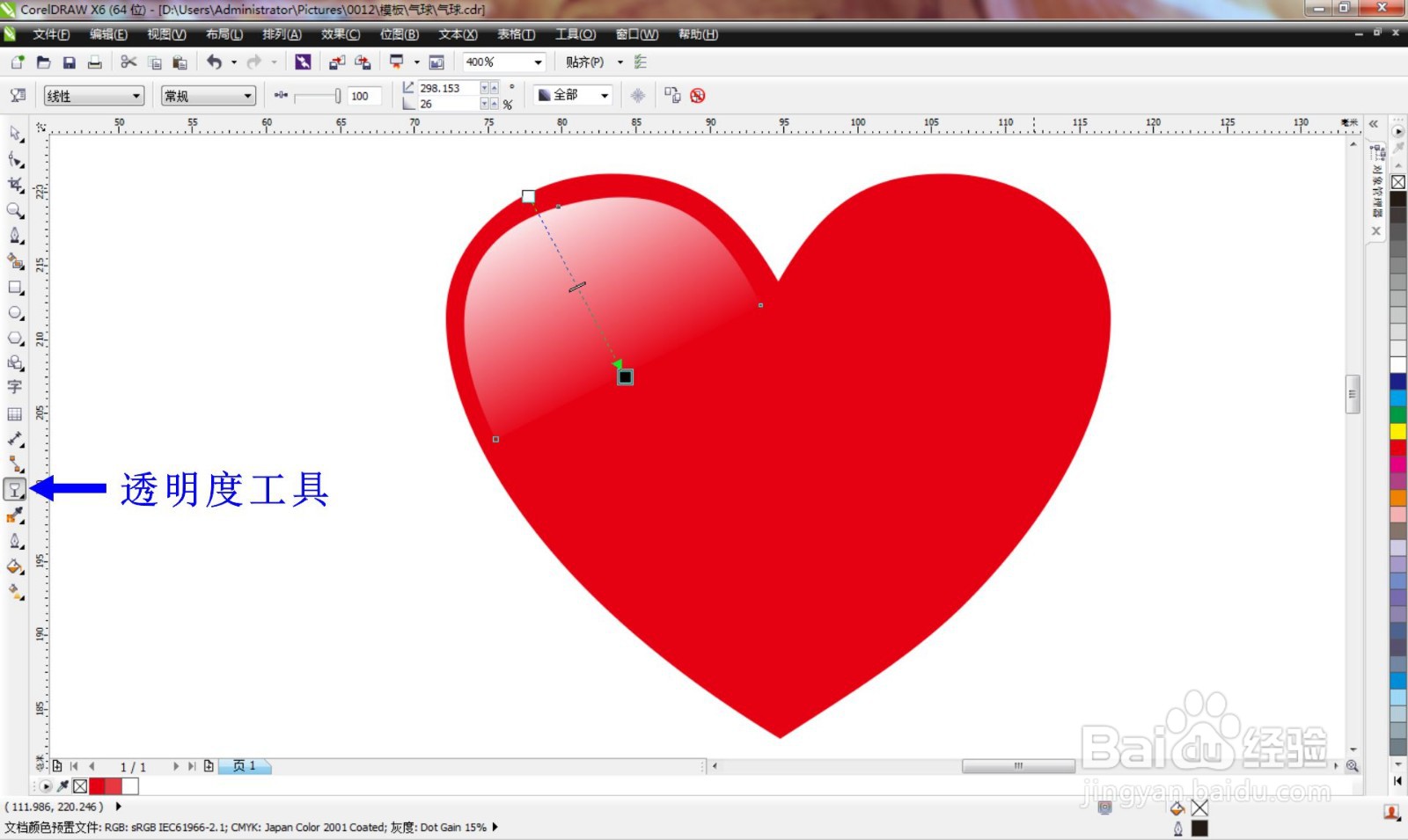
5、选择“透明度工具”,在白色图形上拖动,添加透明效果,调整好位置和角度

CorelDRAW绘制卡通气球

6、用相同的方法绘制其他高亮区,气球的上部完成

CorelDRAW绘制卡通气球

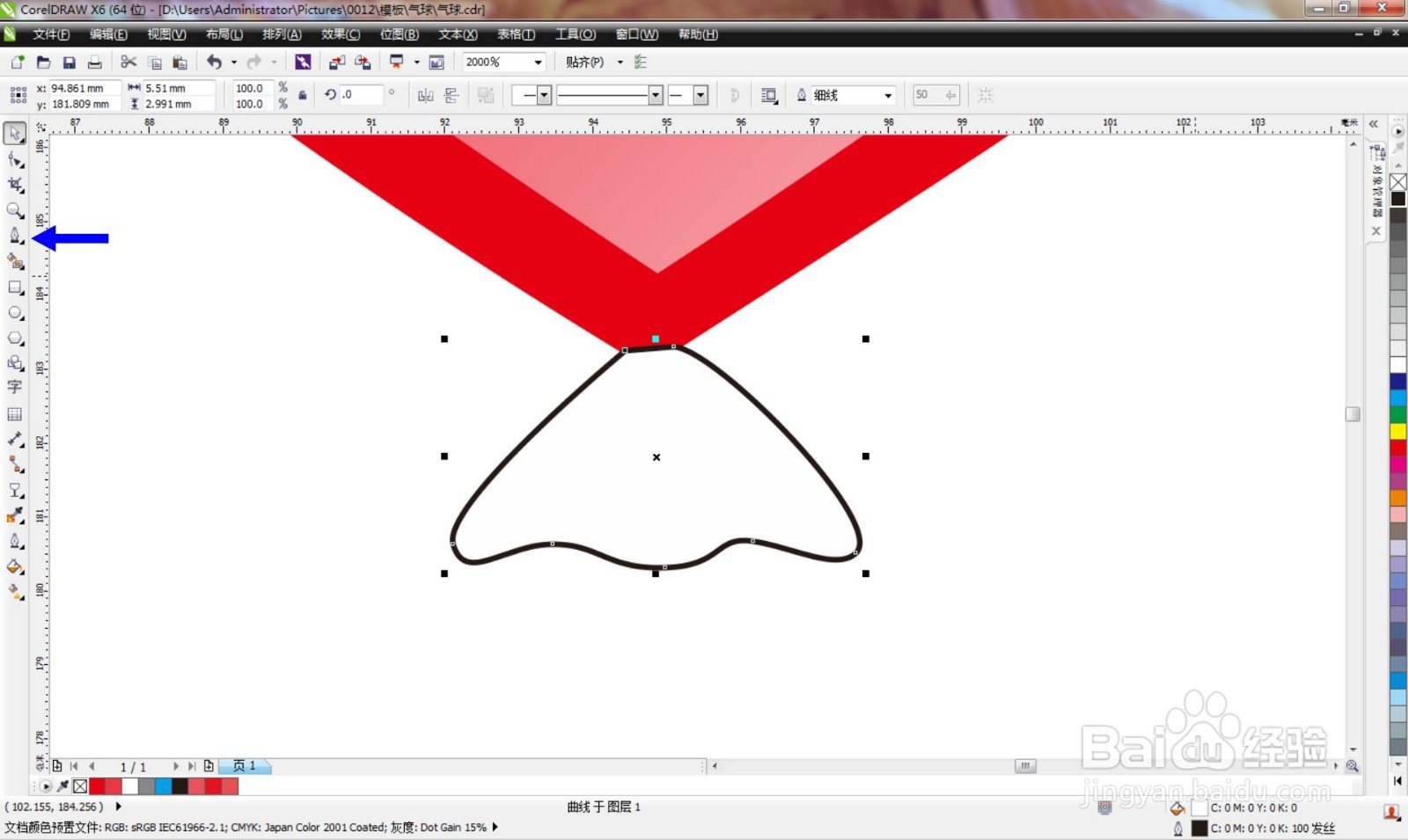
7、选择钢笔工具绘制气球下部图形

CorelDRAW绘制卡通气球

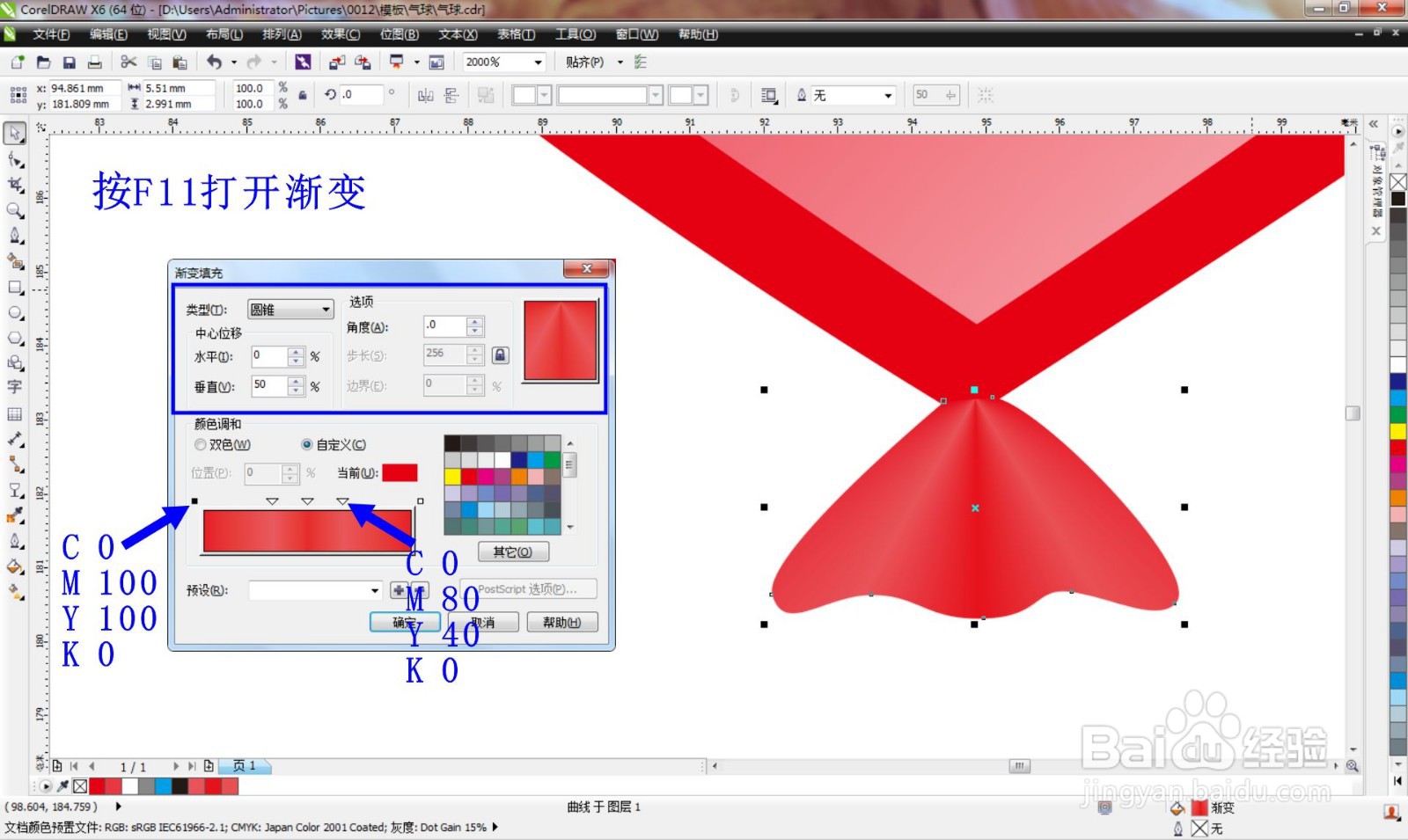
8、按F11打开渐变对话框,调整颜色,改变渐变类型和中心点

CorelDRAW绘制卡通气球

9、使用钢笔工具和形状工具绘制绳子

CorelDRAW绘制卡通气球

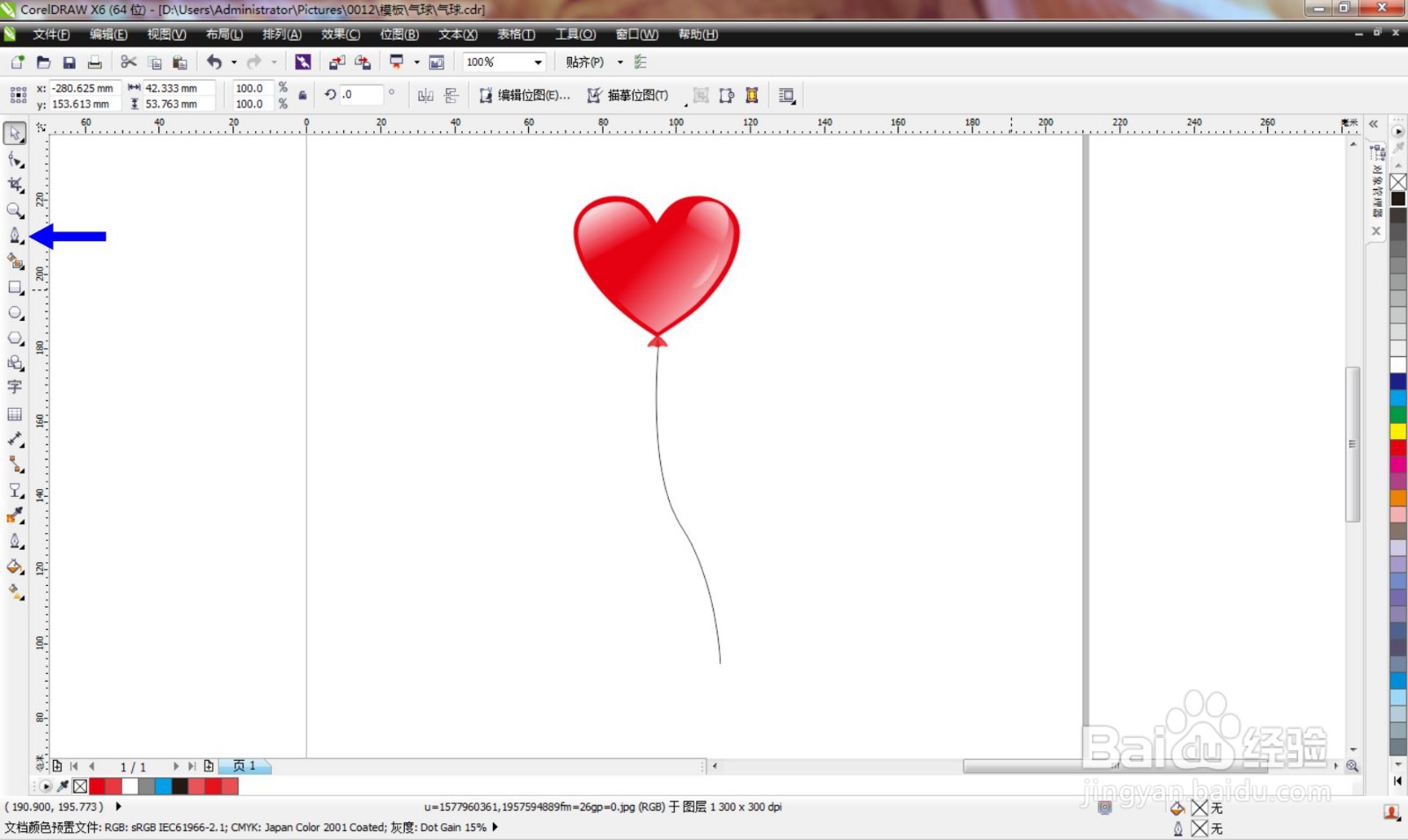
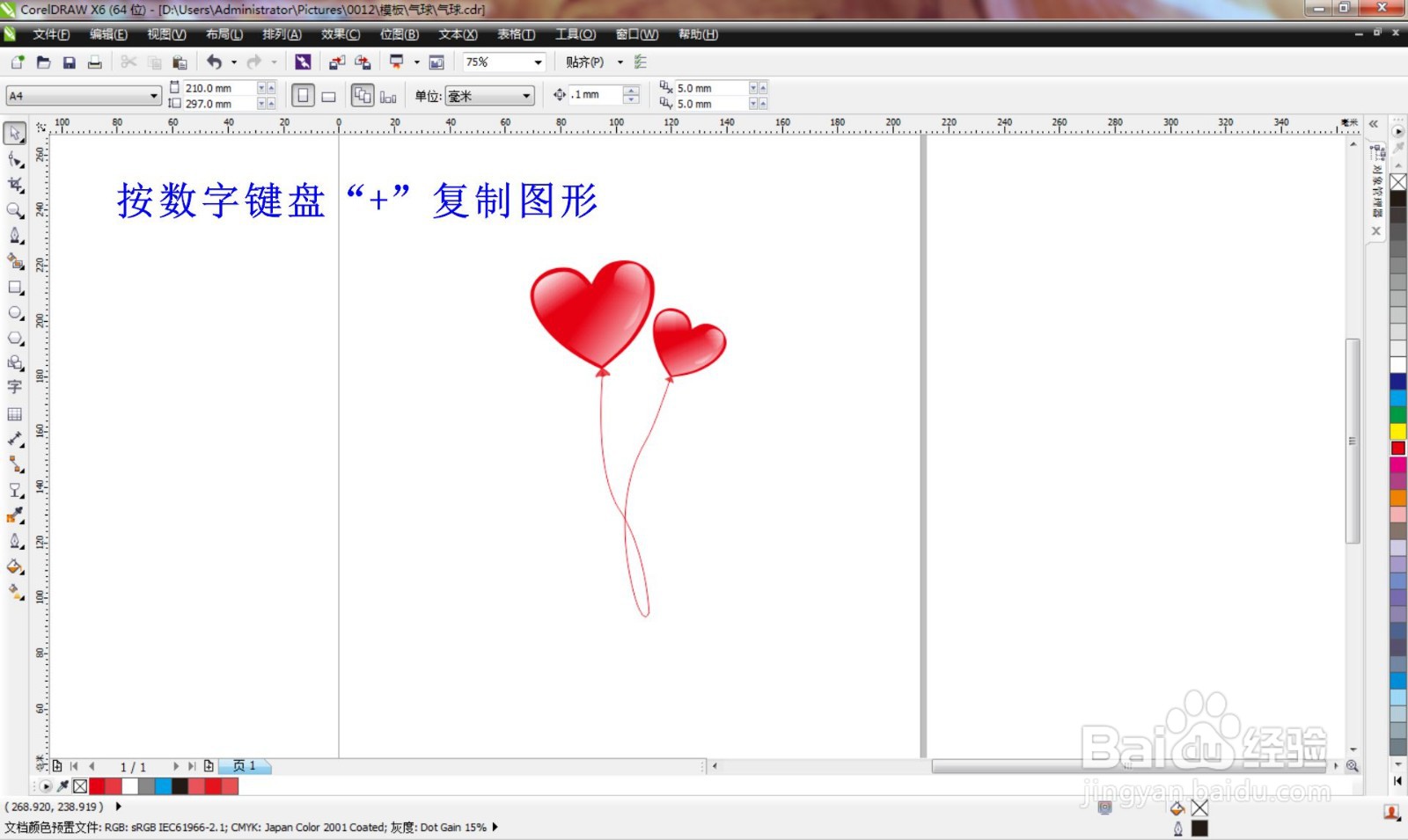
10、选择工具选中气球,按数字键盘“+”复制另一个,并调整线条和大小

CorelDRAW绘制卡通气球

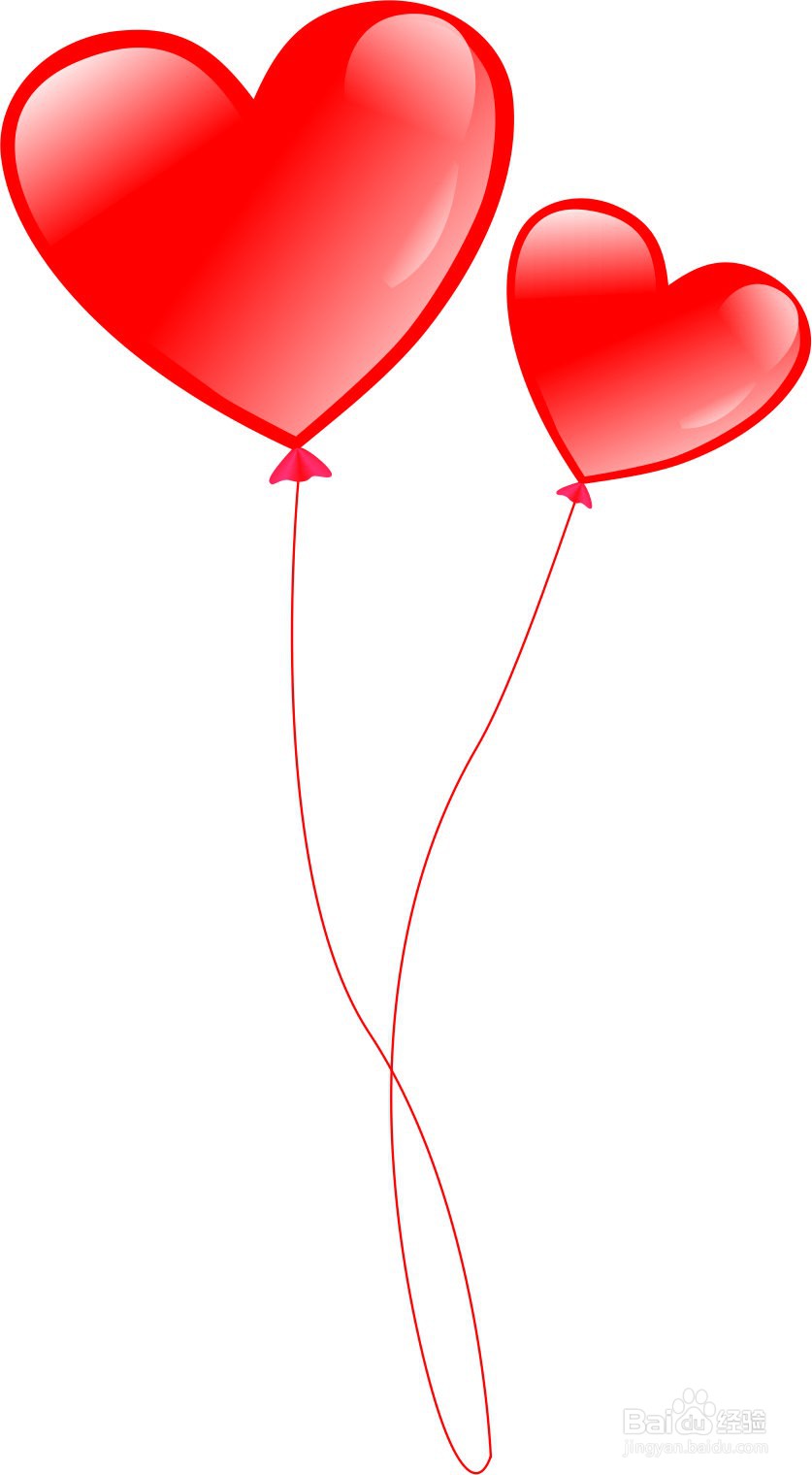
11、完成后的效果如图所示

CorelDRAW绘制卡通气球

  • CorelDRAW中如何载入图样填充中的图样
  • 如何在CDR中绘制简单的图形3?
  • CDR教程:如何调整图像为风吹效果?
  • CorelDRAW如何制作文字阴影效果
  • 使用Coreldraw绘制人形标志
  • 热门搜索
    怎么让自己变帅 装修材料大全 花的图片大全 8d报告怎么写 陈忠实简介 坐便器堵了怎么办 衣服面料知识大全 杨紫个人资料简介 足球知识大全 梦遗是怎么回事