用Visio 2016绘制图形如何删除文档中的空图层

 时间:2024-10-12 22:44:54

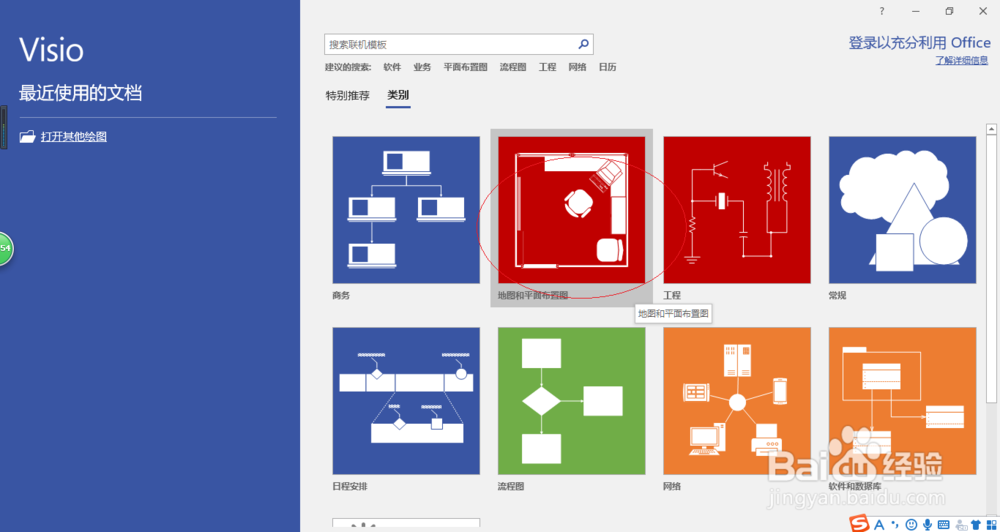
1、首先,开始菜单选择"最常用→Visio"项

用Visio 2016绘制图形如何删除文档中的空图层

2、点击"地图和平面布置图"图标

用Visio 2016绘制图形如何删除文档中的空图层

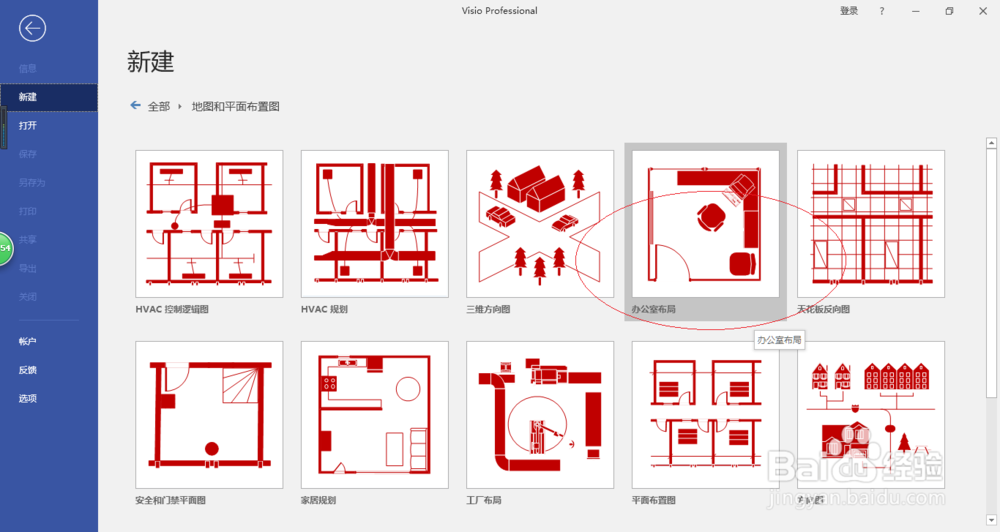
3、接着,点击"办公室布局"图标

用Visio 2016绘制图形如何删除文档中的空图层

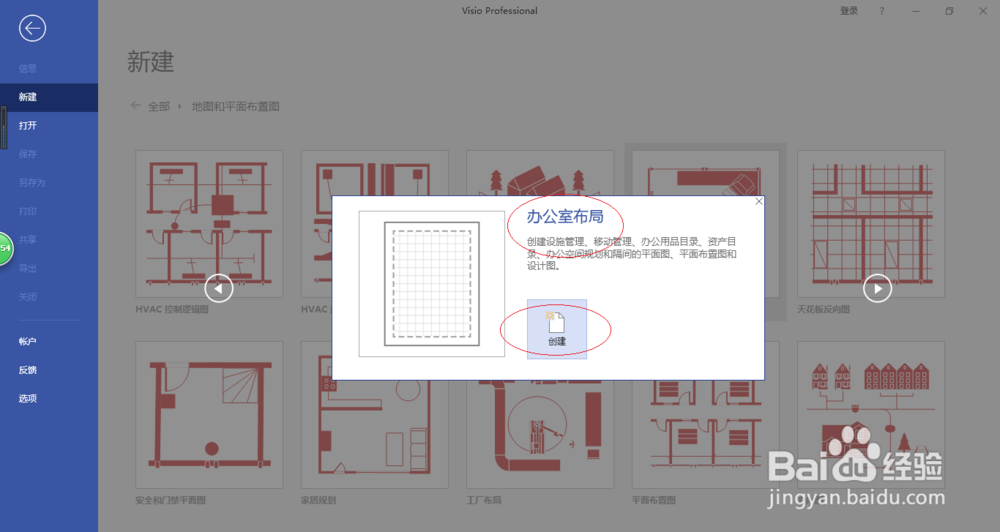
4、点击"创建"按钮

用Visio 2016绘制图形如何删除文档中的空图层

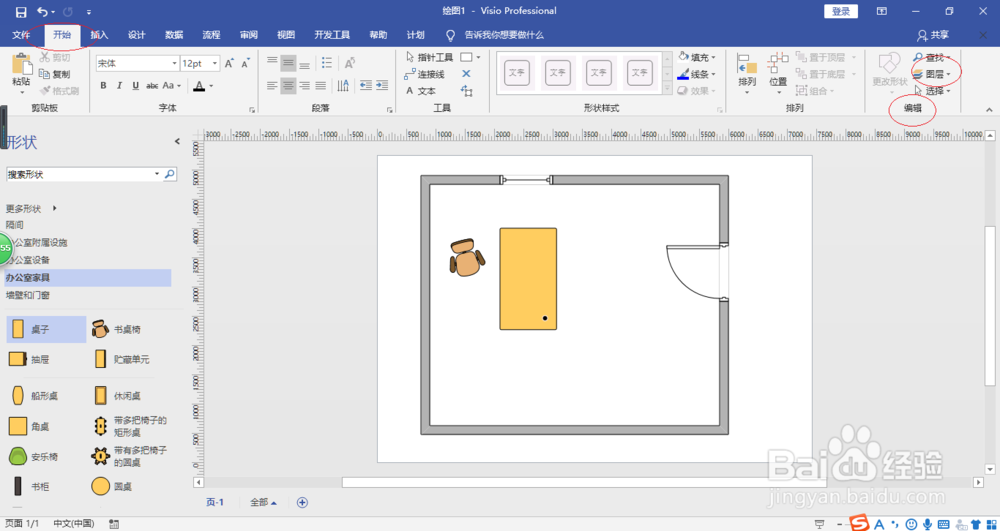
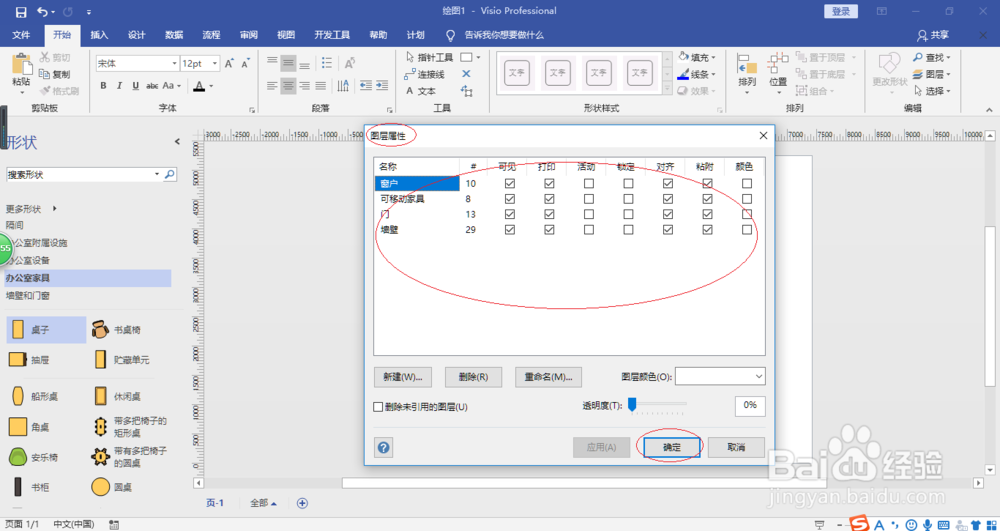
5、点击"开始→编辑→图层"图标向下箭头,选择"图层属性..."项

用Visio 2016绘制图形如何删除文档中的空图层用Visio 2016绘制图形如何删除文档中的空图层

6、勾选"删除未引用的图层"复选框

用Visio 2016绘制图形如何删除文档中的空图层

7、完成设置,本例到此谢谢关注

用Visio 2016绘制图形如何删除文档中的空图层
  • Word2016怎么样插入等号呢?
  • word如何将图文框与段落关联?
  • 如何画出函数y=[e^x/(1+x)]^(1/2)的图像
  • 逐浪CMS如何新建模型(表)
  • visio甘特图完成形状怎么设置为菱形
  • 热门搜索
    埃博拉病毒怎么消失了 苹果手机怎么刷机 大众迈腾怎么样 pos机怎么用 李白怎么玩 呼叫等待怎么设置 草鱼怎么做好吃 总结怎么写 笔记本电脑怎么截图 胃火旺怎么调理