1、如下图,要求在打开的空白页面中加入引述文本框。
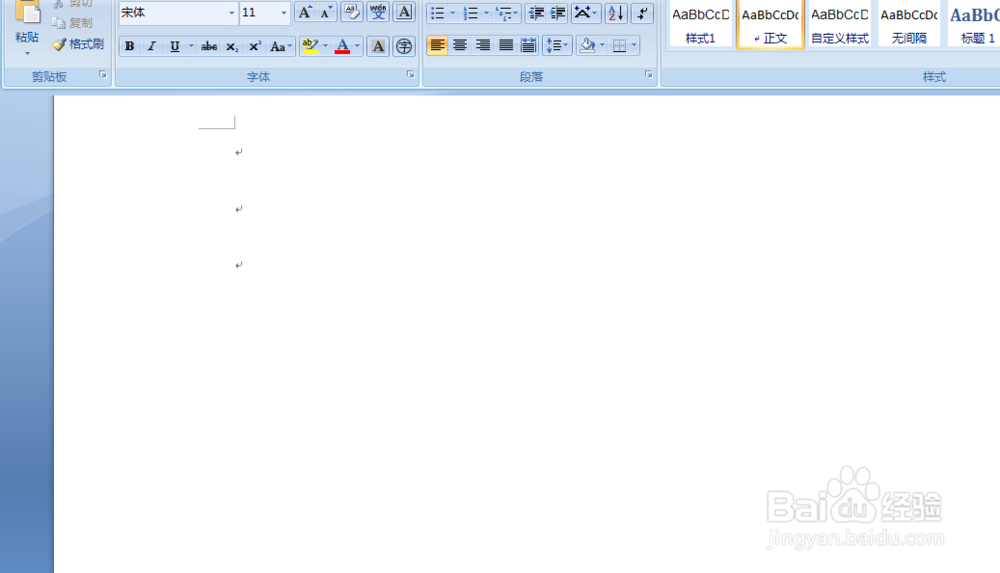
2、在打开的空白文档中,依次点击【插入】-【文档部件】-【构建基块管理器】选项。

3、如下图,通过上一个操作步骤,系统弹出【构建基块管理器】对话框。
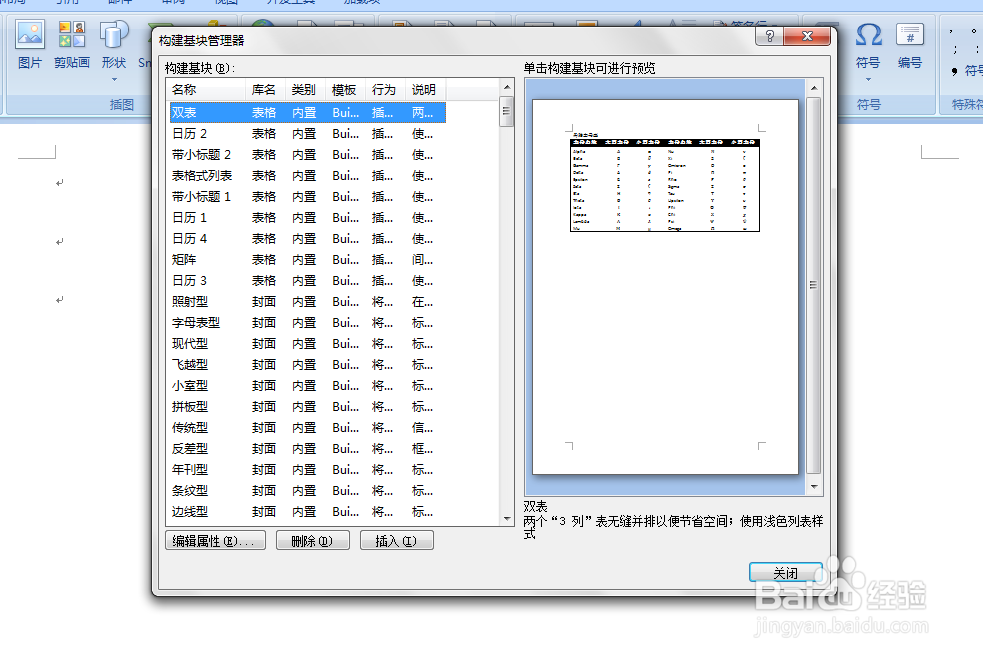
4、如下图,在弹出的对话框中,拖动滑标,在左边的对话框中点击选择引述选项,选择的样式很多,用户可以根据自身需要选择,选好后点击【插入】按钮,然后关闭对话框。
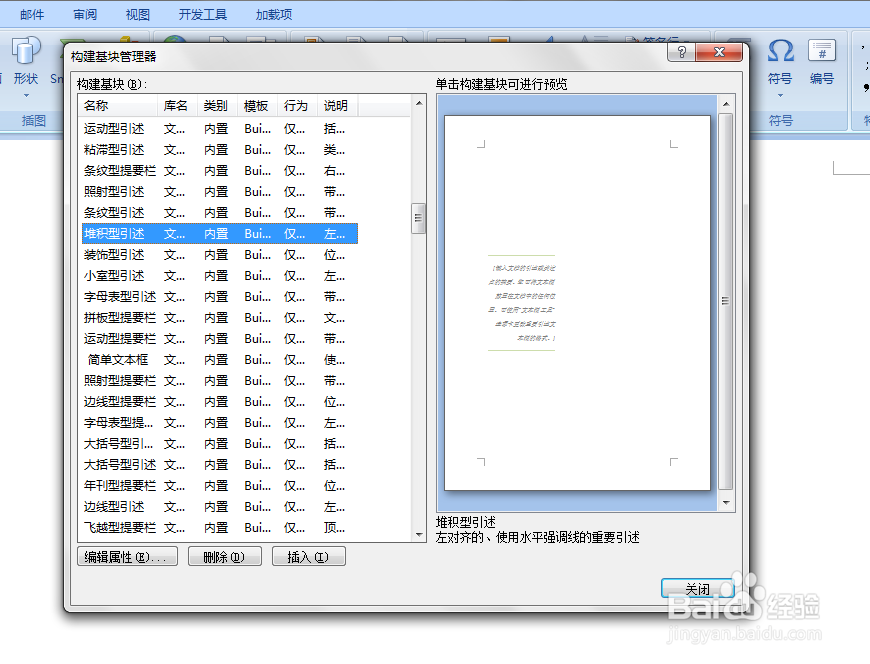
5、返回到文档中,可以看到通过以上设置,在文档页面中出现了一个引述框,用户可以在里面输入引述的相关信息。

时间:2026-04-23 00:13:48
1、如下图,要求在打开的空白页面中加入引述文本框。
2、在打开的空白文档中,依次点击【插入】-【文档部件】-【构建基块管理器】选项。
3、如下图,通过上一个操作步骤,系统弹出【构建基块管理器】对话框。
4、如下图,在弹出的对话框中,拖动滑标,在左边的对话框中点击选择引述选项,选择的样式很多,用户可以根据自身需要选择,选好后点击【插入】按钮,然后关闭对话框。
5、返回到文档中,可以看到通过以上设置,在文档页面中出现了一个引述框,用户可以在里面输入引述的相关信息。
