Illustrator如何创建并编辑全局色板

 时间:2026-04-23 11:32:15

1、使用选择工具选中橘色条形上方的白色条形。

Illustrator如何创建并编辑全局色板

2、在色板面板中,单击面板底部的【新建面板】按钮。在【新建面板】对话框中,调整相应参数,再单击【确定】按钮。
Illustrator如何创建并编辑全局色板

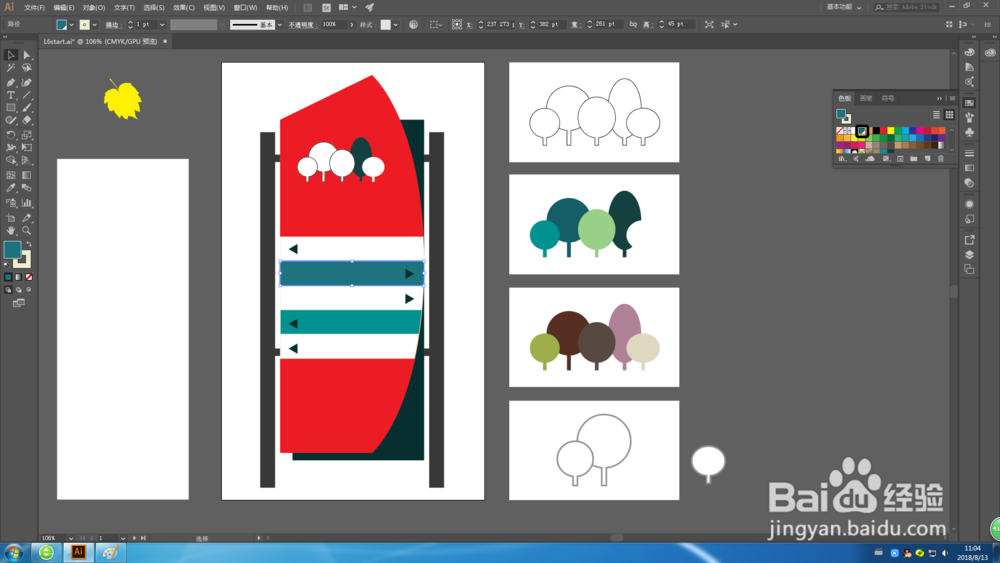
3、单击forest green色板,并将其拖曳至orange色板旁边。

Illustrator如何创建并编辑全局色板

4、使用选择工具选中公园指示牌上部从左起的第二棵树,对其应用forest green色板。

Illustrator如何创建并编辑全局色板

5、在控制面板将描边粗细高为0,可以输入数值,也可以单击文本框左侧的向下箭头。

Illustrator如何创建并编辑全局色板

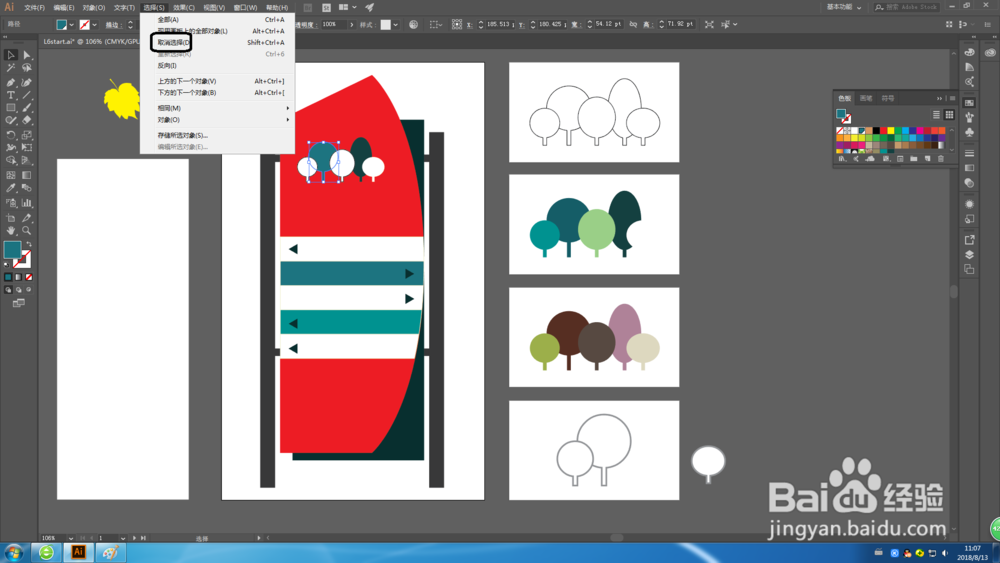
6、选择菜单【选择】-【取消选择】。

Illustrator如何创建并编辑全局色板

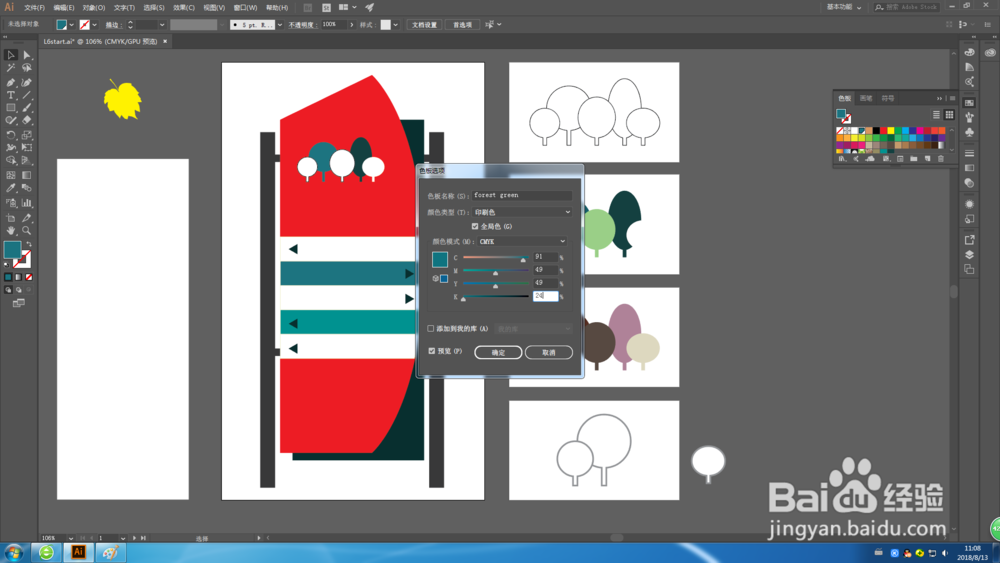
7、在色板面板中,双击forest green色板。在【色板选项】中,将K值改为24,选中【预览】复选框,再单击【确定】按钮。
Illustrator如何创建并编辑全局色板

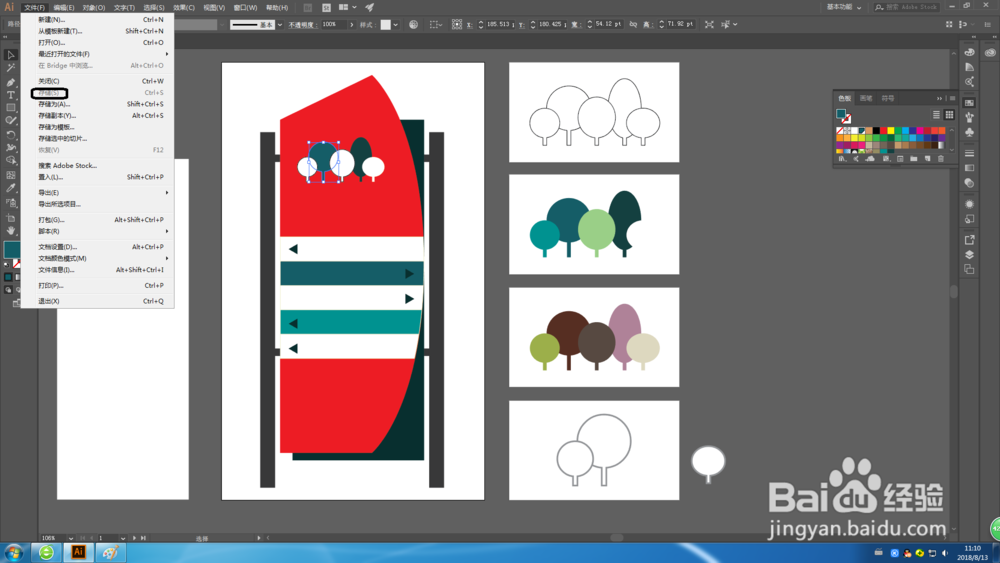
8、选择菜单【文件】-【存储】。

Illustrator如何创建并编辑全局色板

  • 谷歌浏览器设置Serif 字体Myanmar Text
  • ai怎么设计指示图标?
  • Photoshop 如何为图像套印图案混合效果
  • AI透明度怎么使用?
  • 在ps中给图片添加绿色便条纸效果
  • 热门搜索
    supermarket怎么读 作者简介怎么写 years怎么读 黄褐斑怎么去除效果好 瓷砖怎么看好坏 vcf文件怎么打开 联通号码怎么查话费 惊喜的英文怎么写 红血球高是怎么回事 鲁肃怎么死的