photoshop cs6绘画教程

 时间:2026-04-21 16:00:40

1、打开ps我们新建一个文件,然后在工具箱内找到画笔工具,如图所示:

photoshop cs6绘画教程

2、选择画笔工具然后在属性里我们设置画笔的样式,如图所示:

photoshop cs6绘画教程

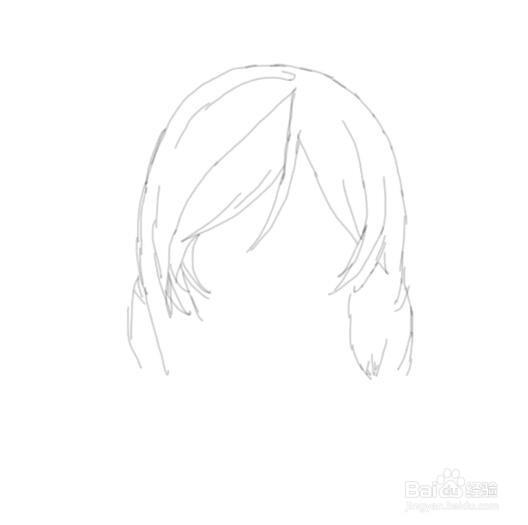
3、设置好画笔之后,在新建的文件内先画出人物的头发造型,如图所示:

photoshop cs6绘画教程

4、画好人物的头发之后我们在头发的下面画出人物的眉毛,然后再画出人物的眼睛,如图所示:

photoshop cs6绘画教程

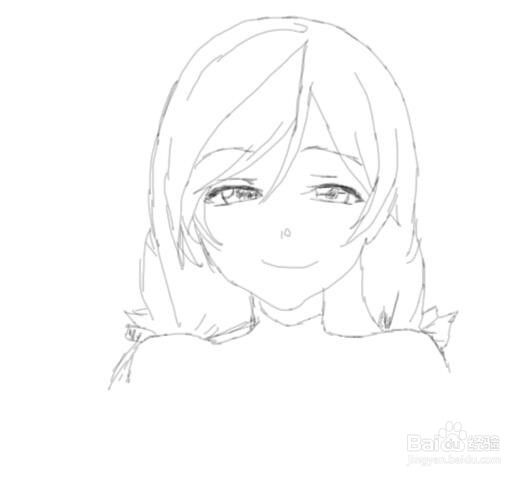
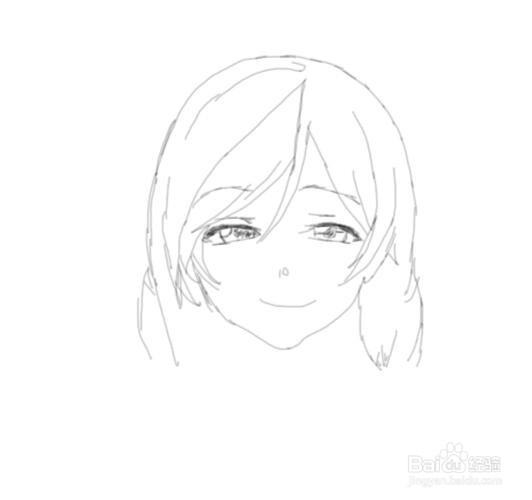
5、画好人物的眼睛之后在眼睛的下面画出人物的鼻子,然后再画出人物的嘴巴,并在头发的基础上再画出人物的面部,如图所示:
photoshop cs6绘画教程

6、在画好的头部下面再画出人物的脖子,然后再画出人的两个肩膀,如图所示:

photoshop cs6绘画教程

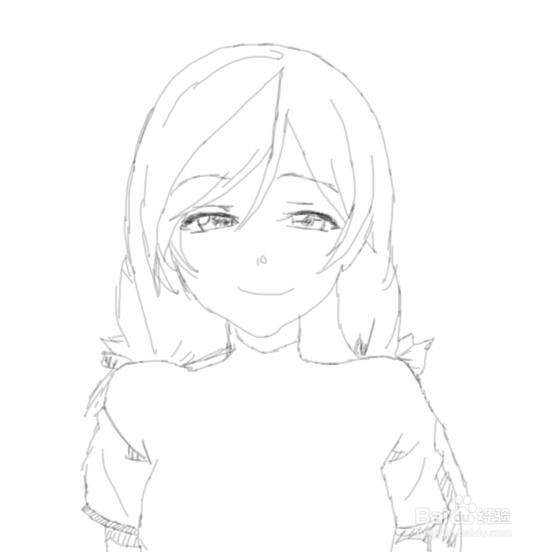
7、再在肩膀的基础上再画出人物的两只胳膊,如图所示:

photoshop cs6绘画教程

8、最后再画出人物的身体,然后在身体上画出人物的鹅衣服,这样我们使用ps就画好了人物,如图所示:

photoshop cs6绘画教程

  • PS如何制作炫酷太阳光
  • ps怎么把图片融入渐变背景
  • ps中怎么从通道中载入选区?
  • PS快速绘制中国结图案
  • 如何用PS对图片进行旋转扭曲呢
  • 热门搜索
    怎么能长出头发 诺贝尔奖为什么没有数学奖 倘怎么读 白事封包怎么写 信用卡怎么还款 旧衣服回收怎么赚钱 缬怎么读 阴道炎怎么治疗 论文怎么查重 海子为什么自杀