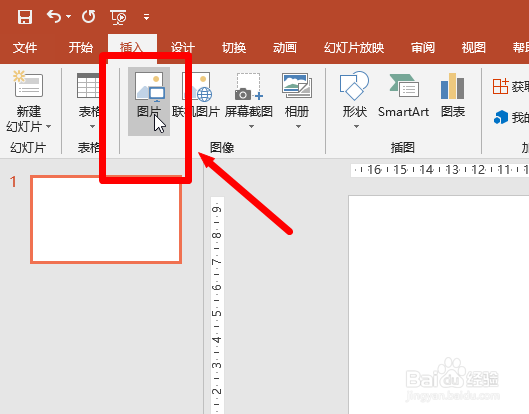
1、首先打开一张PPT页面,然后点击【插入-图片】
然后插入一张黑板的图片,然后调整图片大小和页面一致
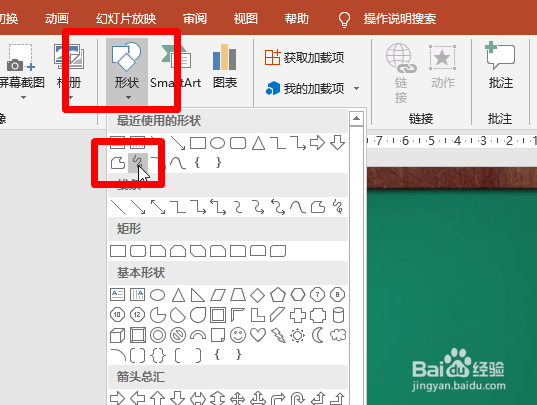
2、接着点击【插入-形状-自由曲线】
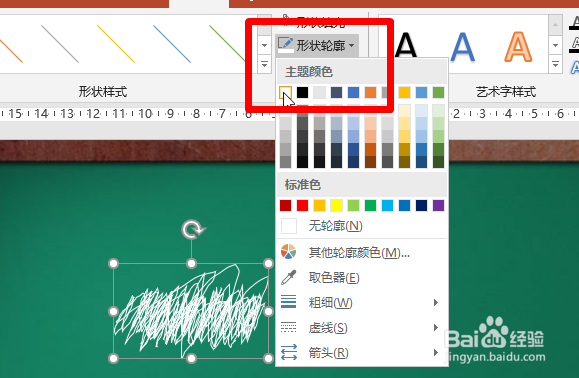
然后在页面上进行斜线条画出曲线,接着线条填充【白色】
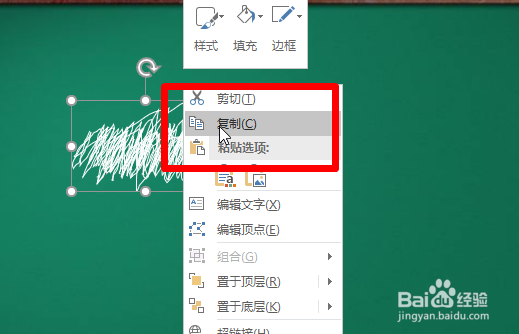
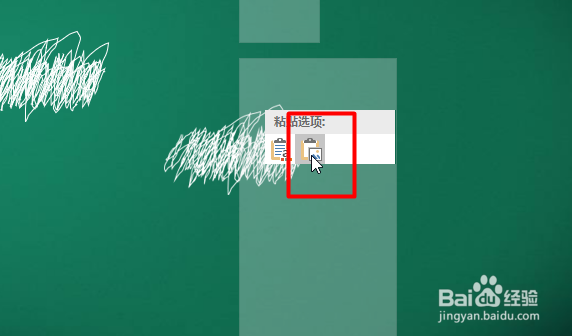
3、然后右键点击【复制】,接着再点击【粘贴为图片】
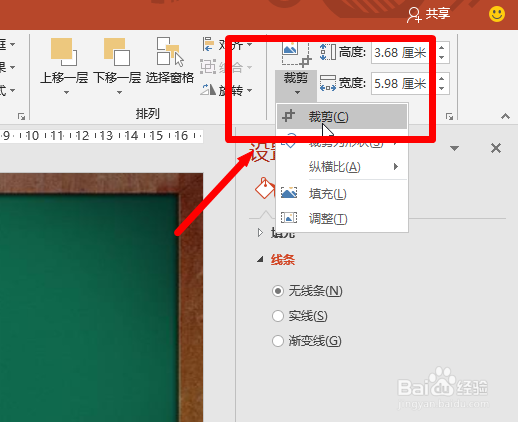
4、然后选择【格式-裁剪】,然后将图片裁剪比较饱满

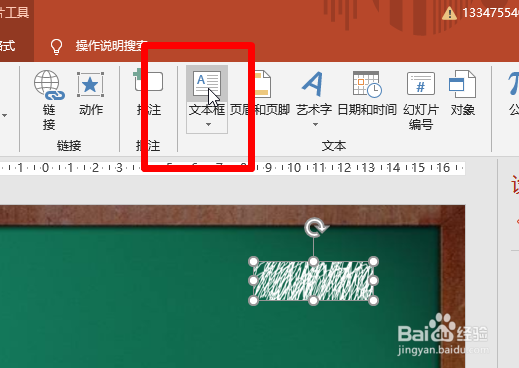
5、然后点击【插入-文本框】,输入要编辑的文字
6、然后选择【设置图片格式-图片或纹理填充】及【剪贴板】

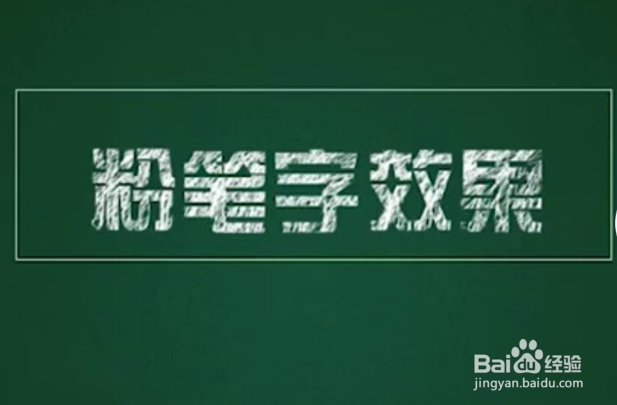
7、最后即可看到效果
时间:2026-04-22 08:14:36
1、首先打开一张PPT页面,然后点击【插入-图片】
然后插入一张黑板的图片,然后调整图片大小和页面一致
2、接着点击【插入-形状-自由曲线】
然后在页面上进行斜线条画出曲线,接着线条填充【白色】
3、然后右键点击【复制】,接着再点击【粘贴为图片】
4、然后选择【格式-裁剪】,然后将图片裁剪比较饱满
5、然后点击【插入-文本框】,输入要编辑的文字
6、然后选择【设置图片格式-图片或纹理填充】及【剪贴板】
7、最后即可看到效果
