Photoshop 如何修复颜色变灰的老照片

 时间:2026-05-03 08:02:28

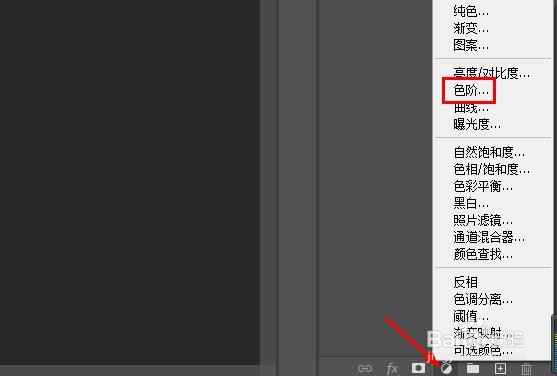
1、单击“图层”面板底部的“调整图层”图标并从出现的调整图层列表中选择“色阶”。
Photoshop 如何修复颜色变灰的老照片

2、对话框出现时,点击箭头退出。无需进行任何更改。

Photoshop 如何修复颜色变灰的老照片

3、我们现在可以在图层面板中看到背景图层上有原始褪色图像,色阶调整图层已直接添加到它上面。默认情况下,调整图层的混合模式设置为正常。

Photoshop 如何修复颜色变灰的老照片

4、将调整图层的混合模式正常更改为 正片叠加 。

Photoshop 如何修复颜色变灰的老照片

5、进一步使图像变暗,只需复制色阶调整图层(按Ctrl+J )即可。现在在“图层”中的“背景”图层上方有两个调整图层,都设置为“正片叠底”混合模式。

Photoshop 如何修复颜色变灰的老照片

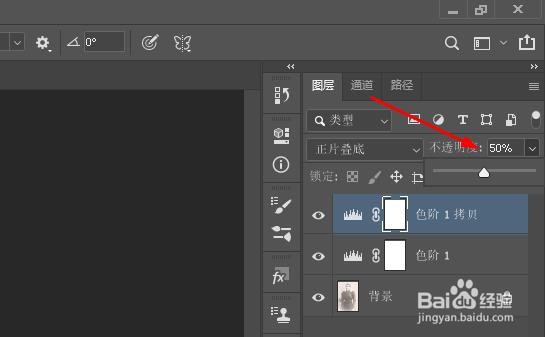
6、为了微调变暗效果,降低新调整图层的不透明度。降低到大约 50%。

Photoshop 如何修复颜色变灰的老照片

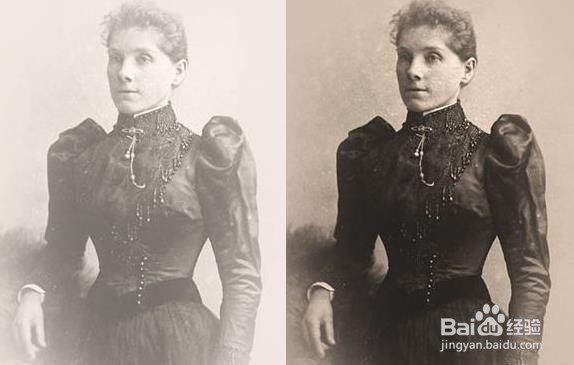
7、这是最后的对比图。

Photoshop 如何修复颜色变灰的老照片

  • PS软件怎么调整照片让照片更有立体感?
  • PS抠图抠出透明的玻璃瓶教程
  • ps2021的图层如何转换成PNG图片呢?
  • PS怎么做毛绒文字?
  • 使用通道更换照片背景
  • 热门搜索
    cad怎么画虚线 怎么计算排卵期 怎么样去痘痘 白痰多是怎么回事 怎么卖萌 oppor9s怎么截屏 收到法院传票怎么办 全自动洗衣机怎么排水 怎么查成考成绩 李怎么读