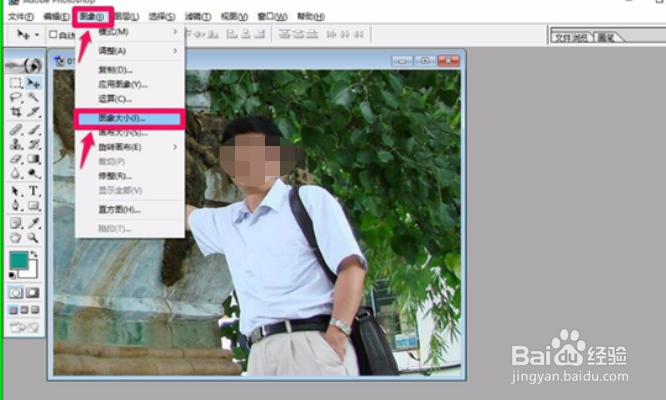
1、点击图像大小
点击“图像”,在图像的下拉菜单中点击“图像大小”;
2、选择百分比
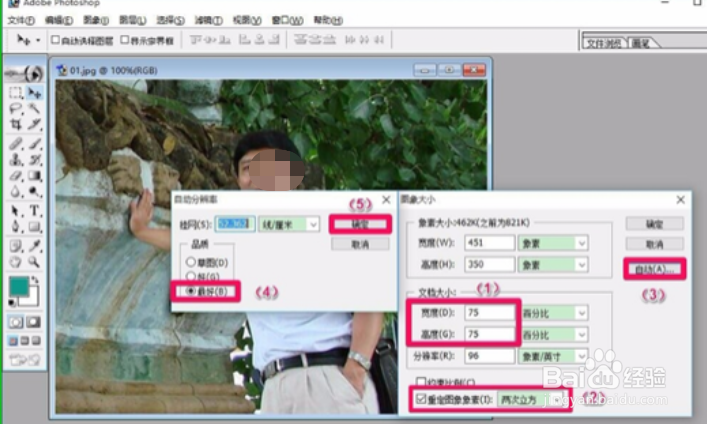
点击文档大小中宽度、高度单位厘米栏中的小勾,在下拉菜单中选择百分比;

3、设置参数
文档大小中的宽度、高度更改为75,重定图像像素打勾,选择:两次立方,点击:自动(A)。
4、点击“确定”
回到图像大小对话框,点击“确定”;

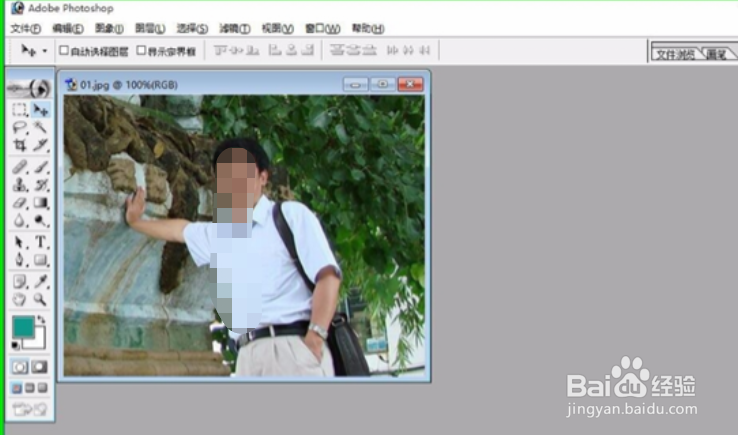
5、点击确定
点击确定以后,图片按照设置的比例缩小了,点击“文件” - “保存”,图片就保持了原来的清晰度 。
时间:2026-04-21 18:43:52
1、点击图像大小
点击“图像”,在图像的下拉菜单中点击“图像大小”;
2、选择百分比
点击文档大小中宽度、高度单位厘米栏中的小勾,在下拉菜单中选择百分比;
3、设置参数
文档大小中的宽度、高度更改为75,重定图像像素打勾,选择:两次立方,点击:自动(A)。
4、点击“确定”
回到图像大小对话框,点击“确定”;
5、点击确定
点击确定以后,图片按照设置的比例缩小了,点击“文件” - “保存”,图片就保持了原来的清晰度 。
