EXCEL2007表格快速实现中文大小写数字转换

 时间:2026-04-23 18:14:09

1、在电脑桌面上,找到“Microsoft Office Excel 2007”快捷方式,双击打开。【下方如图所示】

EXCEL2007表格快速实现中文大小写数字转换

2、打开软件,在工作表单元格里输入数字“547648646”。【下方如图所示】

EXCEL2007表格快速实现中文大小写数字转换

3、选择标记❶单元格(A12单元格),在红色箭头方框❷处,单击小方框按钮。【下方如图所示】

EXCEL2007表格快速实现中文大小写数字转换

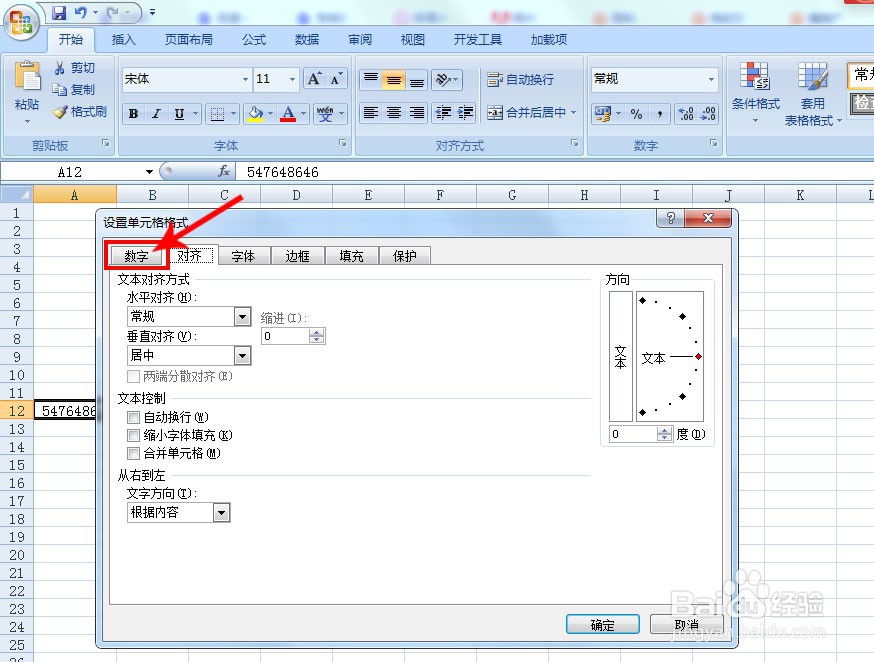
4、在弹出的对话框上面,单击“数字”选择卡。【下方如图所示】

EXCEL2007表格快速实现中文大小写数字转换

5、接着,选择下面“特殊”项。【下方如图所示】

EXCEL2007表格快速实现中文大小写数字转换

6、选择标记❶“中文小写数字”,选择❷处,单击“确定”按钮。【下方如图所示】

EXCEL2007表格快速实现中文大小写数字转换

7、效果呈现成功。【下方如图所示】

EXCEL2007表格快速实现中文大小写数字转换

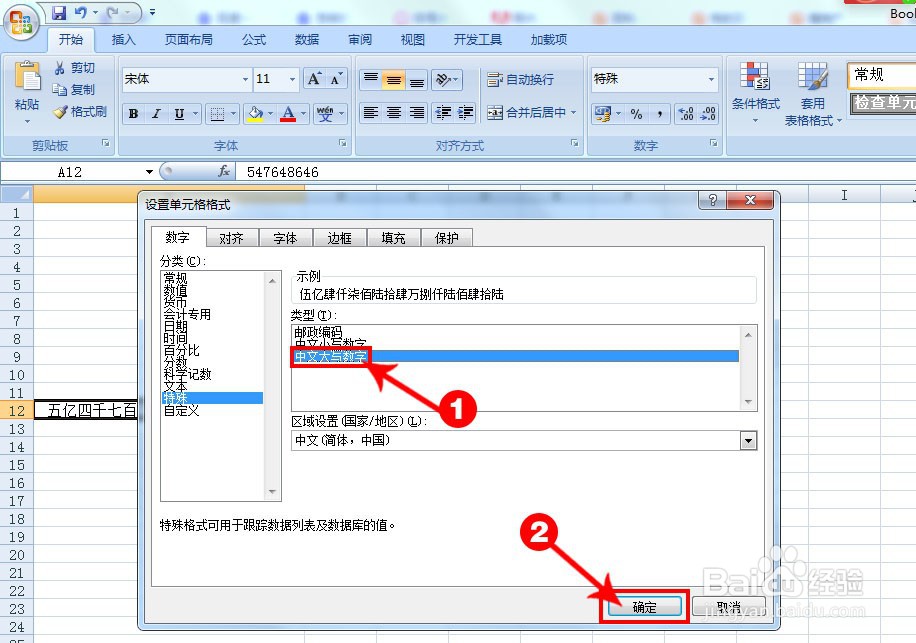
8、选择标记❶“中文大写数字”,选择❷处,单击“确定”按钮。【下方如图所示】
EXCEL2007表格快速实现中文大小写数字转换

9、效果出来了。【下方如图所示】

EXCEL2007表格快速实现中文大小写数字转换

  • Excel表格中怎么把数字变成中文大写数字金额?
  • excel2019怎么删除内容右侧单元格左移(2)?
  • 巧用函数汇总 月度数据
  • Excel 2016怎样将8位数字日期调整为标准格式?
  • Excel 怎样将阿拉伯数字转换成财务数字?
  • 热门搜索
    如何治疗阳痿 如何学习韩语 卡介苗化脓后如何处理 犯太岁如何化解 借记卡是什么卡 孩子早恋家长该怎么办 理想的小白脸生活 西彭生活网最新招聘 高血压肾病如何治疗 眼睛充血是什么原因引起的起的