怎么将excel表格横排快速变成竖排显示

 时间:2026-02-13 02:59:42

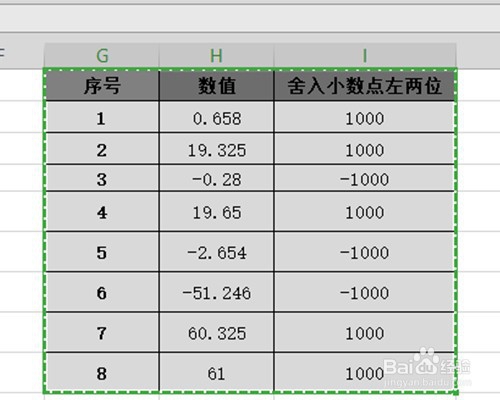
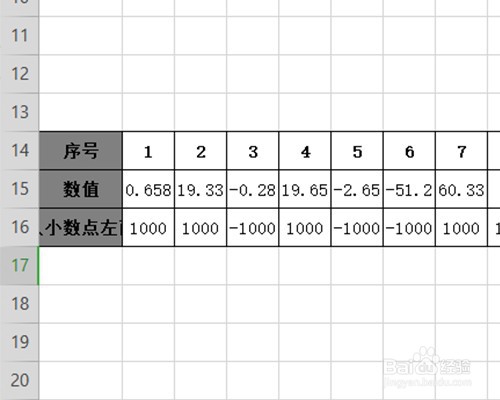
1、首先打开Excel,新建一个表格,如图所示。
怎么将excel表格横排快速变成竖排显示

2、然后Ctrl+C复制表格,如图所示。

怎么将excel表格横排快速变成竖排显示

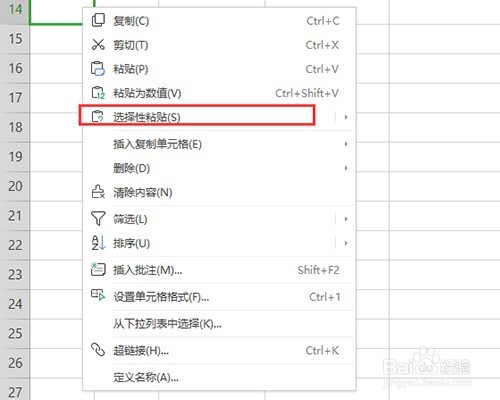
3、然后右击表格空白处,点击“选择性粘贴”,如图所示。

怎么将excel表格横排快速变成竖排显示

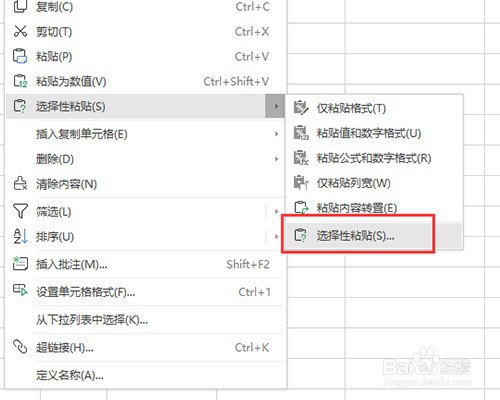
4、然后在下拉框中点击“选择性粘贴”,如图所示。

怎么将excel表格横排快速变成竖排显示

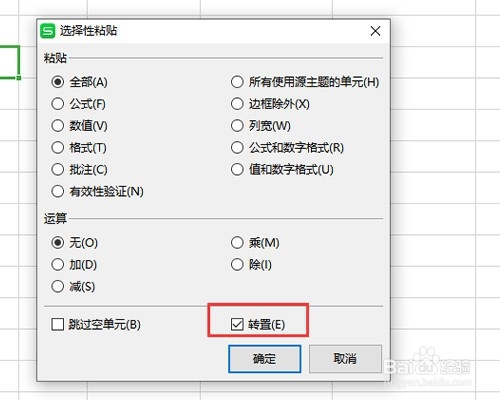
5、然后在选择性粘贴窗口中点击“转置”,如图所示。

怎么将excel表格横排快速变成竖排显示

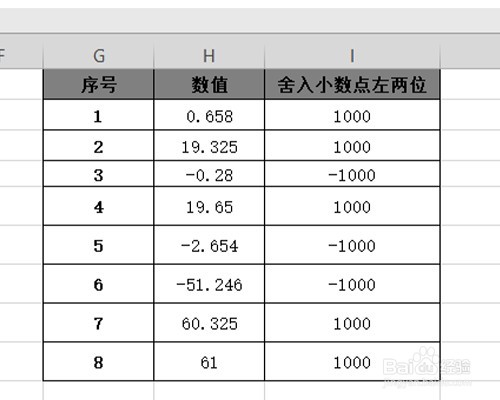
6、最后回到表格会发现,表格横排变成竖排显示了,如图所示。

怎么将excel表格横排快速变成竖排显示

1、1、打开Excel,新建一个表格;

2、然后Ctrl+C复制表格;

3、右击表格空白处,点击“选择性粘贴”;

4、在下拉框中点击“选择性粘贴”;

5、然后在选择性粘贴窗口中点击“转置”;

6、最后回到表格会发现,表格横排变成竖排显示了;

  • 毕业论文检测抄袭率过高的修改办法
  • 新型IDN-BMP脱氮工艺可有效提升总氮去除效率
  • 本科毕业论文写作的主要问题
  • Excel中让小数点居中
  • 提倡一题多解 拓宽数学思维
  • 热门搜索
    减肥药的副作用 空心菜怎么做好吃 检举信怎么写 焗油膏怎么用 曹植简介 晚餐吃什么水果减肥 嘉力丰糯米胶怎么样 福建厦门旅游攻略 云冈石窟攻略 怎么样才能减肥最快