Photoshop中仿制图章工具怎么用

 时间:2024-10-31 20:35:37

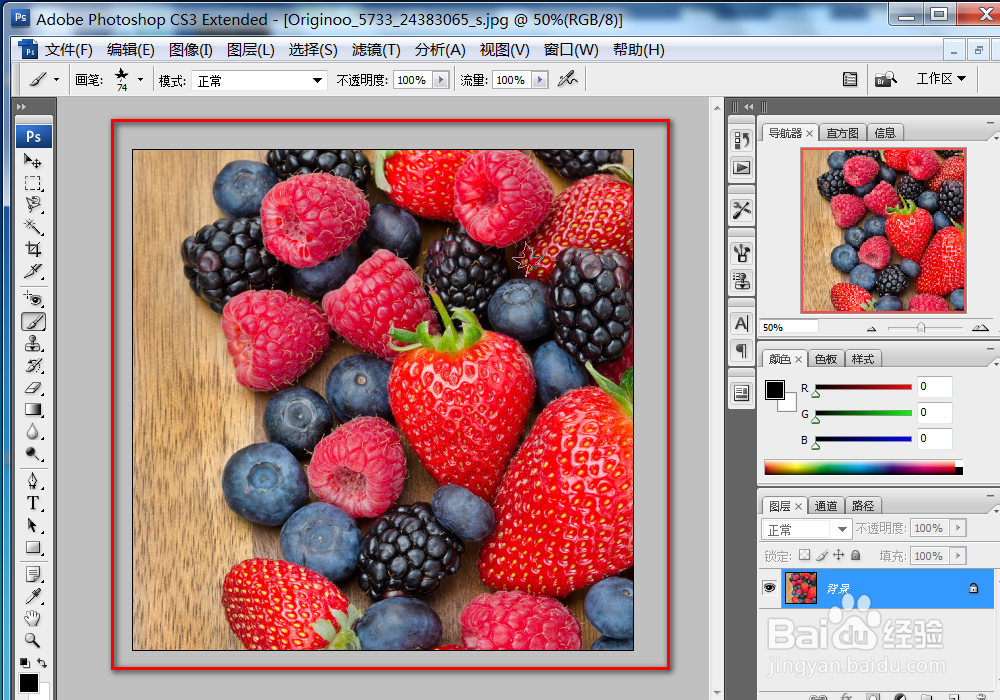
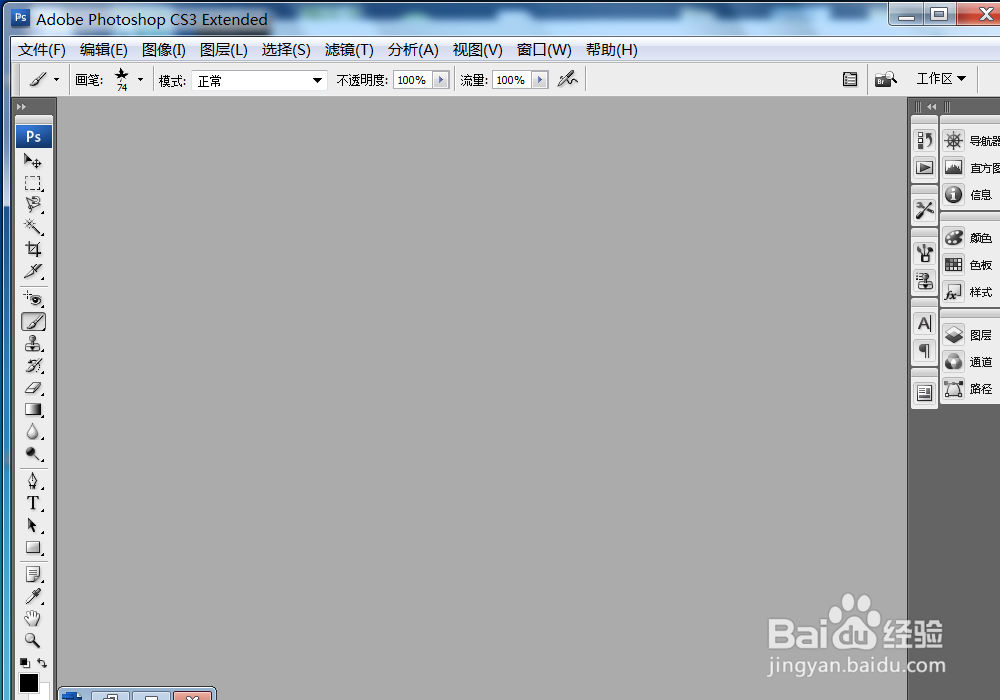
1、打开Photoshop设计软件。

Photoshop中仿制图章工具怎么用

2、在Photoshop中,打开一张需要进行处理的照片。

Photoshop中仿制图章工具怎么用

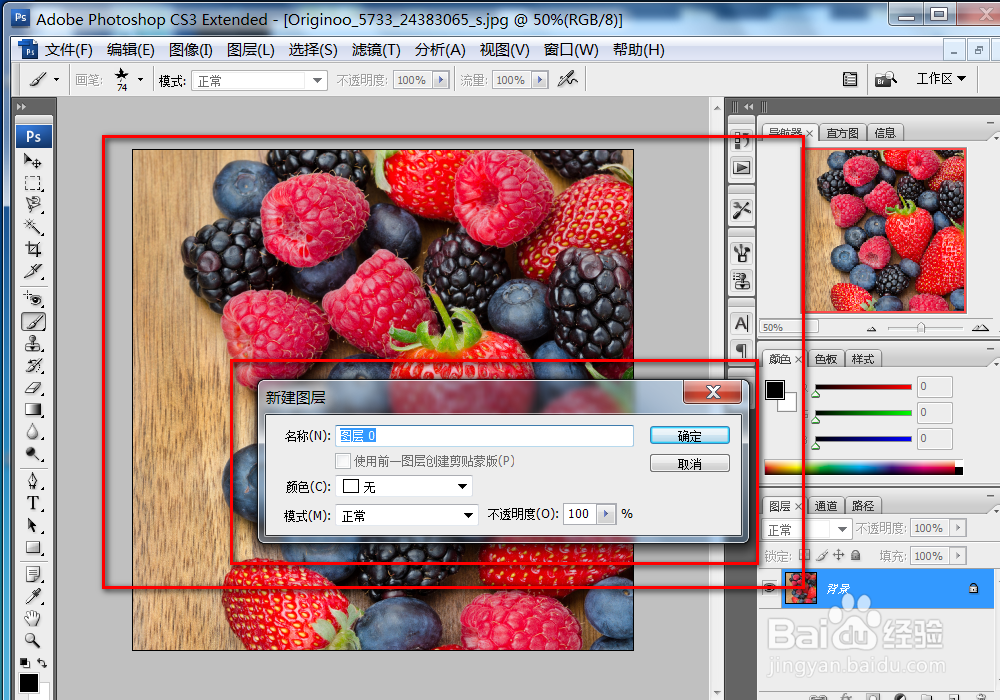
3、双击图层,进行图层的解锁和文件命名。

Photoshop中仿制图章工具怎么用

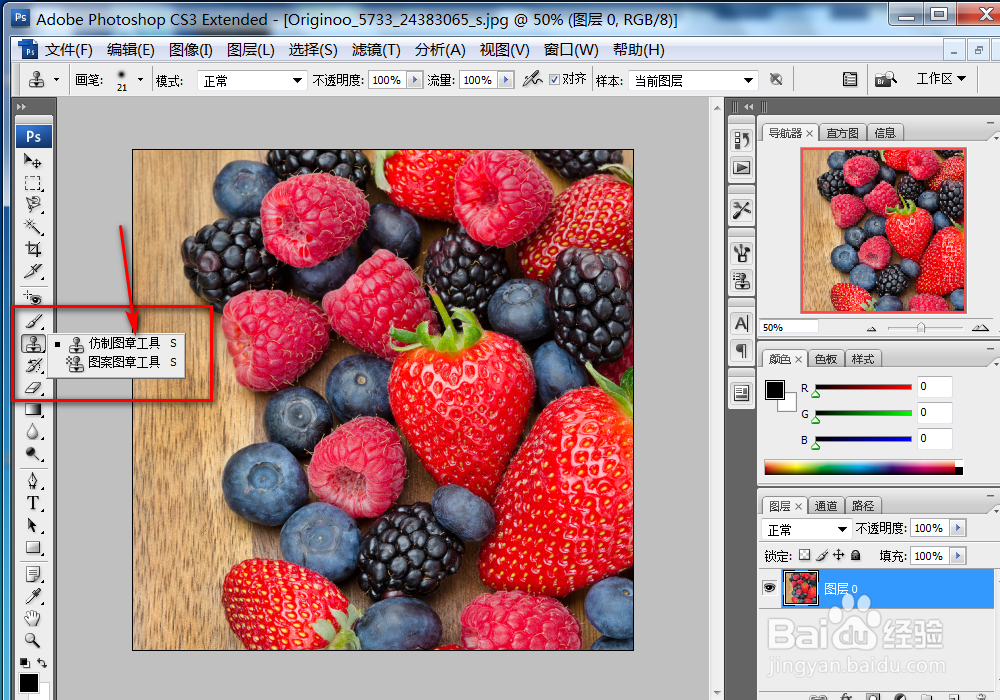
4、在左侧工具栏中,点击选择仿制图章的图标。

Photoshop中仿制图章工具怎么用

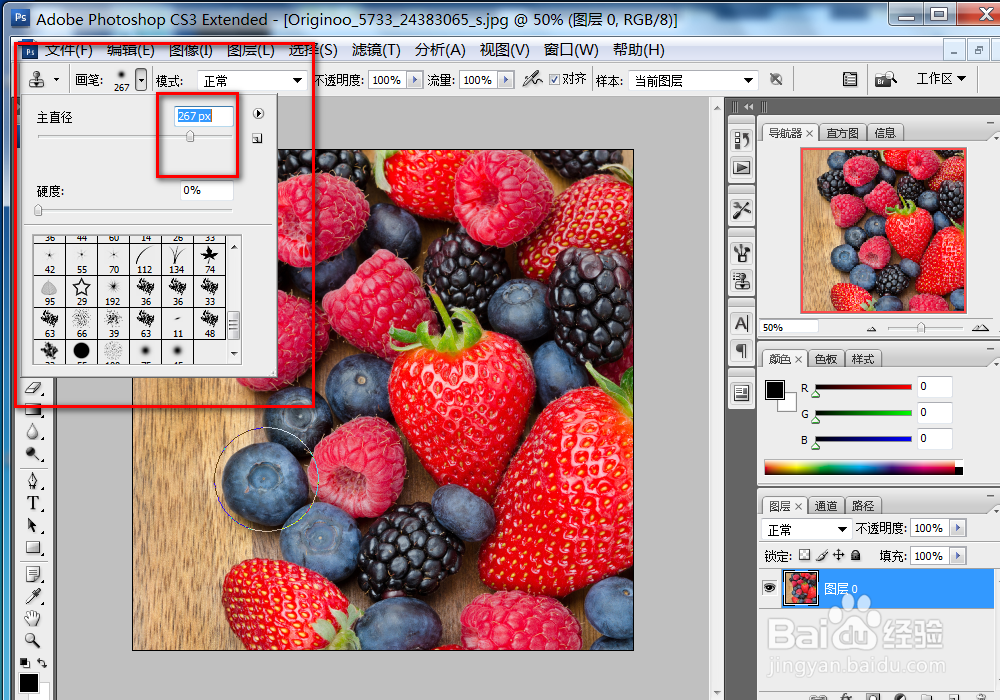
5、在顶部设置仿制图章工具的参数,笔头大小和扩散区域。

Photoshop中仿制图章工具怎么用

6、按住Alt键,鼠标点击需要仿制的颜色区域进行取样,然后在其他需要复制的地方进行点击即可生成一个新的图形。

Photoshop中仿制图章工具怎么用

7、总结:1.打开Photoshop设计软件。2.在Photoshop中,打开一张需要进行处理的照片。3.双击图层,进行图层的解锁和文件命名。4.在左侧工具栏中,点击选择仿制图章的图标。5.在顶部设置仿制图章工具的参数,笔头大小和扩散区域。6.按住Alt键,鼠标点击需要仿制的颜色区域进行取样,然后在其他需要复制的地方进行点击即可生成一个新的图形。

  • 第13节 PS 如何将英文单词一次性更改为大写?
  • Photoshop CC 2018单行单列工具使用方法
  • 怎么用ps绘制七彩字
  • Photoshop火焰效果
  • 运用Photoshop通道功能对女孩图像进行抠出
  • 热门搜索
    怎么去腿毛 汤的家常做法 为什么要学习英语 琳琅天上为什么解散 手机照片删除了怎么恢复 微信怎么绑定银行卡 新手机第一次怎么充电对电池好 垂直平分线怎么画 虔怎么读 蔡徐坤为什么被黑