Excel排序时,数据相同如何用条件排序?(下)

 时间:2026-02-14 06:42:41

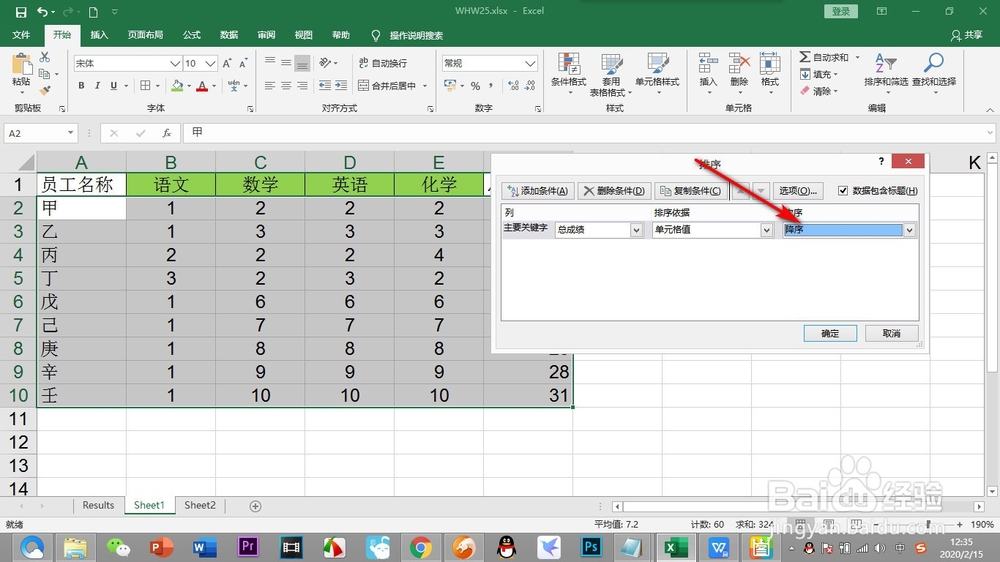
1、我们在打开的排序对话框中,在最右侧的位置,设置为——降序。
Excel排序时,数据相同如何用条件排序?(下)

2、我们点击左上角的位置点击一下——添加条件的按钮。

Excel排序时,数据相同如何用条件排序?(下)

3、点击之后就会在下方弹出新的条件设置栏。

Excel排序时,数据相同如何用条件排序?(下)

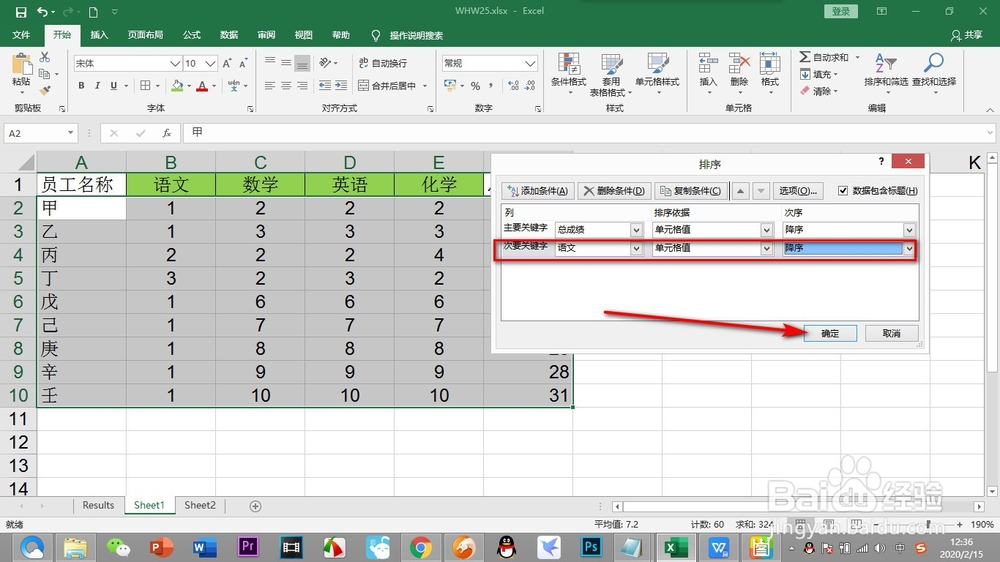
4、点击次要关键字的下拉菜单中选择——语文,因为我们要设置当总分相同的时候按照语文成绩进行排序。

Excel排序时,数据相同如何用条件排序?(下)

5、其他的设置就与上方的一致即可,然后点击——确定。

Excel排序时,数据相同如何用条件排序?(下)

6、这样排序之后就会变为降序进行排序,然后相同的总分按照语文成绩进行排序。

Excel排序时,数据相同如何用条件排序?(下)

1、1.我们在打开的排序对话框中,在最右侧的位置,设置为——降序。

2.我们点击左上角的位置点击一下——添加条件的按钮。

3.点击之后就会在下方弹出新的条件设置栏。

4.点击次要关键字的下拉菜单中选择——语文,因为我们要设置当总分相同的时候按照语文成绩进行排序。

5.其他的设置就与上方的一致即可,然后点击——确定。

6.这样排序之后就会变为降序进行排序,然后相同的总分按照语文成绩进行排序。

  • EXCEL中怎样分类统计销售额的最大值
  • Excel:如何用透视表快速统计班级性别人数?
  • 怎样用excel筛选出该表的成绩前五名
  • Excel如何计算排名并显示第几名?
  • Excel中大于60等于合格,小于60不合格怎么弄?
  • 热门搜索
    土豆的家常做法 饼的做法大全 绿豆汤的做法 黄辣丁的做法大全 京东白条怎么还款 子宫息肉是怎么回事 穿心莲的做法 山药鸡汤的做法 糖醋鱼的做法视频 我的世界地图怎么做