如何快速在台式机上截屏

 时间:2026-02-19 02:26:37

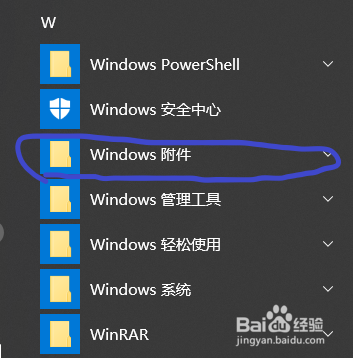
1、用鼠标左键单击Windows图标。

如何快速在台式机上截屏

2、找到“Windows 附件”文件夹。

如何快速在台式机上截屏

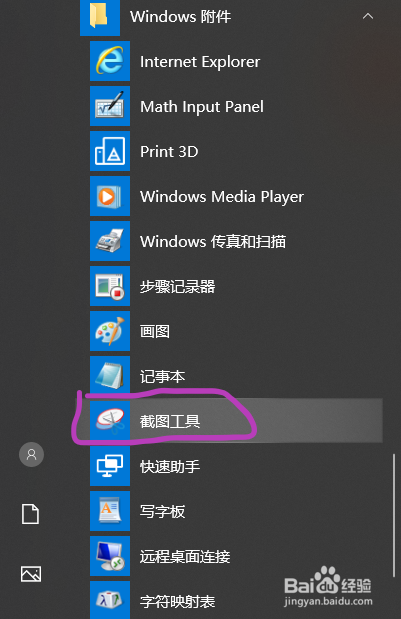
3、左键单击文件夹,并找到“截图工具”,左键单击单击“截图工具”。

如何快速在台式机上截屏

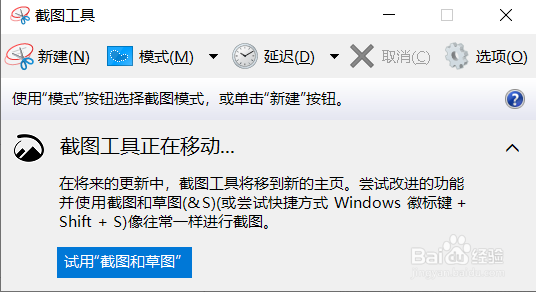
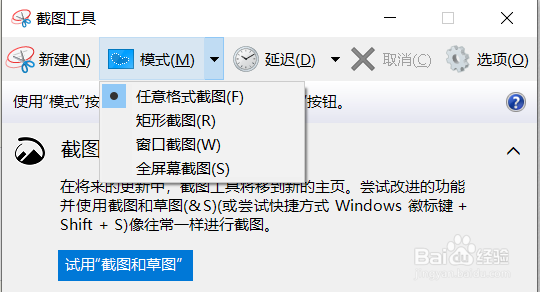
4、之后你会看到如下界面,在“模式里”你可以选择截图模式。

如何快速在台式机上截屏

如何快速在台式机上截屏

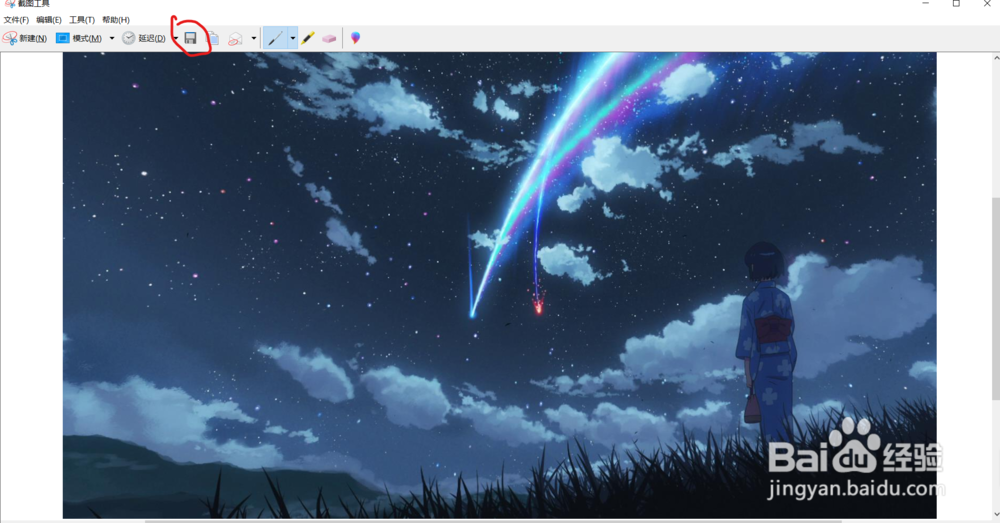
5、设置好之后,点击“新建”开始截图。(下图显示的是截图状态)

如何快速在台式机上截屏

6、点击图中圈出的图标,进行保存就可以了

如何快速在台式机上截屏

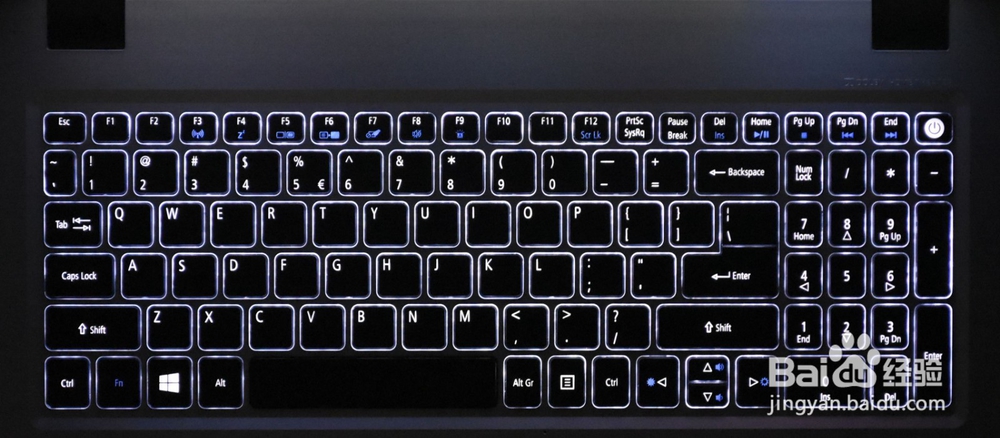
1、点击键盘上的"prt scsysrq"键,即可完成全屏截图。

如何快速在台式机上截屏

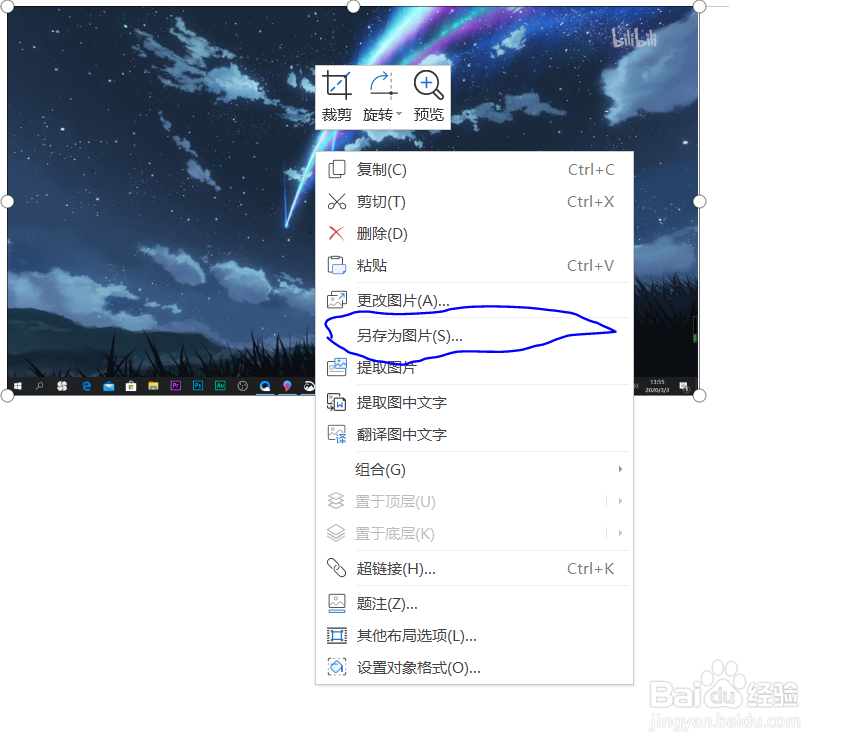
2、之后需粘贴在word文档里,在把图片另存为到你想要存放的文件夹。(注:无法直接粘贴到文件夹或桌面)
如何快速在台式机上截屏

3、之后就大功告成了

  • 电脑怎么取消屏保黑屏
  • 电脑怎么设置不锁屏不休眠
  • 如何使用 Photoshop CC 2020 中的对象选择工具
  • 电脑工具栏在左边,如何移到下边
  • 电脑怎么设置几分钟后黑屏
  • 热门搜索
    菠萝蜜的核怎么吃 惠普打印机怎么安装 电脑怎么定时关机 嗓子发炎肿痛怎么办 研究方法怎么写 狗吐白沫是怎么回事 唯品会怎么退货 鸡怎么炖好吃又营养 火腿肠怎么做好吃 宝宝眼屎多怎么回事