.net core sdk下载安装图解

 时间:2026-04-22 07:29:23

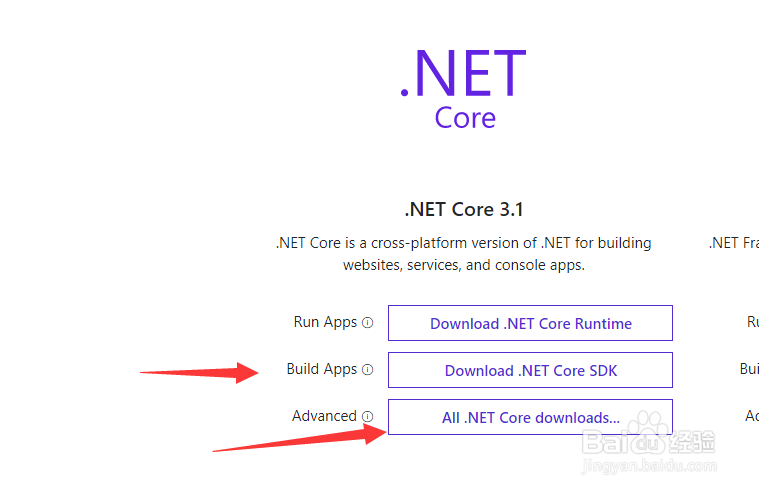
1、首先在浏览器输入.net sdk core,选择第二个选项,如下图所示

.net core sdk下载安装图解

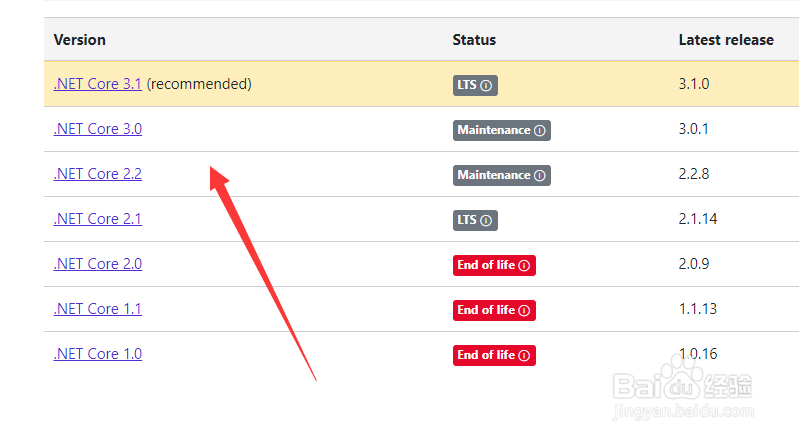
2、然后选择要下载的类型,这里建议下载最后一个,如下图所示

.net core sdk下载安装图解

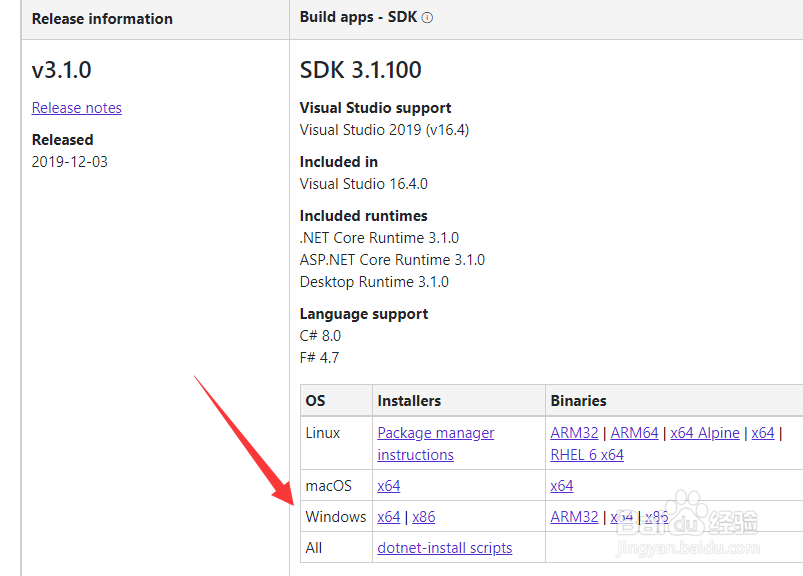
3、接下来选择要下载的版本号,如下图所示

.net core sdk下载安装图解

4、然后选择你的系统版本,如下图所示

.net core sdk下载安装图解

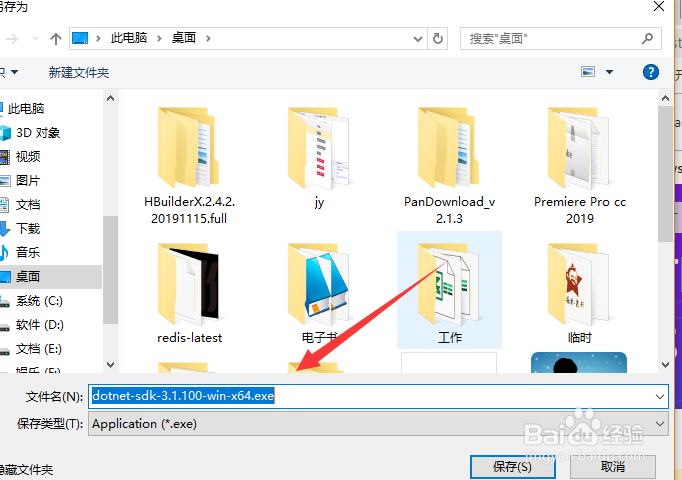
5、接下来弹出下载窗口,点击保存,如下图所示

.net core sdk下载安装图解

6、这个时候就下载到了一个exe文件,如下图所示

.net core sdk下载安装图解

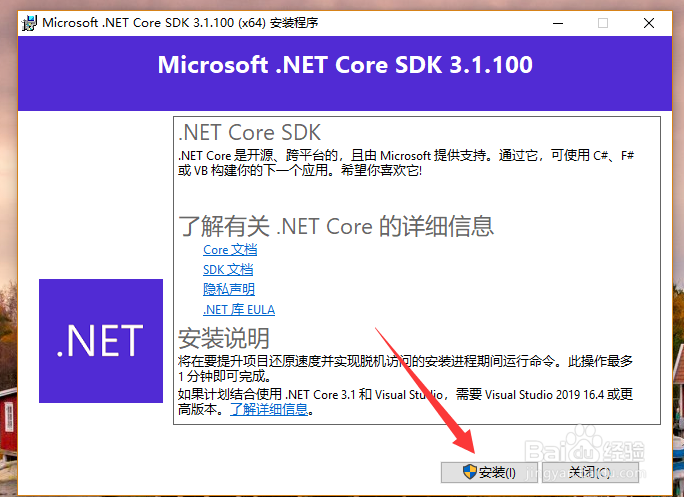
7、点击exe文件,点击安装按钮进行安装即可,如下图所示

.net core sdk下载安装图解

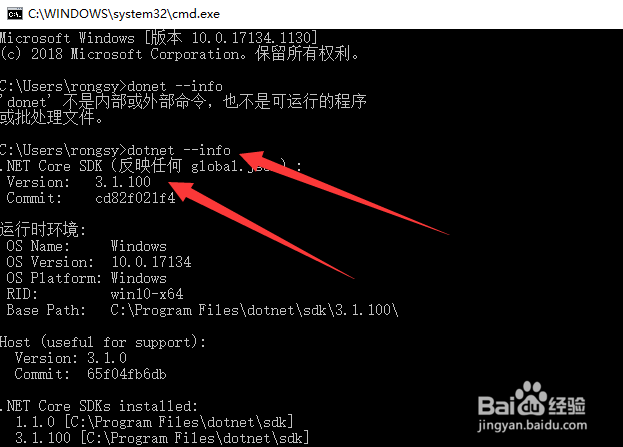
8、最后安装完毕输入dotnet --info查看是否安装成功,如下图所示
.net core sdk下载安装图解

1、1,在浏览器输入.net sdk core,选择第二个选项

2,选择要下载的类型,这里建议下载最后一个

3,选择要下载的版本号

4,选择你的系统版本

5,弹出下载窗口,点击保存

6,就下载到了一个exe文件

7,点击exe文件,点击安装按钮进行安装即可

8,安装完毕输入dotnet --info查看是否安装成功

  • QNAP NAS的AppCenter无法获取网络?
  • 如何查看win7系统的版本号 怎么查看系统版本
  • window7系统注册表查找方法
  • win10lol打字一闪一闪
  • 怎么设置电脑的CPU处理器核数
  • 热门搜索
    河南话怎么说 案例分析怎么写 怎么录视频 感冒鼻子不通气怎么办 微信黑名单怎么恢复 林肯汽车怎么样 上古卷轴5怎么结婚 数字水表怎么看 微信好友删除怎么找回 横线在下面怎么打