电脑回收站清空后数据如何恢复

 时间:2024-10-21 11:02:41

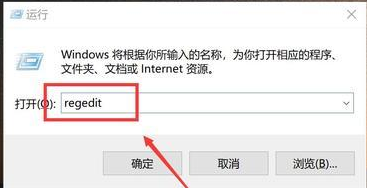
1、键盘按着“win+r”快捷键,在命令窗口中输入“regedit”
电脑回收站清空后数据如何恢复

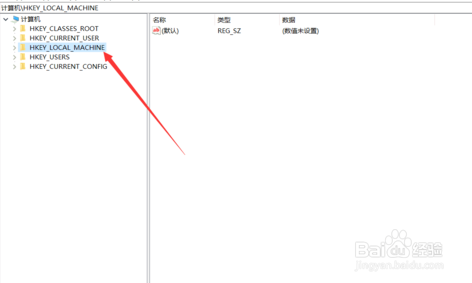
2、打开【HKEY_LOCAL_MACHINE】

电脑回收站清空后数据如何恢复

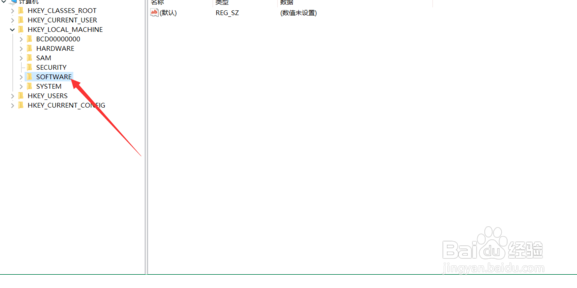
3、打开【SOFTWARE】

电脑回收站清空后数据如何恢复

4、找到【Microsoft】打开

电脑回收站清空后数据如何恢复

5、找到【Windows】打开

电脑回收站清空后数据如何恢复

6、找到【CurrentVersion】并打开

电脑回收站清空后数据如何恢复

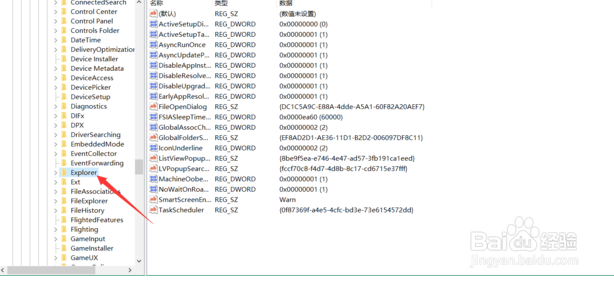
7、【Explorer】文件夹并打开

电脑回收站清空后数据如何恢复

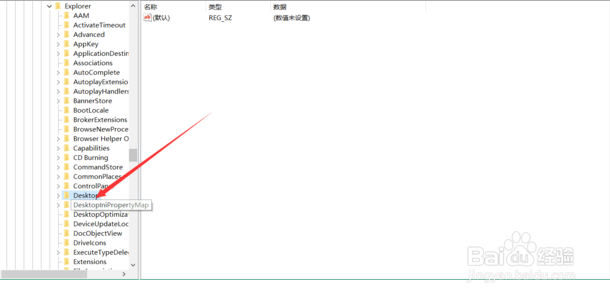
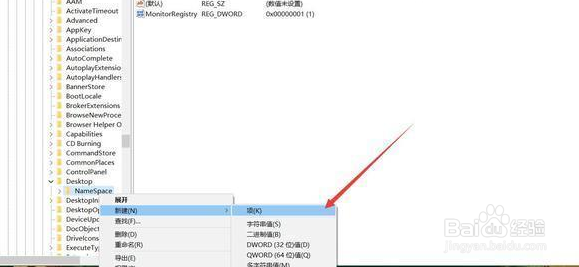
8、【Desktop】文件夹并打开

电脑回收站清空后数据如何恢复

9、选择【NameSpace】,右键-新建-项

电脑回收站清空后数据如何恢复

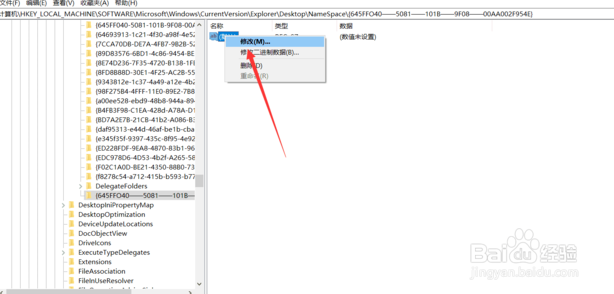
10、新建的【项】命名为【{645FFO40——5081——101B——9F08——00AA002F954E}】

电脑回收站清空后数据如何恢复

11、选择右边栏目中的【默认】,右键【修改】

电脑回收站清空后数据如何恢复

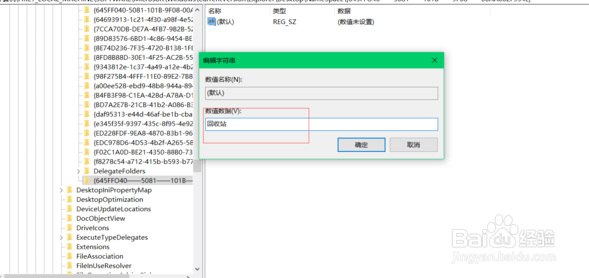
12、输入回收站-确定

电脑回收站清空后数据如何恢复

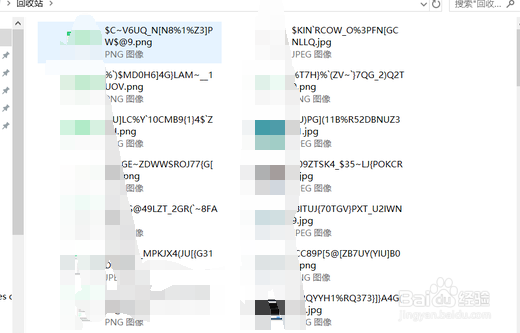
13、重启电脑,回收站数据已被恢复

电脑回收站清空后数据如何恢复
  • 怎么快速查看电脑上最近删除的文件
  • 数据发送类特洛伊木马怎么查杀
  • 如何彻底删除文件,并且无法恢复?
  • win10右键没有新建文件夹
  • 热门搜索
    晚上吃什么可以减肥 英语考级怎么考 孕妇可以吃百香果吗 旅游分享 子宫移位怎么治疗 怎么切换窗口 十里画廊景区 活动策划案怎么写 尤溪侠天下景区 百合花的特点