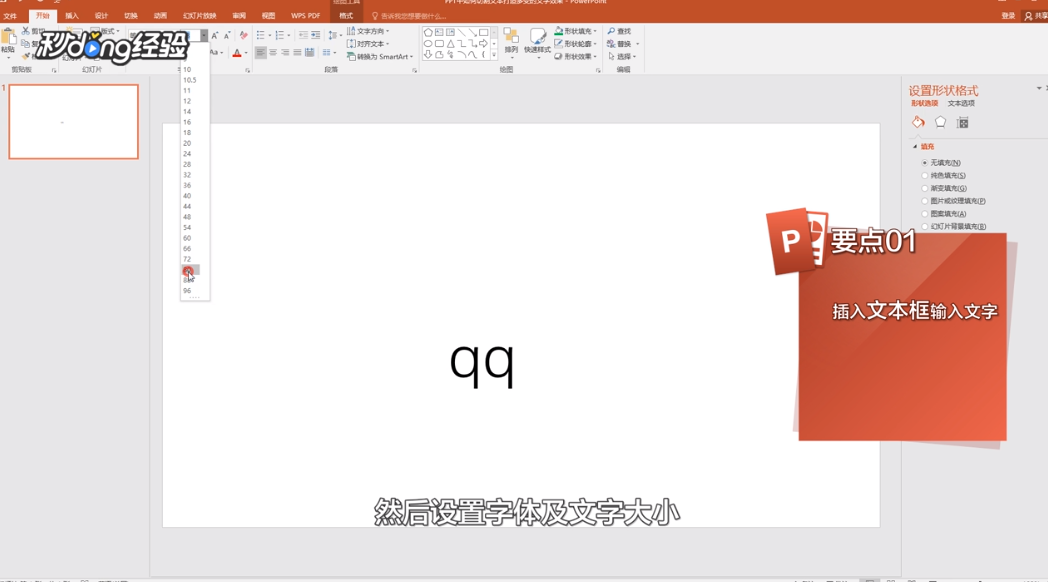
1、打开PPT,插入文本框并输入文字,设慎矿荡置字体及文字大小。
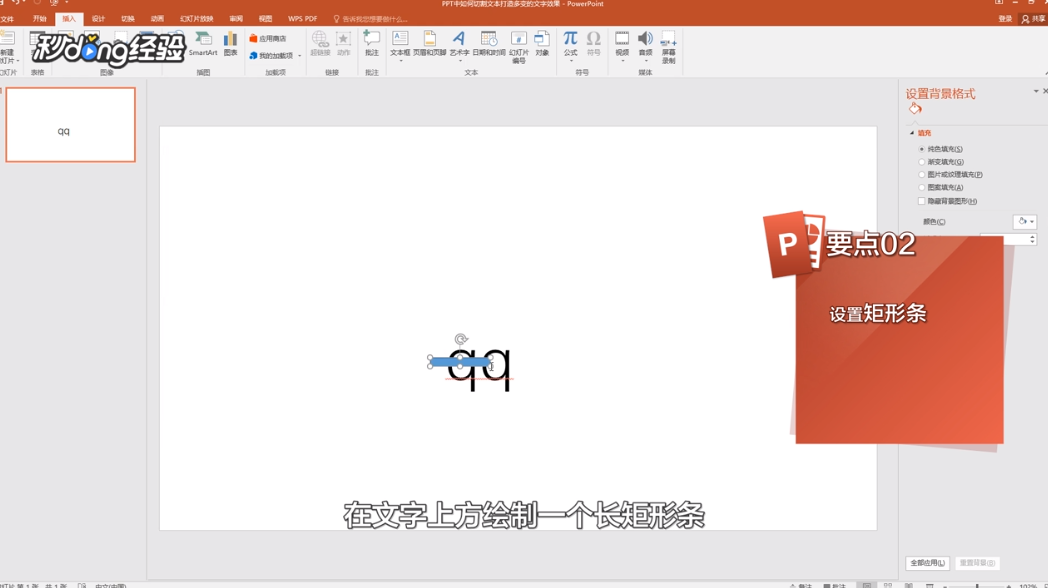
2、在文字上方绘制一个长矩形条。
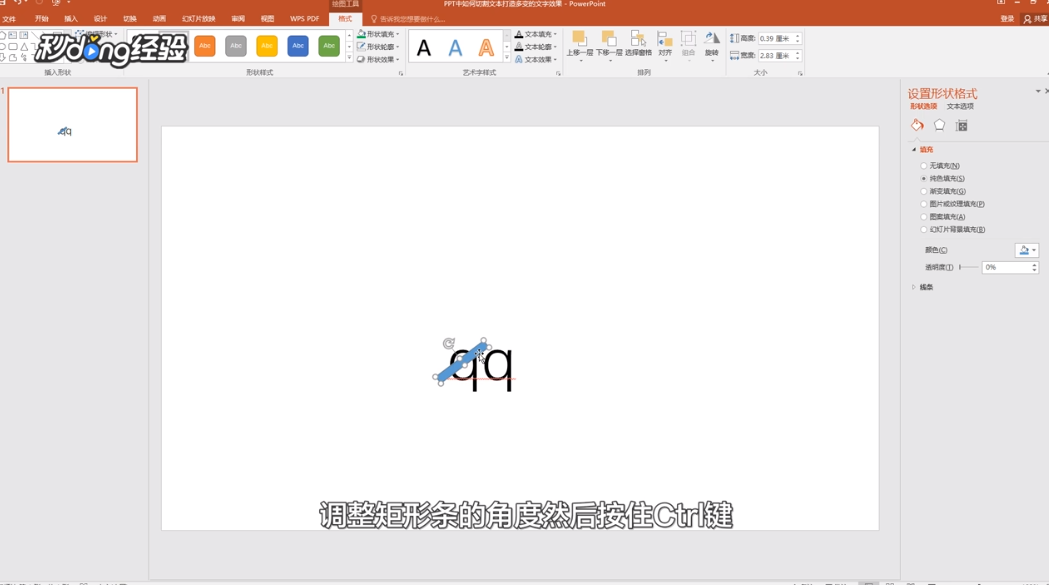
3、调整矩形条的角度。
4、按住ctrl键,购鉴复制多个矩形条,放于每个字母上方。

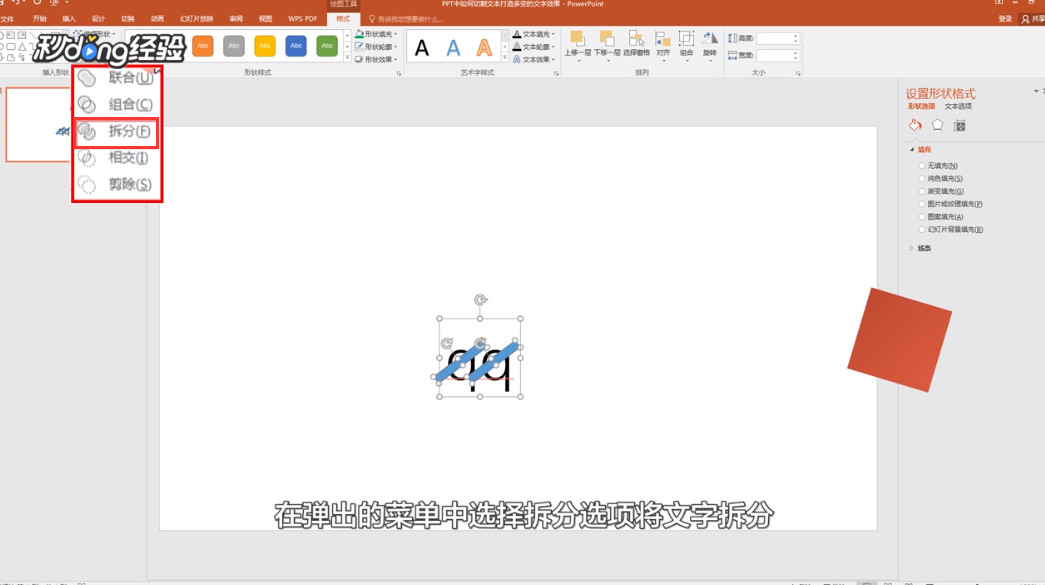
5、选中文字及所有矩形条,点击“格式-合并形状-拆分”。
6、删除矩形条以及文字中多余的黑祝驾色块。

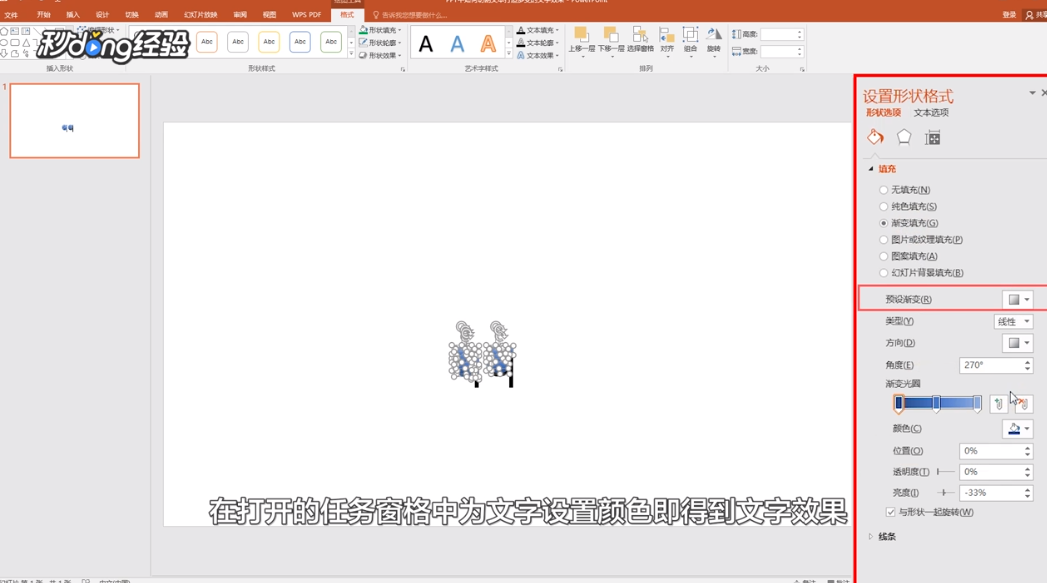
7、选中设置形状格式命令,选择“渐变填充”,为文字设置颜色即可。
8、总结如下。

时间:2026-04-24 10:12:45
1、打开PPT,插入文本框并输入文字,设慎矿荡置字体及文字大小。
2、在文字上方绘制一个长矩形条。
3、调整矩形条的角度。
4、按住ctrl键,购鉴复制多个矩形条,放于每个字母上方。
5、选中文字及所有矩形条,点击“格式-合并形状-拆分”。
6、删除矩形条以及文字中多余的黑祝驾色块。
7、选中设置形状格式命令,选择“渐变填充”,为文字设置颜色即可。
8、总结如下。
