Excel中如何把数据颜色设置成不一样的

 时间:2024-10-12 00:43:53

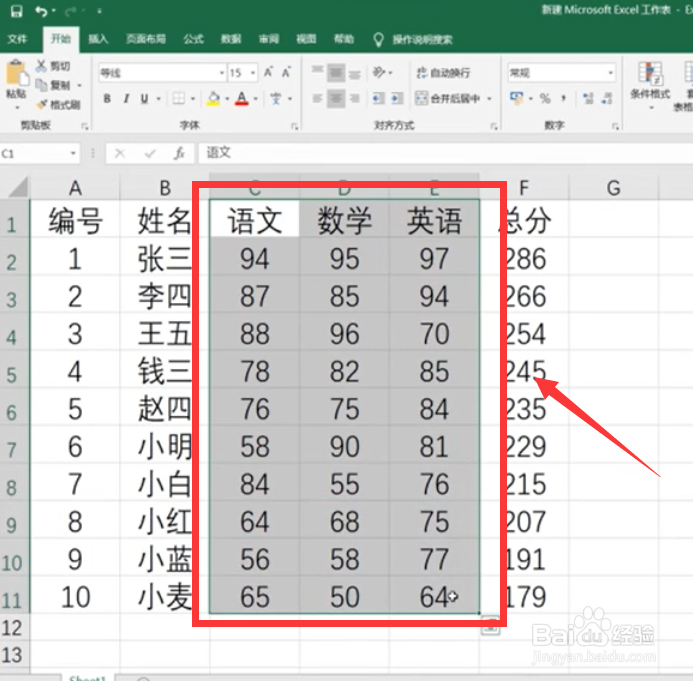
1、首先打开Excel表格,选择要设置的区域范围。不懂的小伙伴看下面的图,如图所示。
Excel中如何把数据颜色设置成不一样的

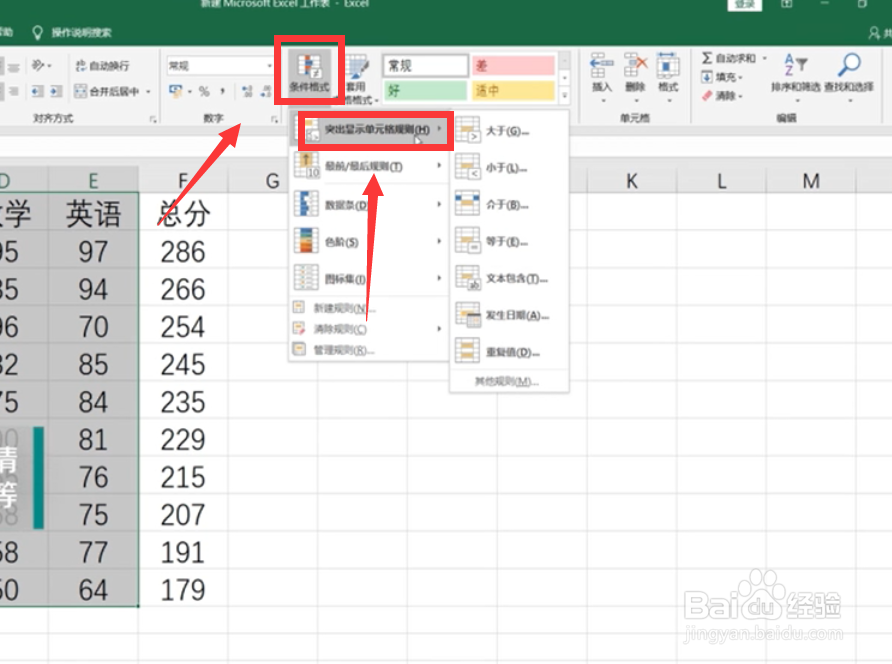
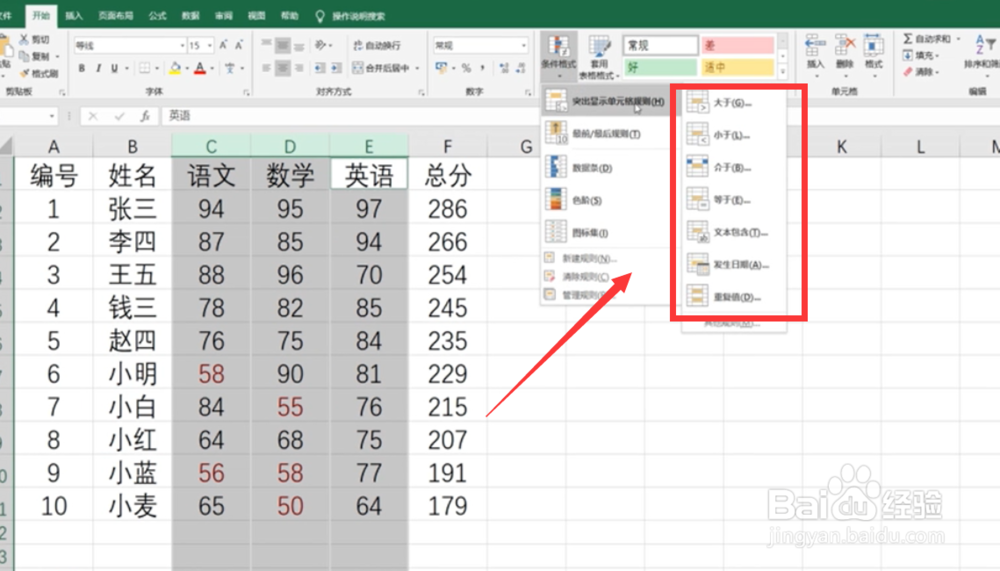
2、点击上方的条件格式,点击突出显示格单元规格。如图所示,小伙伴可以看图操作哦!
Excel中如何把数据颜色设置成不一样的

3、这个分类下有多种情况可以选择,譬如大于,小于,介于等等,这里我们选择小于。

Excel中如何把数据颜色设置成不一样的

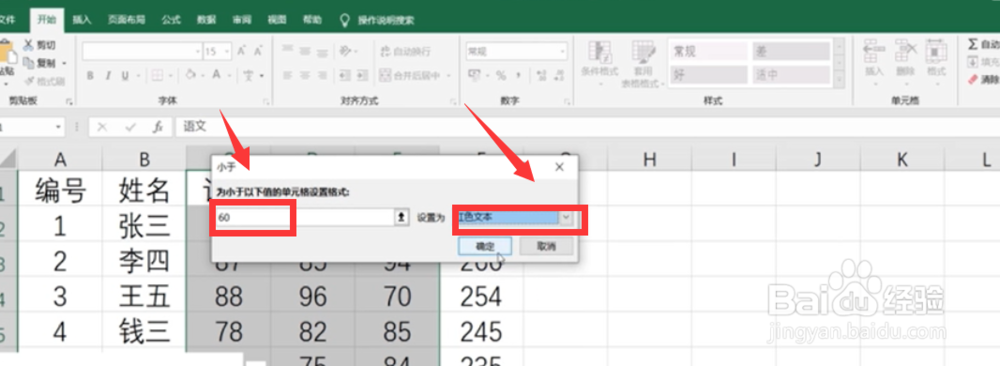
4、在弹出的方块中,输入数值为60,并选择为红色文本。然后点击确定就设定完这一操作了
Excel中如何把数据颜色设置成不一样的

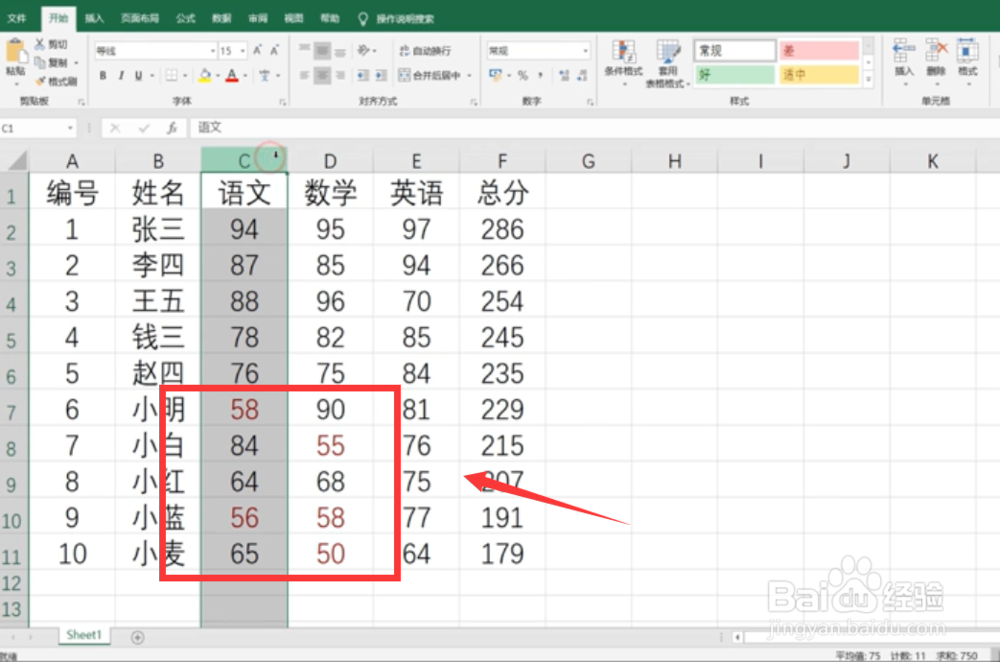
5、然后我们就会看到,数值少于60 的变成了红色。

Excel中如何把数据颜色设置成不一样的

6、再次点击数据,我们就可以根据我们需要进行的改变的数据按照小于,介于,大于的方式改变颜色了
Excel中如何把数据颜色设置成不一样的
  • 利用excel条件格式色阶在一列数据显示不同颜色
  • 多张excel数据汇总计数操作
  • EXCEL:FORMULATEXT函数,获取单元格公式内容
  • 怎样使用lookup函数实现逆向查询
  • EXCEL如何判断单元格内容是否隐藏双引号格式
  • 热门搜索
    ppt主题怎么设置 上官婉儿怎么连招 怎么样才能生儿子 爱掉头发怎么办 脸上肉太多怎么办 怎么穿丝袜 格力中央空调怎么样 怎么健康减肥 固铂轮胎怎么样 头癣怎么治