ps文字怎么嵌套在文字内?

 时间:2026-02-13 01:02:41

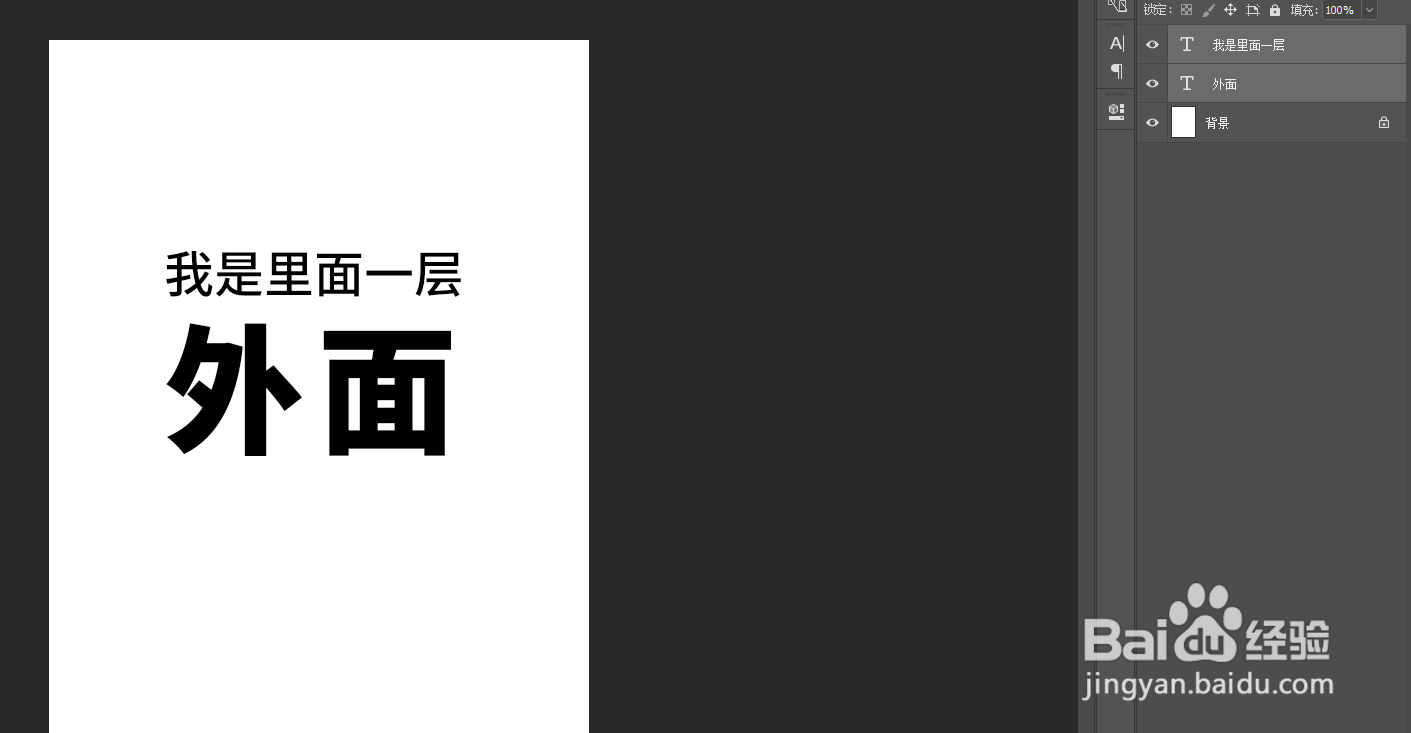
1、打开ps,编辑文字,如图所示

ps文字怎么嵌套在文字内?

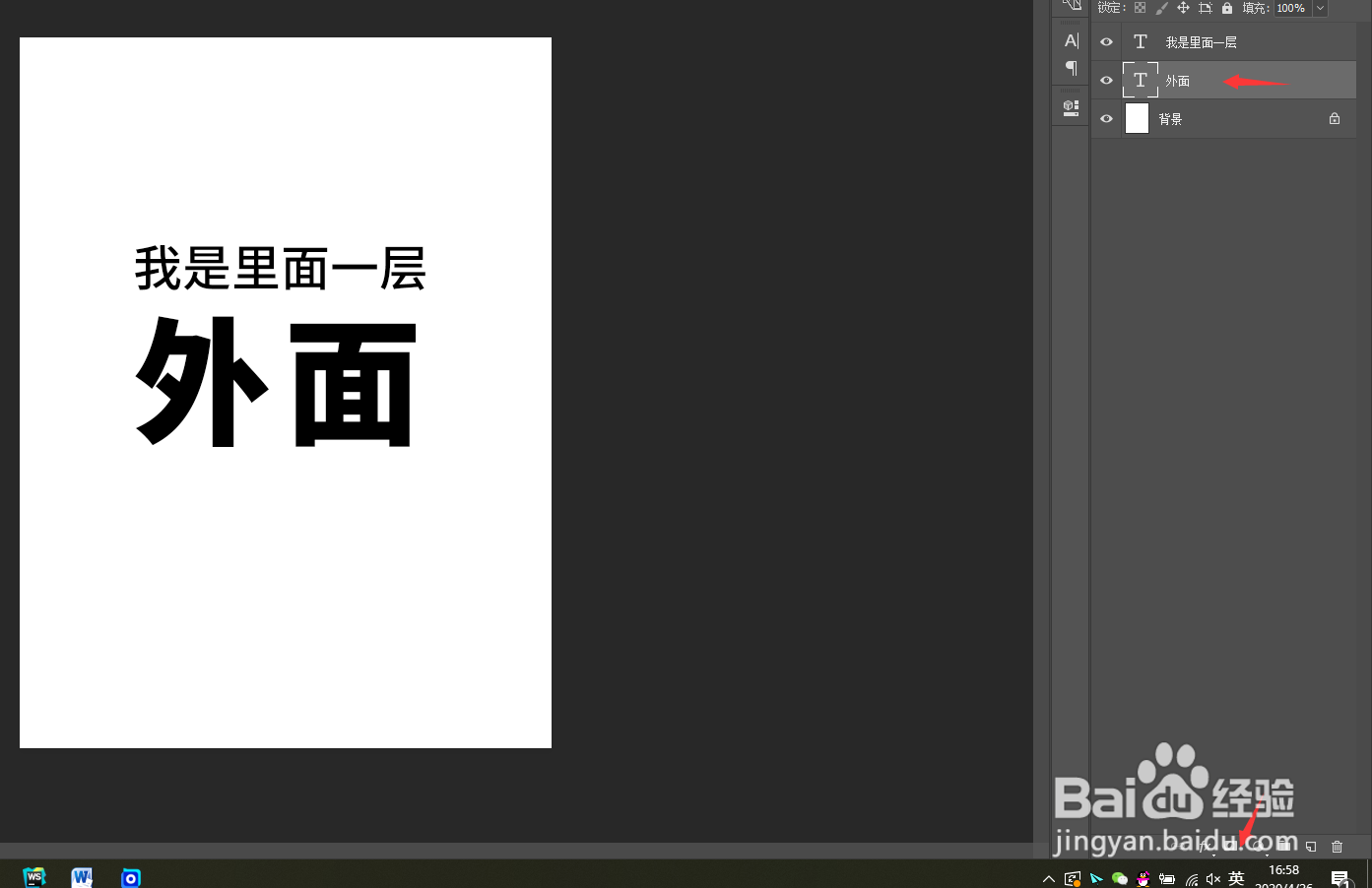
2、选中第一个文字图层,点击添加图层蒙版按钮

ps文字怎么嵌套在文字内?

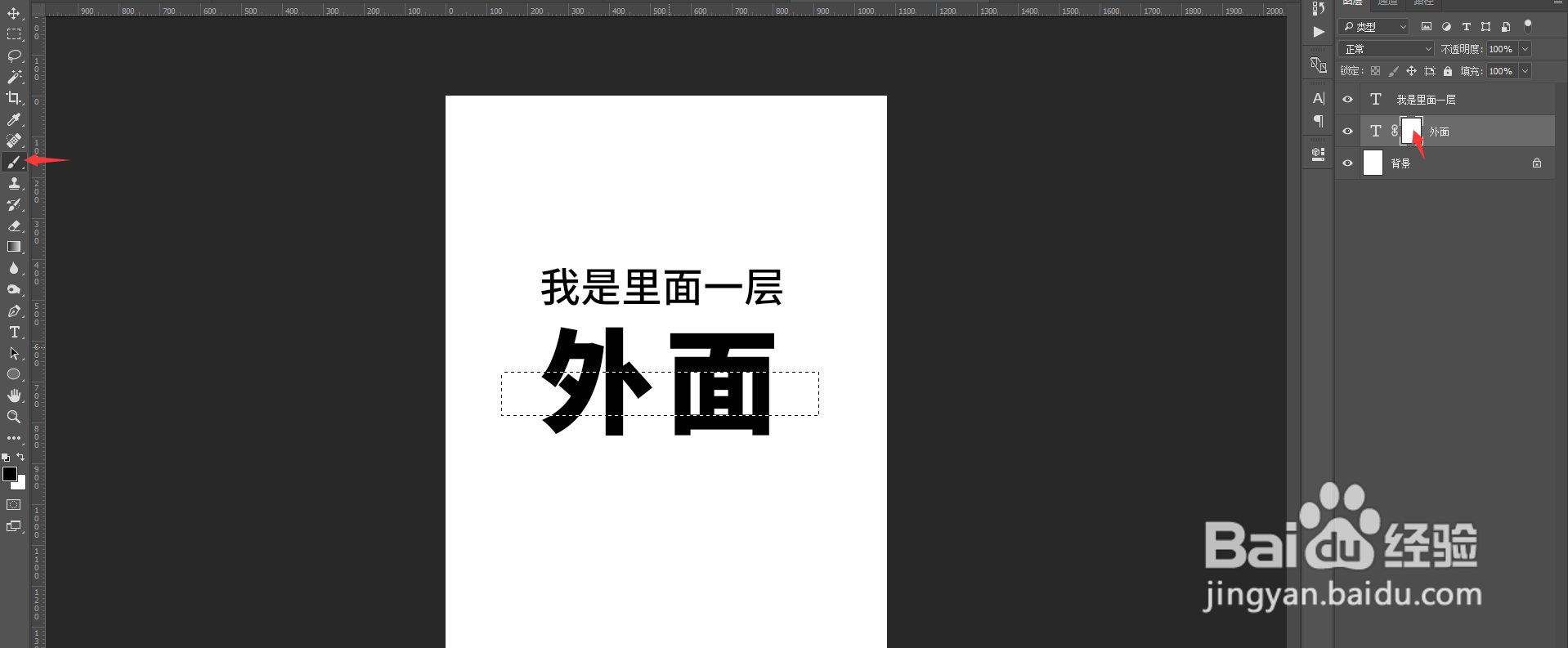
3、点击菜单栏矩形选框工具,拖动选区域框

ps文字怎么嵌套在文字内?

4、选择画笔工具(快捷键B)

ps文字怎么嵌套在文字内?

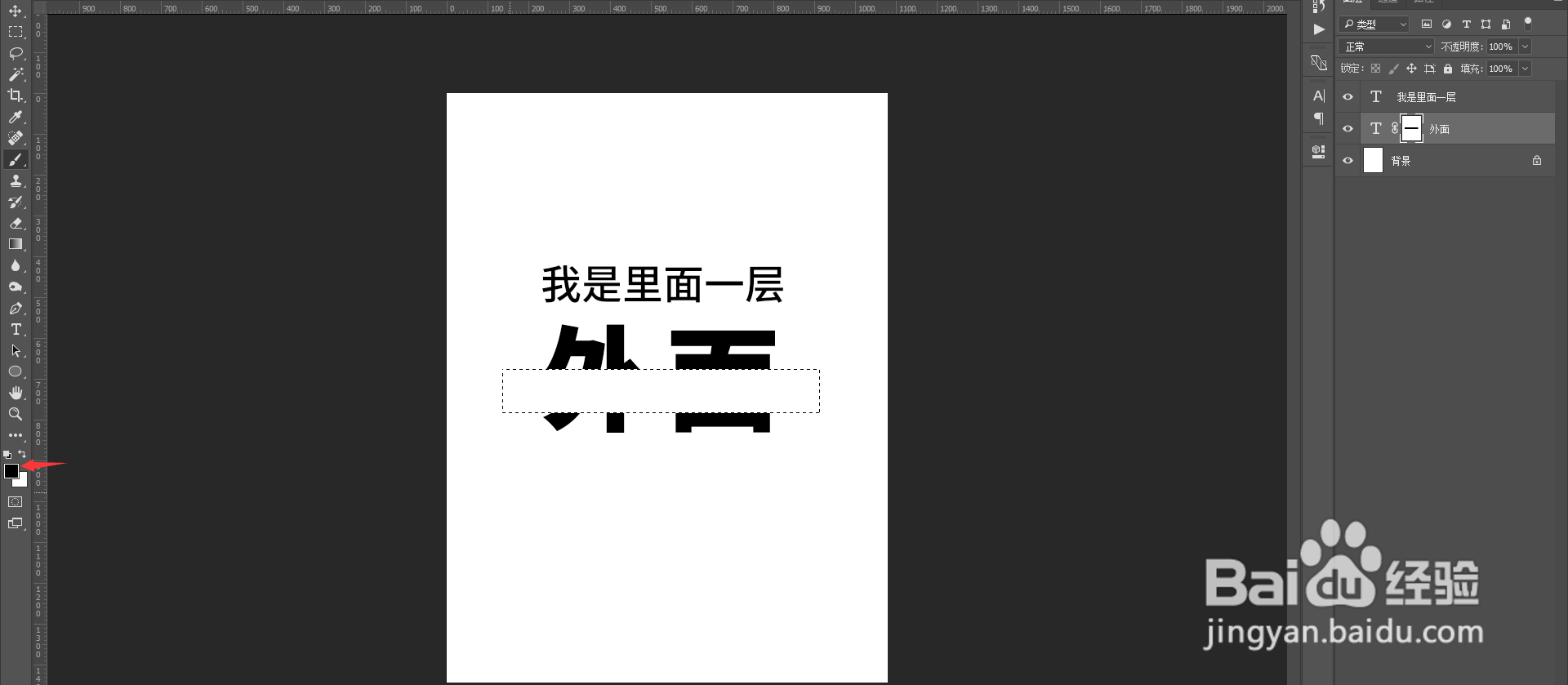
5、前景色为黑色,背景色为白色状态下,檫除选框里面,ctrl+d取消选框选区

ps文字怎么嵌套在文字内?

6、将文字图层2放入文字图层1中

ps文字怎么嵌套在文字内?

7、文字1图层上下空白过少,同上操作调整空白

ps文字怎么嵌套在文字内?

1、打开ps,编辑文字,如图所示

2、选中第一个文字图层,点击添加图层蒙版按钮
3、点击菜单栏矩形选框工具,拖动选区域框

4、选择画笔工具(快捷键B)
5、前景色为黑色,背景色为白色状态下,檫除选框里面,ctrl+d取消选框选区
6、将文字图层2放入文字图层1中
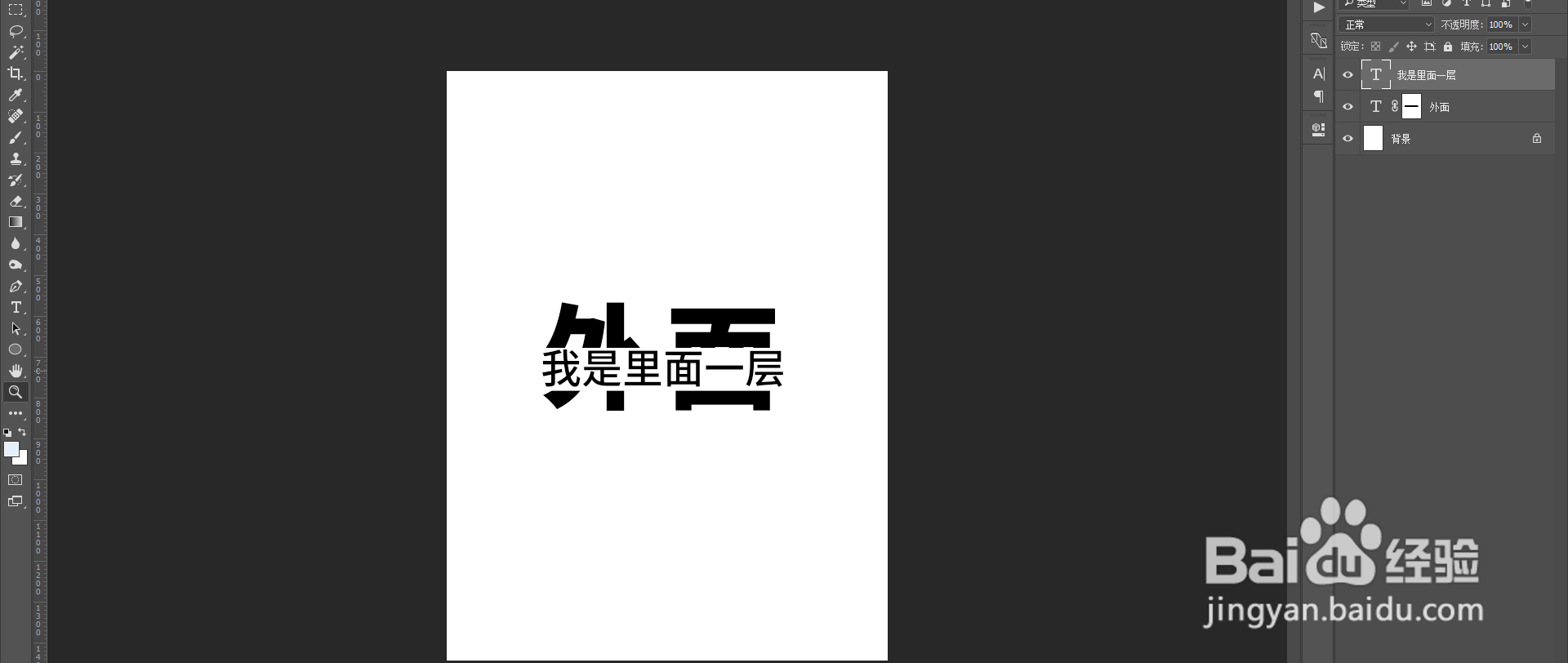
7、文字1图层上下空白过少,同上操作调整空白

  • ps怎么给图片添加塑料包装效果
  • ps如何同时更改多个文字图层的字体?
  • ps怎么给图片边缘描边
  • PS中如何设置球面全景?
  • PS如何制作透视效果的文字?
  • 热门搜索
    酒黄精的功效与作用 田径运动会广播稿 有助于长高的运动 学什么技术有前途 port什么意思 艾蒿的作用 鼓励运动员的经典语句 什么是高钾血症 知识青年从军歌 电脑硬件知识