WPS文档如何批量更改指定文字的颜色

 时间:2024-10-14 09:09:27

1、要将文档中标题加粗的字体批量更改成红色,应该如何操作呢?

WPS文档如何批量更改指定文字的颜色

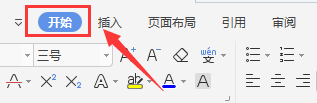
2、点击菜单栏“开始”

WPS文档如何批量更改指定文字的颜色

3、点击“开始”选项中的“查找替换”

WPS文档如何批量更改指定文字的颜色

4、打开“查找和替换”对话框,点击“替换”

WPS文档如何批量更改指定文字的颜色

5、鼠标放在“查找内容”位置,点击“格式'

WPS文档如何批量更改指定文字的颜色

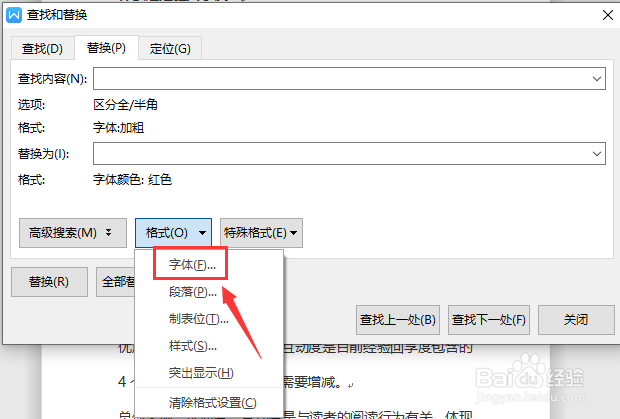
6、点击”格式“下拉选项”字体“

WPS文档如何批量更改指定文字的颜色

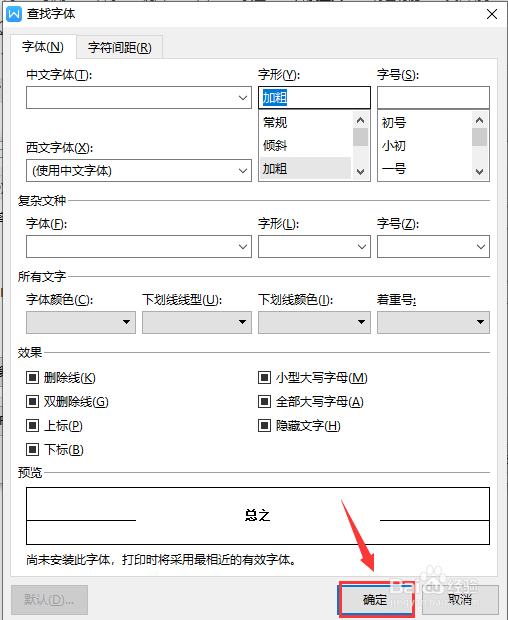
7、打开”查找字体“对话框,选择”字形“中的”加粗“

WPS文档如何批量更改指定文字的颜色

8、设置完成后,点击”确定“

WPS文档如何批量更改指定文字的颜色

9、鼠标放在”替换为“的位置,点击”格式“

WPS文档如何批量更改指定文字的颜色

10、点击”格式“下拉选项”字体“

WPS文档如何批量更改指定文字的颜色

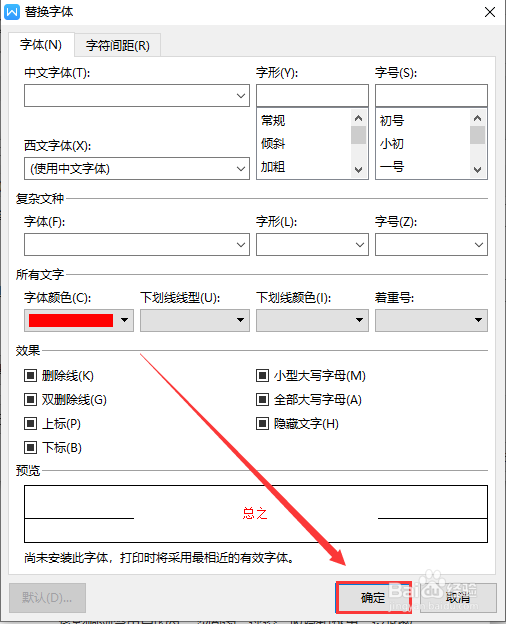
11、选择一种”颜色“,这里选择”红色“

WPS文档如何批量更改指定文字的颜色

12、设置完成后,点击”确定“

WPS文档如何批量更改指定文字的颜色

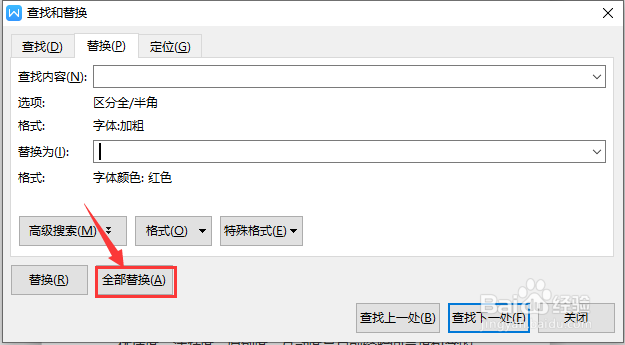
13、点击”全部替换“

WPS文档如何批量更改指定文字的颜色

14、点击”关闭“,完档中的加粗的标题就批量更改成了红色

WPS文档如何批量更改指定文字的颜色
  • 在WPS文字中如何调整字体的高度和宽度
  • wps文字工具在哪里
  • WPS表格底纹如何设置
  • wps文档怎样调整文字的字符宽度?
  • WPS如何设置制表位
  • 热门搜索
    诧异的意思 应届毕业生是什么意思 乙酰螺旋霉素片的作用 握力器有什么用 归脾丸的作用 学什么专业好就业 不屈不挠的意思 gold是什么意思 wan口未连接是什么意思 leg是什么意思