CAD缩放到指定大小操作方法

 时间:2026-02-16 01:27:22

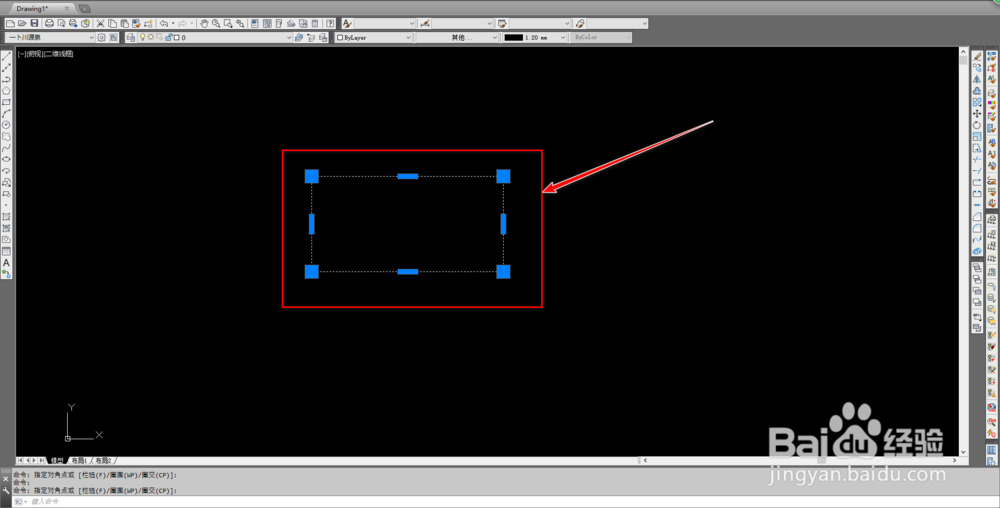
1、打开CAD,选择所要缩放的图形。

CAD缩放到指定大小操作方法

2、在图形旁边画一条所需尺寸的辅助线

CAD缩放到指定大小操作方法

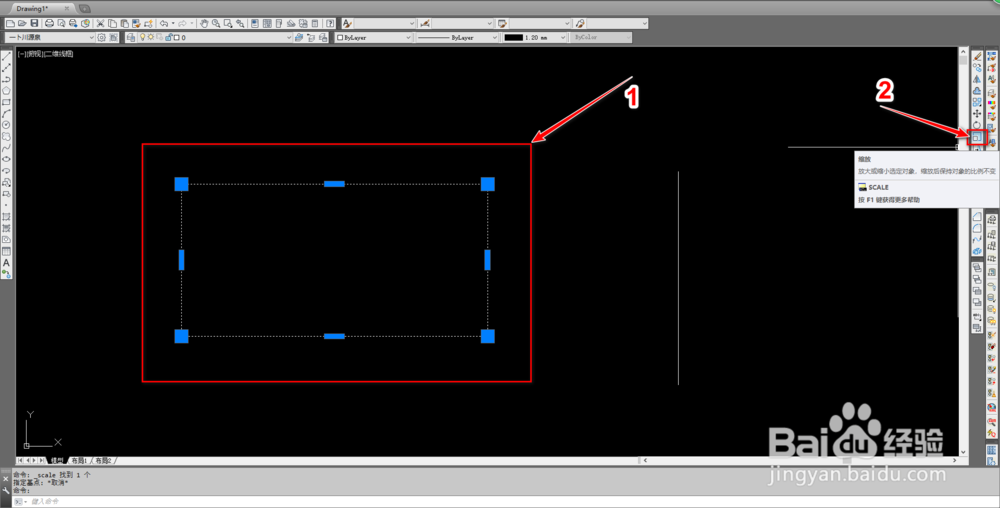
3、选择图形,点击右边“缩放”工具(快捷键为“SCALE")

CAD缩放到指定大小操作方法

4、选择图形的一点为“基点”点击

CAD缩放到指定大小操作方法

5、下方命令栏中输入“R”为参照

CAD缩放到指定大小操作方法

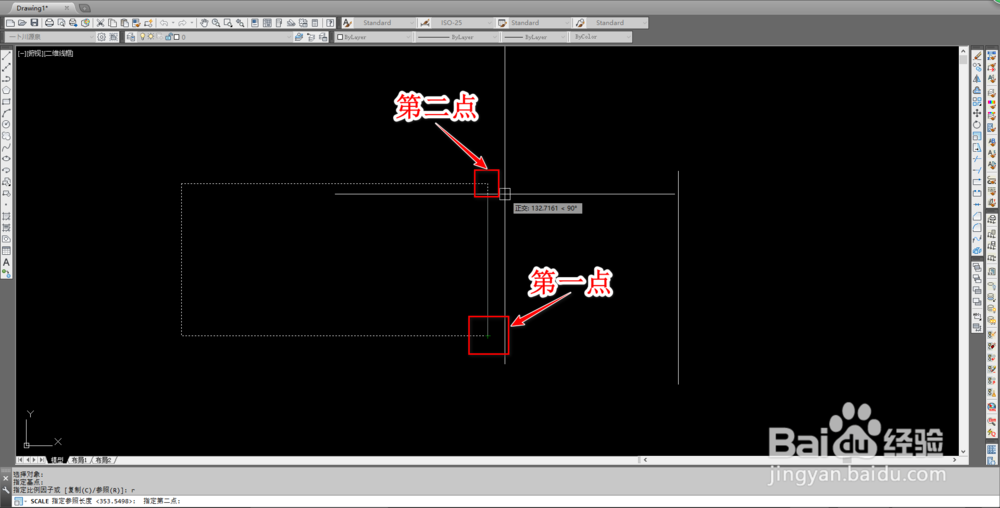
6、“参照”为图形的一条边,光标选中两个点

CAD缩放到指定大小操作方法

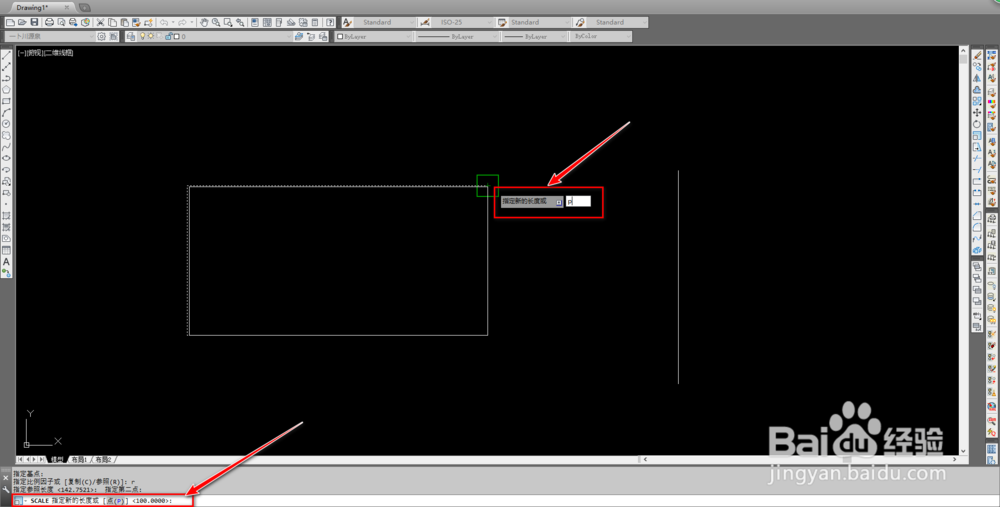
7、下方命令栏提示“指定新的长度”输入“P”

CAD缩放到指定大小操作方法

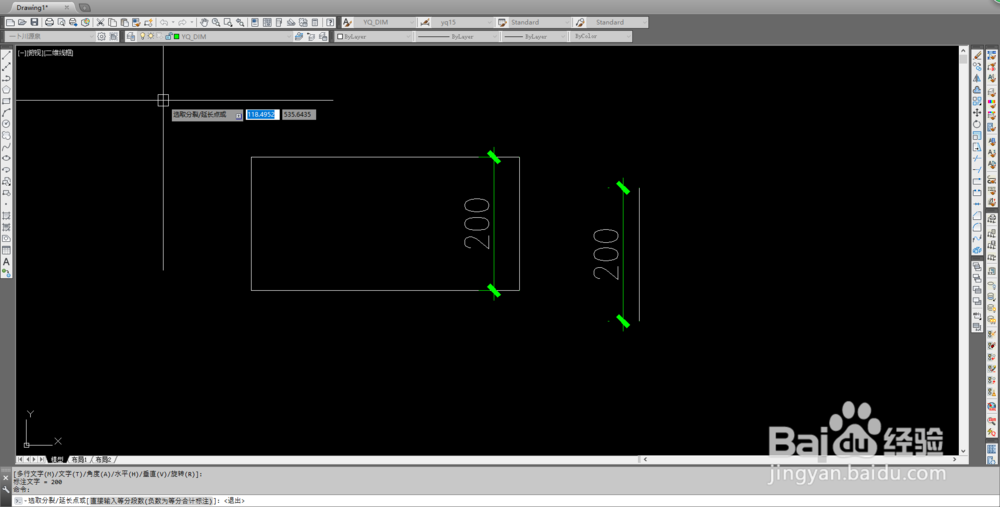
8、选择之前所画的辅助线两端

CAD缩放到指定大小操作方法

9、选择完成后,图形就会自动变成所需尺寸大小

CAD缩放到指定大小操作方法

1、1.打开所要缩放的CAD图形

2.在旁边画一条所需尺寸的辅助线

3.选择图形,再选择缩放工具

4.选择图形的一个点,再输入“R"

5.选择一条边的两个点,输入“P”

6.选择所画辅助线的两个点

7.缩放完成

CAD缩放到指定大小操作方法

  • 在CAD绘制dwg图纸的数据由50变成了1000怎么办
  • cad如何能让图在正中央
  • CAD中如何画弧形的箭头
  • AUTOCAD如何绘制直线
  • CAD怎么让两条线平行
  • 热门搜索
    新鲜百合怎么做好吃 晁怎么读 耐克森轮胎怎么样 马桶为什么会堵 嫉妒魔女为什么喜欢昂 眼白发黄是怎么回事 来电闪光灯怎么设置 果的笔顺怎么写 四维彩超怎么看男女 脑梗怎么治疗最好