PS导出时如何不导出画板外的多余画布

 时间:2026-04-22 20:41:35

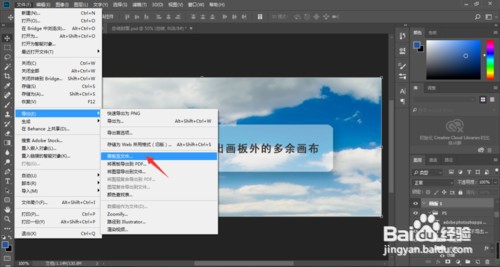
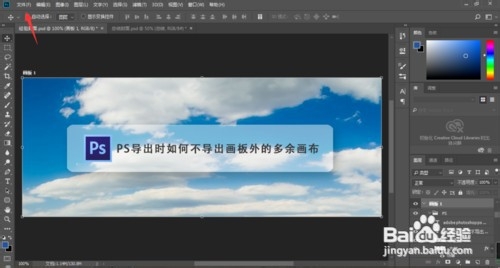
1、在电脑中打开PS文件,选中画板,点击ps界面左上角的文件。
PS导出时如何不导出画板外的多余画布

2、在ps文件弹出的下拉菜单中,依次打开导出、画板至文件。

PS导出时如何不导出画板外的多余画布

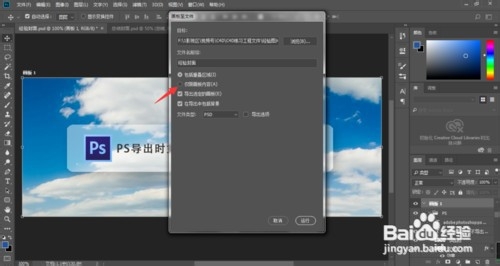
3、在打开的画板至文件设置窗口中,点击选中仅限画板内容(A)。

PS导出时如何不导出画板外的多余画布

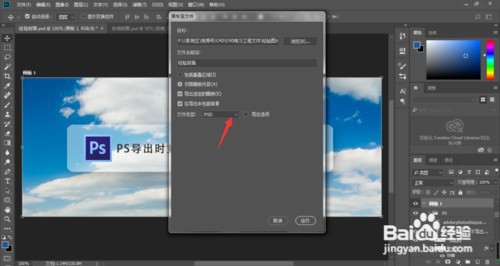
4、设置完成,点击文件类型。

PS导出时如何不导出画板外的多余画布

5、在文件类型弹出的下拉菜单中,选择相应的文件类型,一般选择JPEG。

PS导出时如何不导出画板外的多余画布

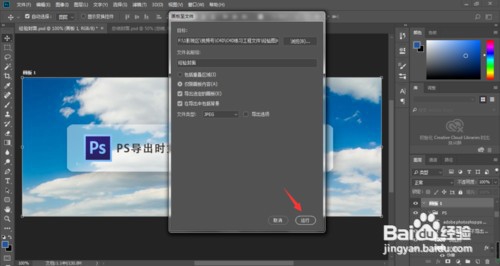
6、设置完成,点击运行即可,这样PS导出时就不会导出画板外多余的画布了。

PS导出时如何不导出画板外的多余画布

1、选中画板,点击ps界面左上角的文件。

2、依次打开导出、画板至文件。

3、点击选中仅限画板内容(A)。

4、设置完成,点击文件类型。

5、选择相应的文件类型,一般选择JPEG。

6、设置完成,点击运行即可。

  • ps怎么变黑白
  • PS如何启用对齐功能?
  • cmyk和rgb转换
  • ps暂存盘已满怎么办
  • ps怎样查看画布大小和更改尺寸
  • 热门搜索
    小学生运动会加油词 金钱草的作用 枯草芽孢杆菌的作用 羊肚菌的功效与作用 家装水电安装知识 菊花茶的功效与作用 醋的作用 鳕鱼肝油的功效与作用 五倍子的功效与作用 育儿知识小班