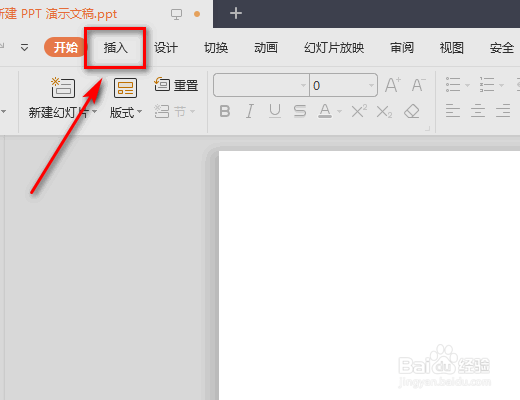
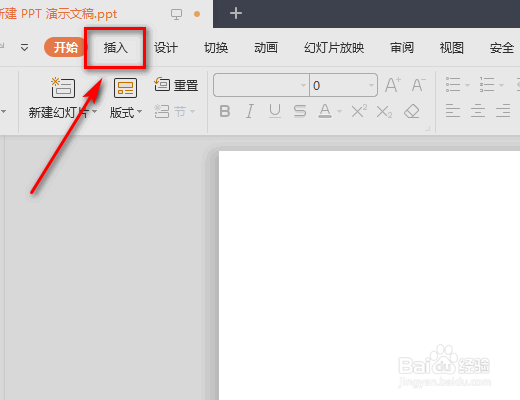
1、打开PPT进入,点击左上角的插入然后选择幻灯片编号。
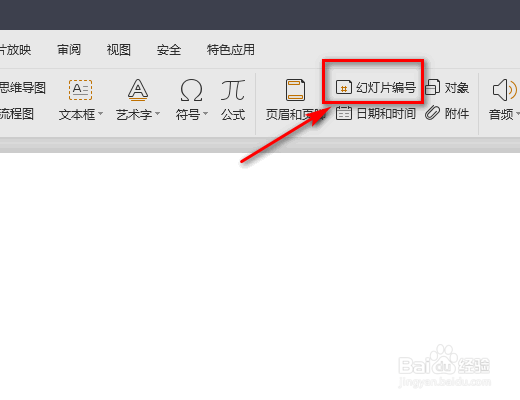
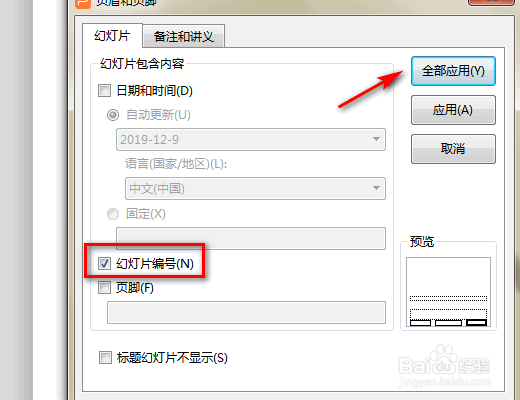
2、勾选幻灯片编号并点击应用全部。
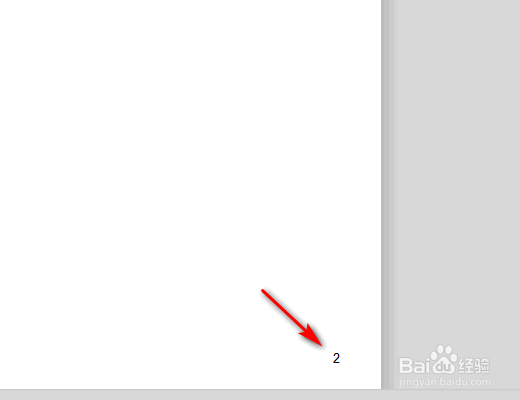
3、然后就可以看到右下角的编号了。
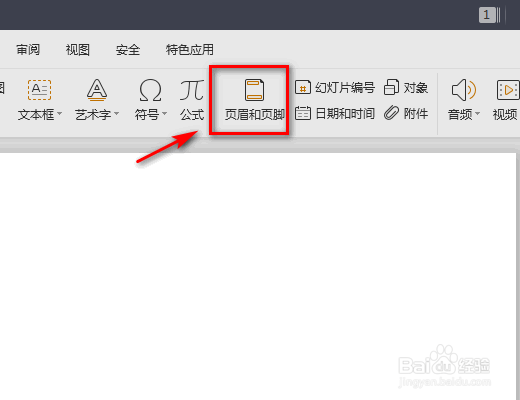
4、回到主页面点击左上角插入选中页眉页脚。
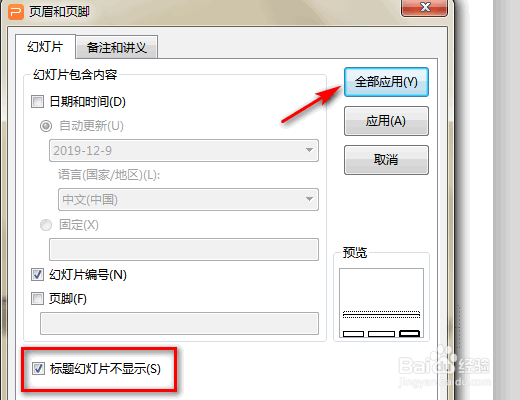
5、勾选标题幻灯片中不显示并点击确定。这样第一张幻灯片就不会显示编号。
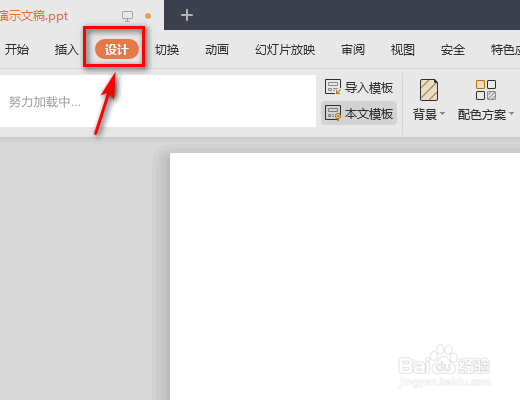
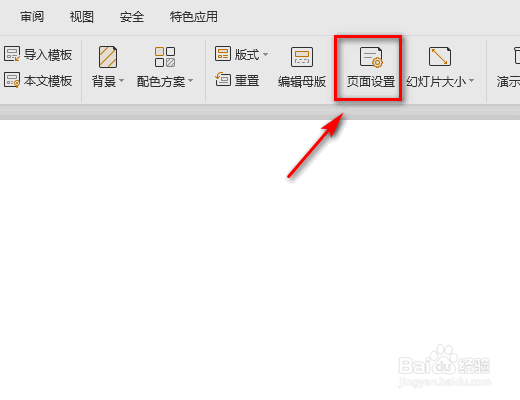
6、点击设计中的页面设置进入。
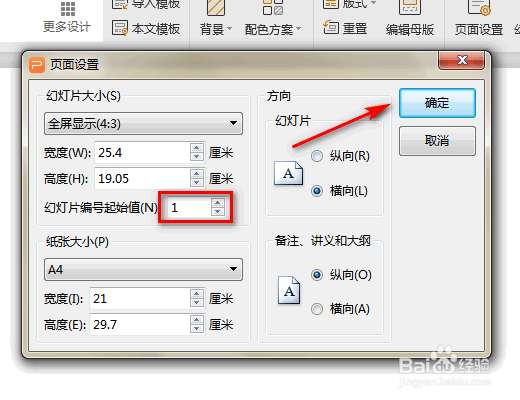
7、最后就可以选择幻灯片编号起始值,并点击确定。
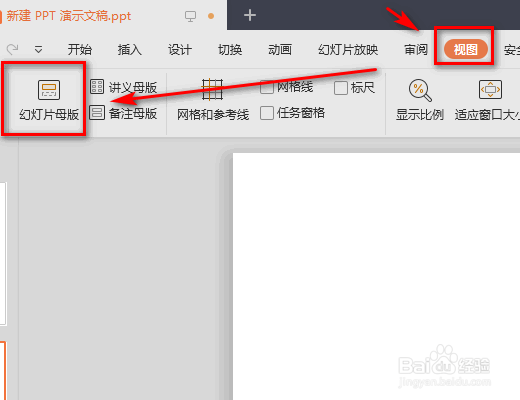
1、首先点击视图中的幻灯片母版。
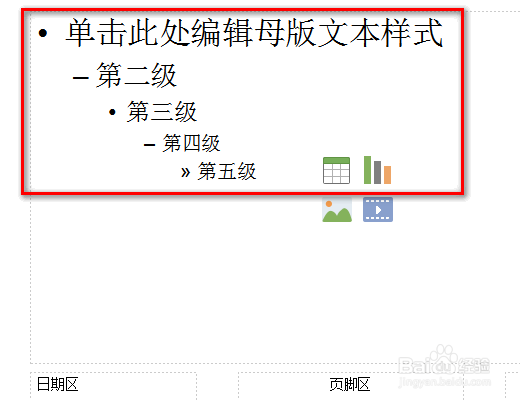
2、然后选择第一张母版,最后就可以对页脚样式进行设置了。
时间:2026-04-30 14:12:26
1、打开PPT进入,点击左上角的插入然后选择幻灯片编号。
2、勾选幻灯片编号并点击应用全部。
3、然后就可以看到右下角的编号了。
4、回到主页面点击左上角插入选中页眉页脚。
5、勾选标题幻灯片中不显示并点击确定。这样第一张幻灯片就不会显示编号。
6、点击设计中的页面设置进入。
7、最后就可以选择幻灯片编号起始值,并点击确定。
1、首先点击视图中的幻灯片母版。
2、然后选择第一张母版,最后就可以对页脚样式进行设置了。
