PS中画笔工具的“背后”模式怎么使用

 时间:2026-04-29 07:52:03

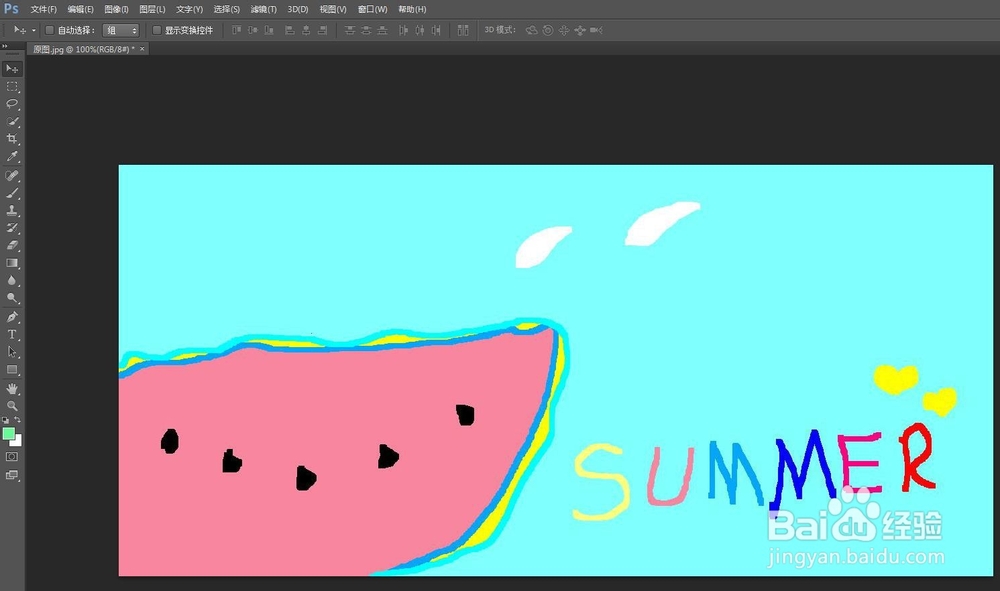
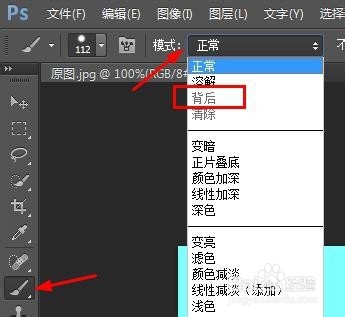
1、  在Photoshop中打开一张图片后,我们选择画笔,点击“模式”,会发现“模式”中的“背后”选项是灰色的,无法使用,那么怎么才能使用呢?下面给大家介绍一下。
PS中画笔工具的“背后”模式怎么使用

2、  首先,打开一张待处理的图片,

PS中画笔工具的“背后”模式怎么使用

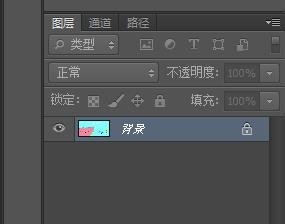
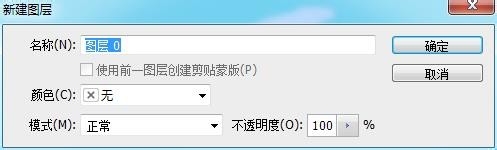
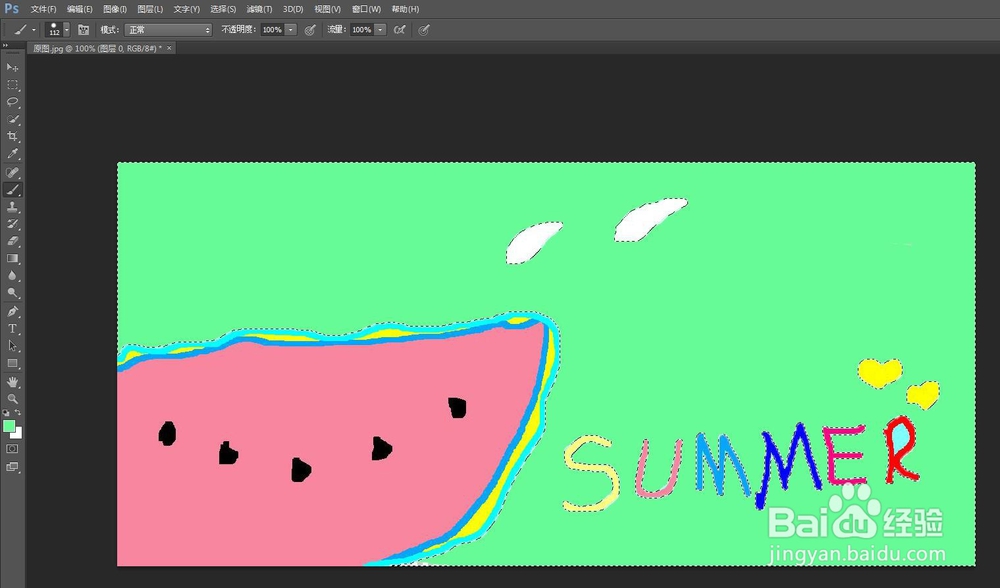
3、  将图层锁定解锁,将其从背景图层变为普通图层,

PS中画笔工具的“背后”模式怎么使用

PS中画笔工具的“背后”模式怎么使用

PS中画笔工具的“背后”模式怎么使用

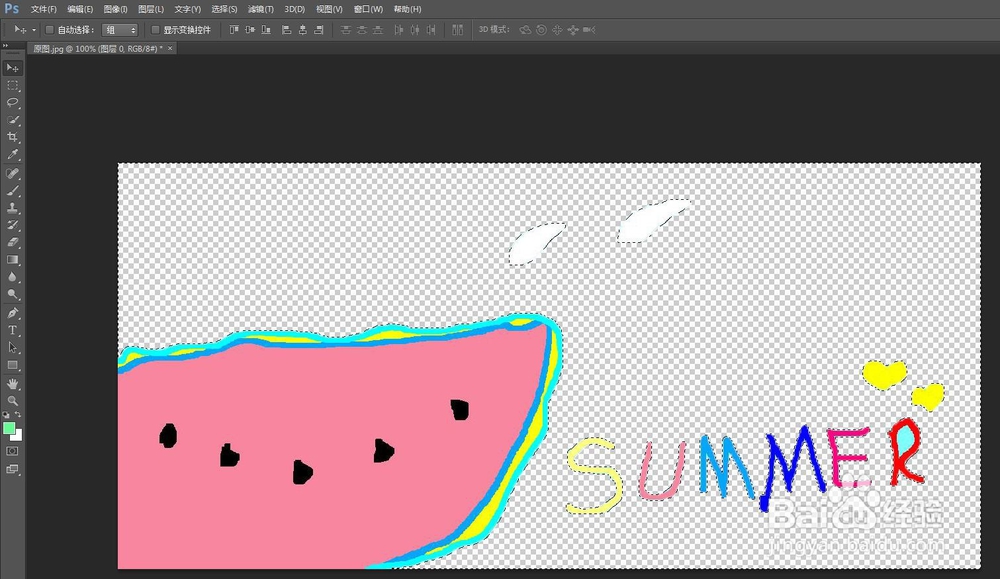
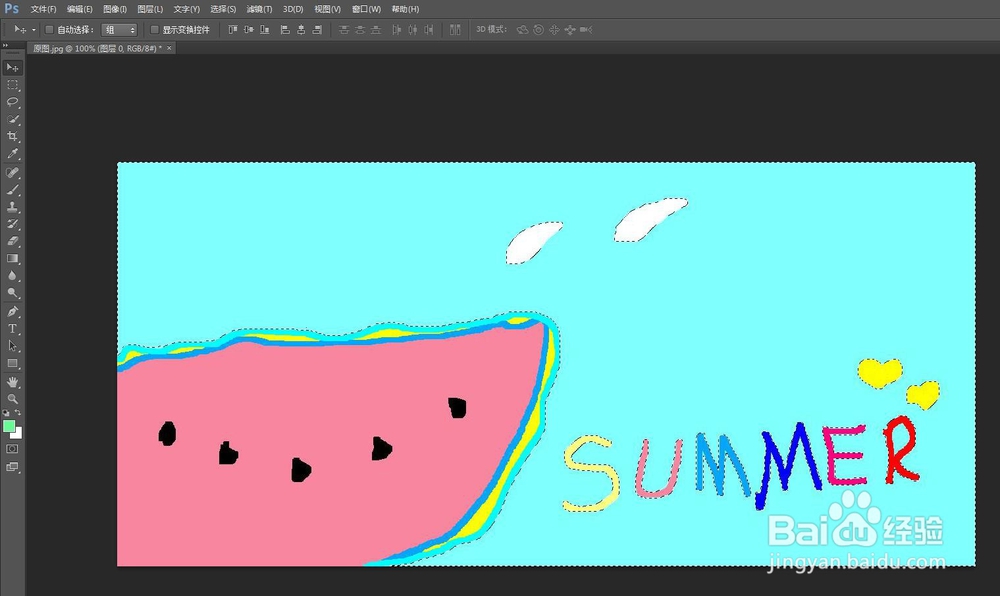
4、  然后用“快速选择工具”或者“魔棒工具”选中背景颜色,然后按键盘上的Delete键删除选中的部分的颜色,
PS中画笔工具的“背后”模式怎么使用

PS中画笔工具的“背后”模式怎么使用

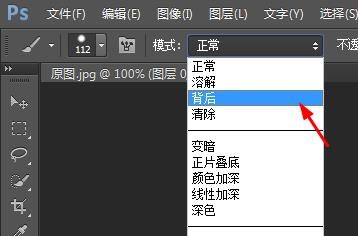
5、  接着选择“画笔工具”,此时点击“模式”,下拉框中的“背后”即可使用,点击“背后”,然后将前景色设置为淡绿色,然后在图片上随意涂抹,即可将背景色变为淡绿色。这就是“背后”这个模式的使用方法。
PS中画笔工具的“背后”模式怎么使用

PS中画笔工具的“背后”模式怎么使用

  • ps怎么打开属性面板
  • PS制作文字倒影教程
  • PS中的快速蒙版如何使用?
  • ps怎么给图片添加文字蒙版
  • PhotoShop如何制作产品的倒影效果
  • 热门搜索
    姜汤有什么作用 dessert是什么意思 春天开什么花 网络编辑是做什么的 画蛇添足是什么意思 先见之明是什么意思 补充公积金是什么意思 什么锁芯最安全 诺言是什么意思 中秋送什么礼物