怎样在Edraw Max中创建动态星形

 时间:2026-02-13 04:21:55

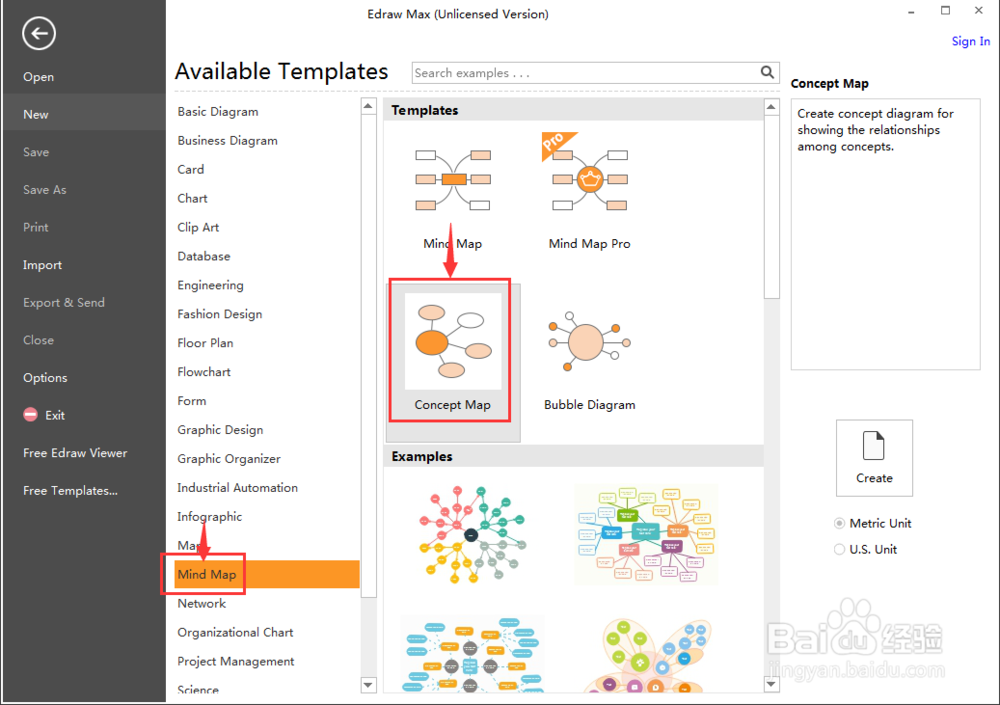
1、打开Edraw Max软件,进入其主界面中;
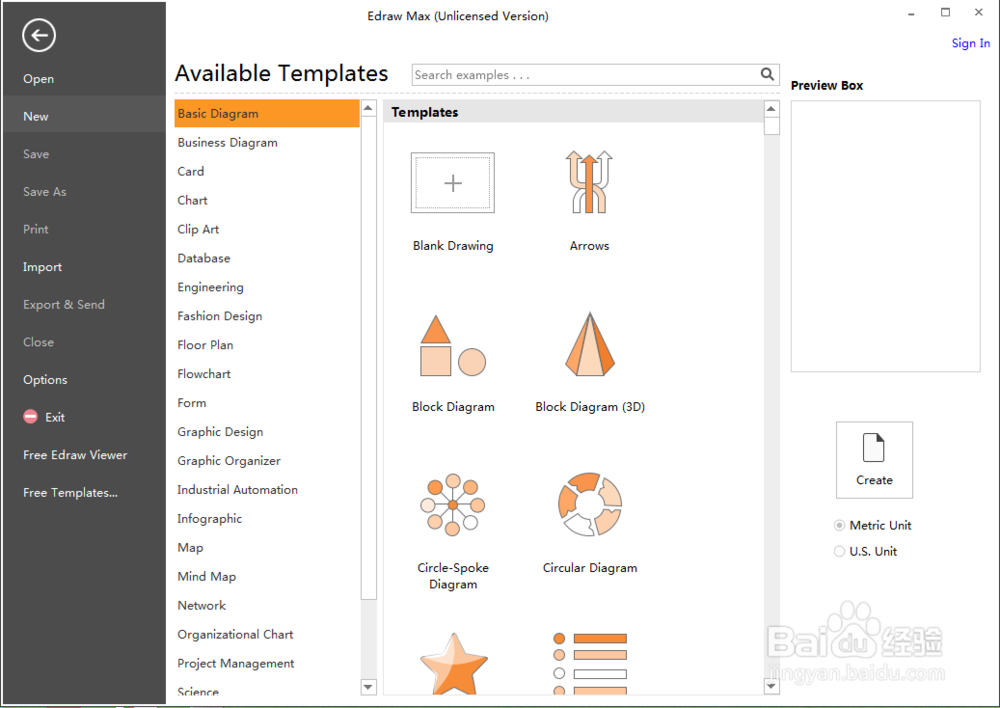
怎样在Edraw Max中创建动态星形

2、在思维图中双击概念图;

怎样在Edraw Max中创建动态星形

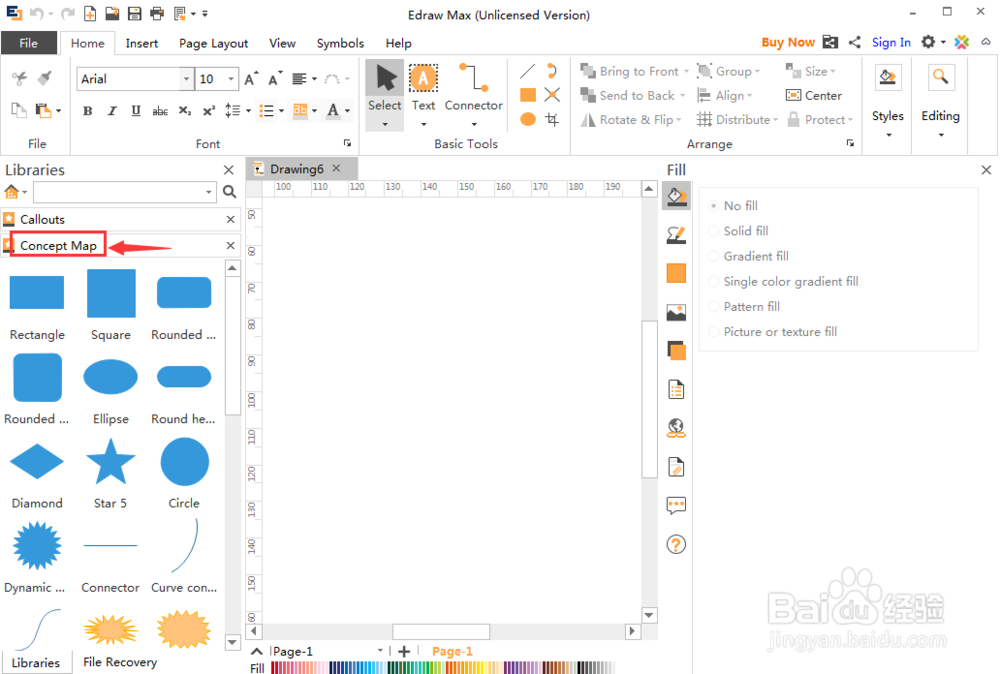
3、进入概念图符号库中;

怎样在Edraw Max中创建动态星形

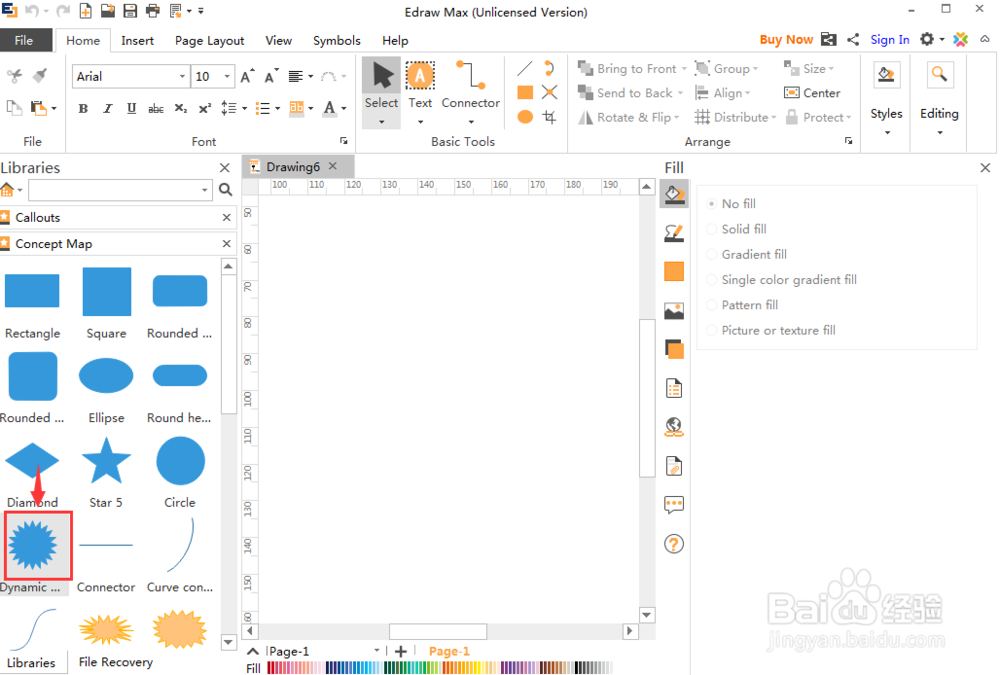
4、找到并选中需要的动态星形;

怎样在Edraw Max中创建动态星形

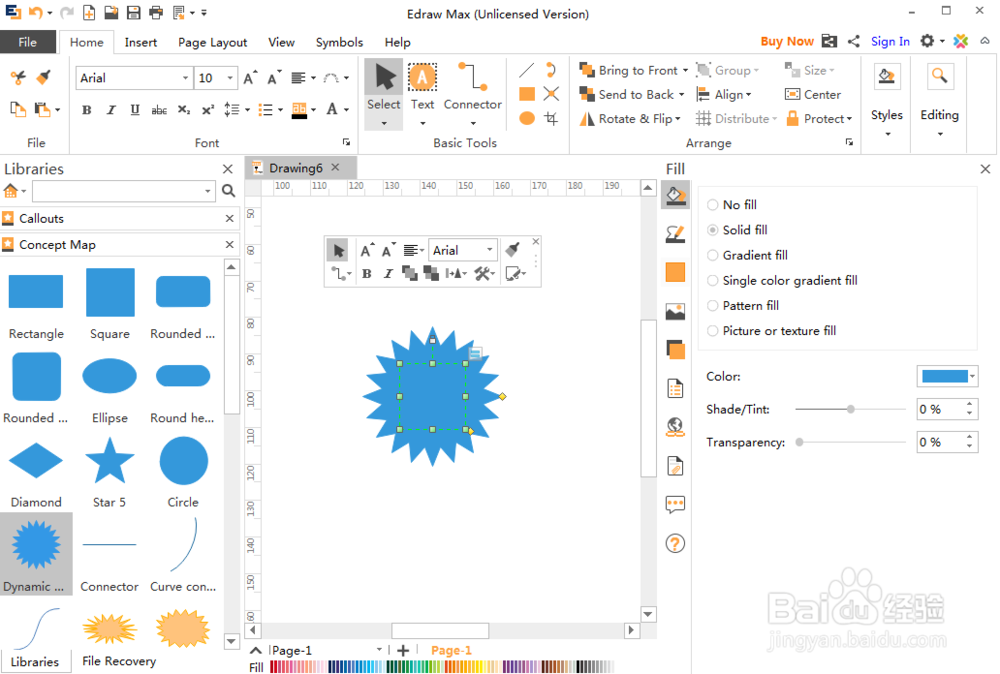
5、用鼠标将它拖放到编辑区中;

怎样在Edraw Max中创建动态星形

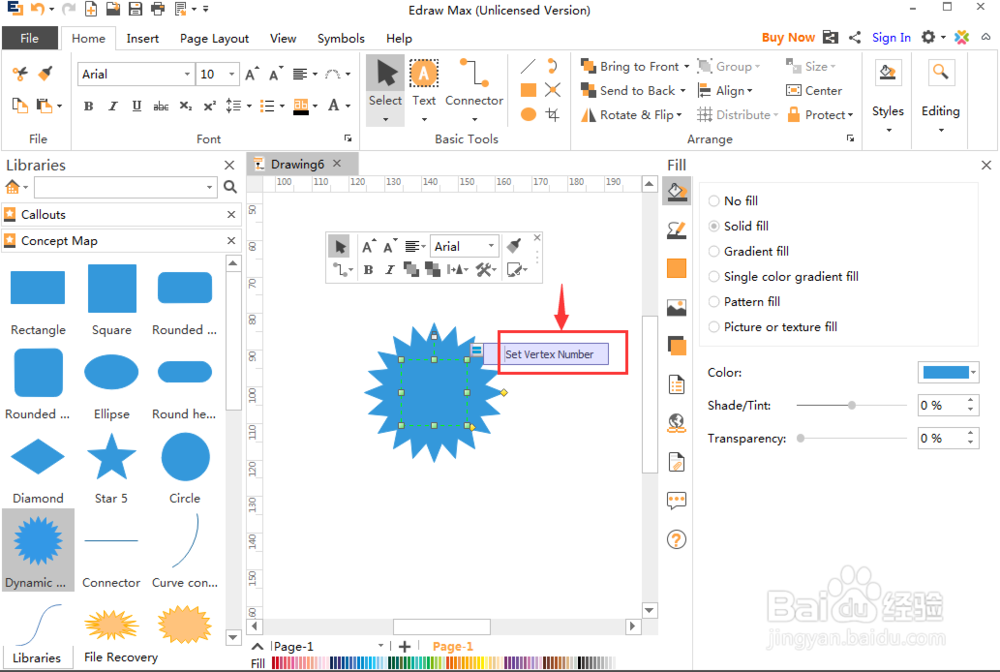
6、用鼠标点击右上角的矩形按钮,选择设置星形数量;

怎样在Edraw Max中创建动态星形

7、目前默认的数值为20;

怎样在Edraw Max中创建动态星形

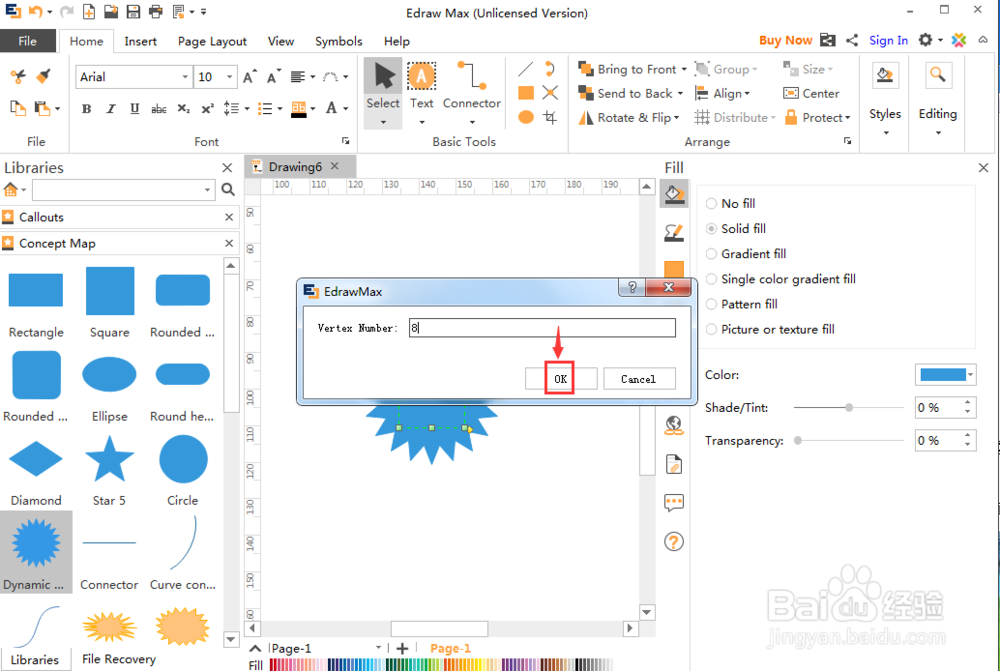
8、将数值设为8,按ok;

怎样在Edraw Max中创建动态星形

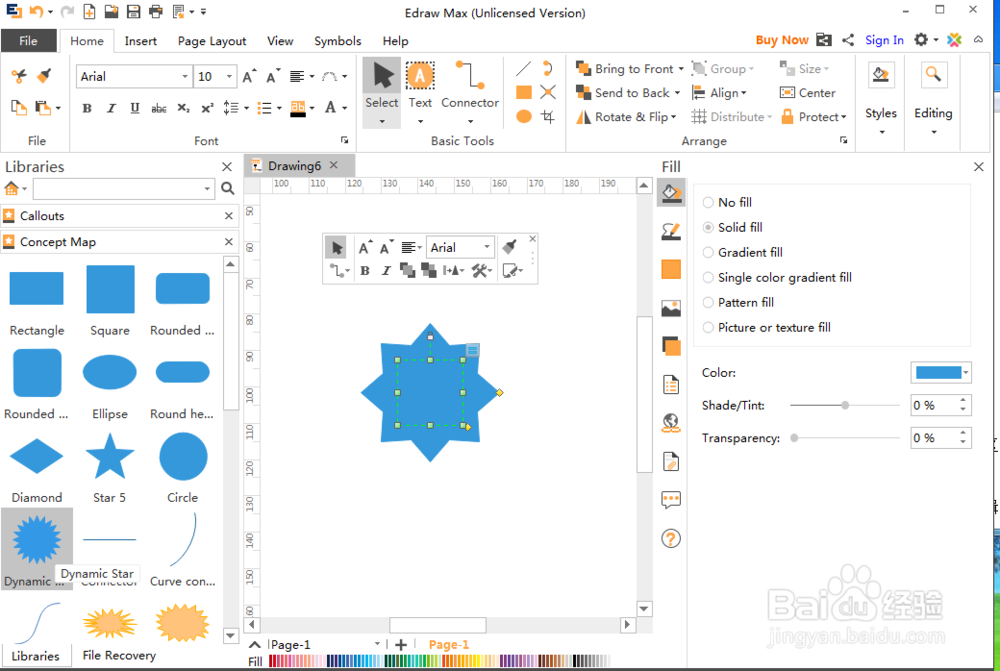
9、创建好了一个八角星;

怎样在Edraw Max中创建动态星形

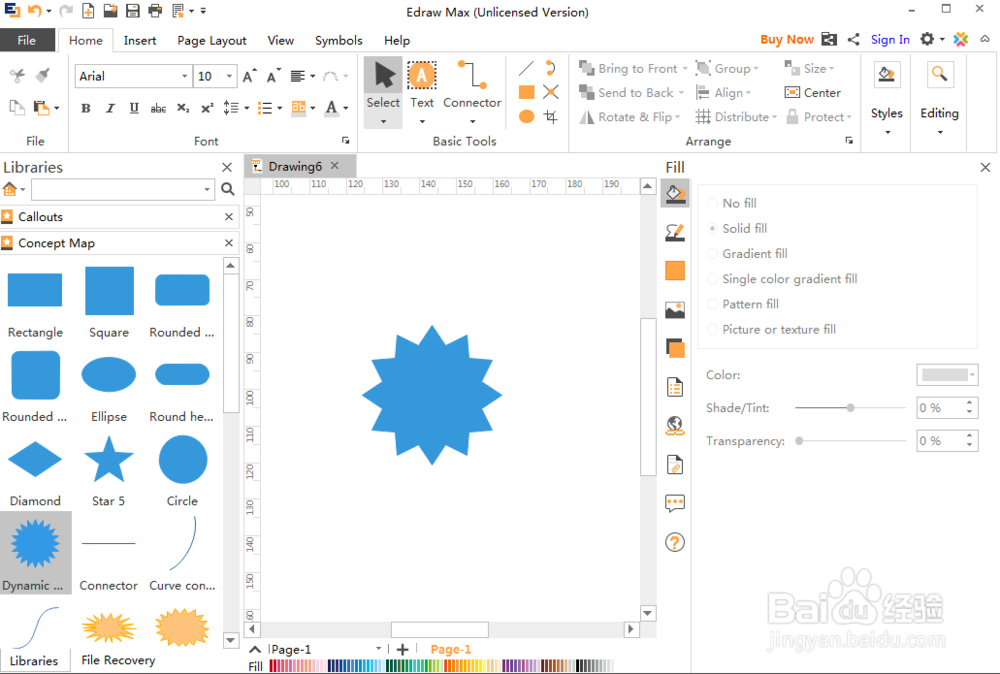
10、如果输入数值12,按ok;

怎样在Edraw Max中创建动态星形

11、立即变成一个十二角星,非常方便;

怎样在Edraw Max中创建动态星形

12、用这种方法,我们就可以在Edraw Max中创建需要的动态星形。

怎样在Edraw Max中创建动态星形

1、打开Edraw Max,点击思维图中的概念图;

2、找到动态星形,将它添加到编辑区中;

3、点击右上角的矩形按钮,设置星形的数值,按ok。

  • 怎样在Edraw Max中创建四面体
  • 怎样在Edraw Max中创建绿色圆台
  • 怎样在Edraw Max中创建阿尔及利亚地图
  • 怎样在Edraw Max中创建分子结构图
  • 怎样在Edraw Max中创建时间线
  • 热门搜索
    中国古代文学常识 樊文花面膜怎么样 华夏保险公司怎么样 torrent文件怎么打开 dat文件怎么打开 投资理财怎么入门 维护的近义词 浴盐怎么用 嗓子哑是怎么回事 建川博物馆