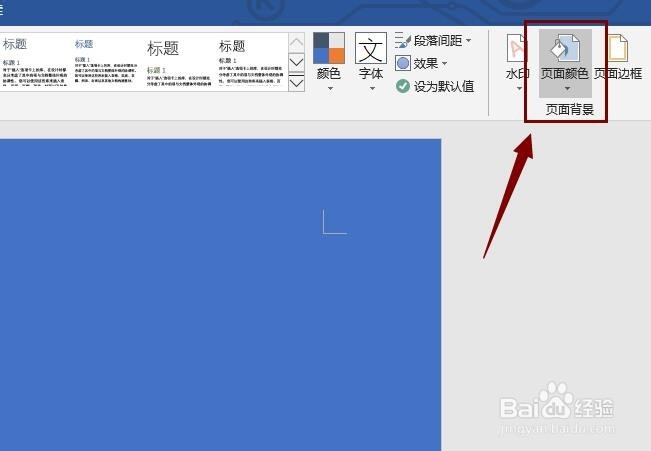
1、首先,我们打开有背景色的文档,然后点击菜单栏中的“设计”,如图所示。

2、接下来,我们在文档右边的编辑栏找到“页面颜色”,并鼠标左键点击它。
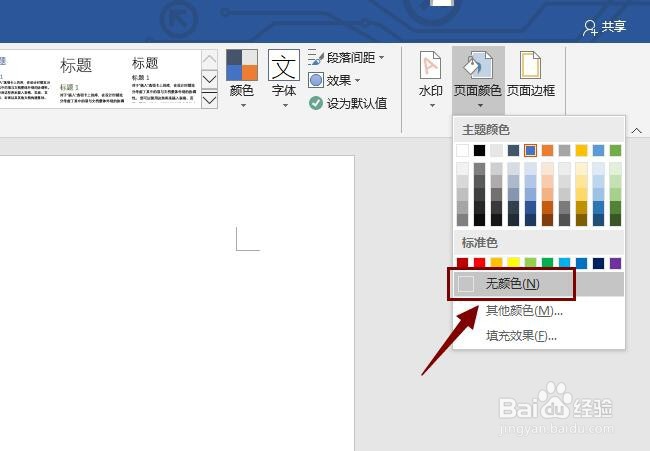
3、这时候,会出现一个颜色选项框,然后我们点击“无颜色”即可,就可以看到背景色去掉了。
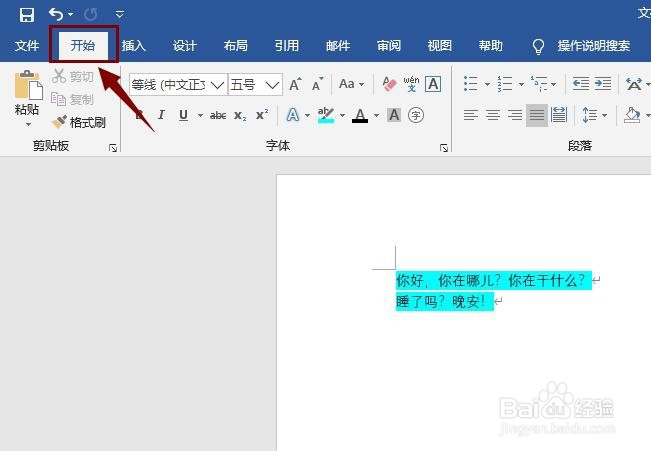
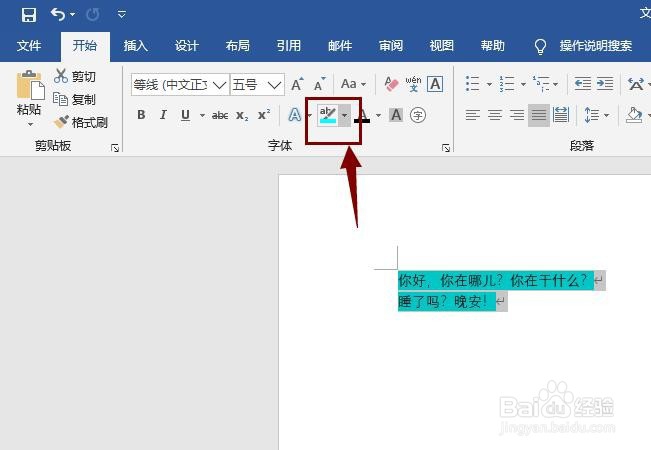
1、首先,我们打开文字处有底色的word文档,点击菜单栏中的“开始”选项,如图所示。
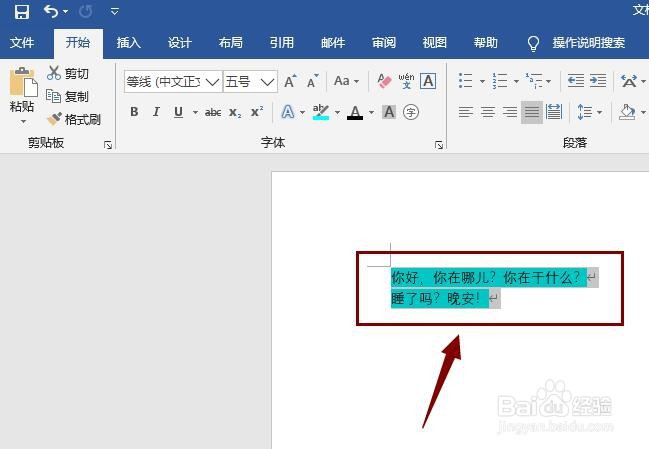
2、接下来,我们点击并拖动鼠标,选中有底色的文字,如下图所示。
3、然后,我们点击编辑栏中的“ab”旁边的下拉箭头图标,也就是“文本突出显示颜色”选项。
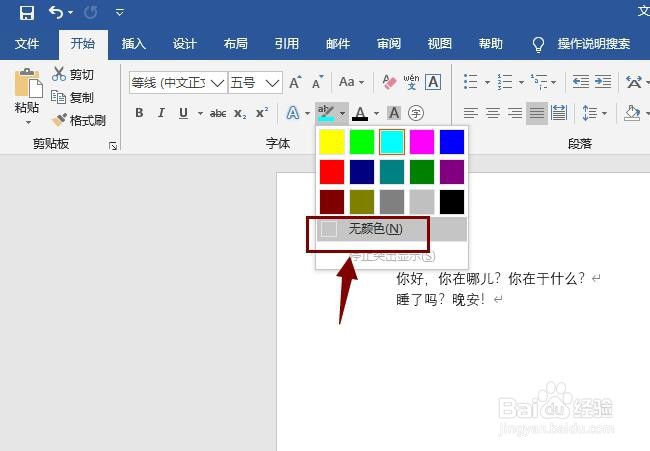
4、这时候,我们在弹出的颜色选项框中点击“无颜色”即可,word文档的文字底色就去掉了。
1、打开有背景色的文档,点击菜单栏中的“设计”。
2.在文档右边的编辑栏点击“页面颜色”。
3.点击颜色选项框中的“无颜色”,背景色去掉了。
4.打开文字处有底色的word文档,点击菜单栏中的“开始”选项,
5.点击并拖动鼠标,选中有底色的文字。
6.点击编辑栏中的“ab”旁边的下拉箭头图标。
7.在弹出的颜色选项框中点击“无颜色”,文字底色就去掉了。
