Excel怎么快速算出各班各科的平均成绩

 时间:2026-02-13 11:04:50

1、打开Excel文档

Excel怎么快速算出各班各科的平均成绩

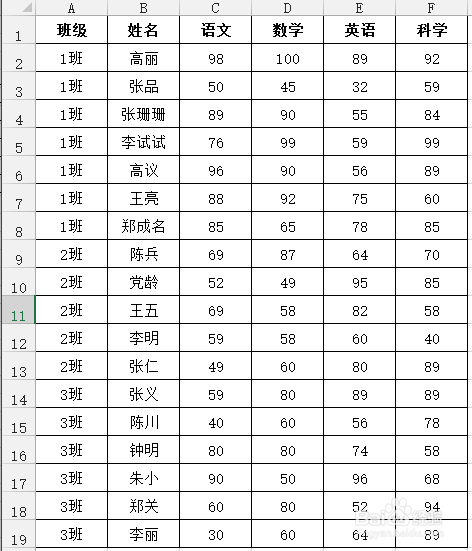
2、在文档中输入数据

Excel怎么快速算出各班各科的平均成绩

3、光标放在有数据的任意单元格,点击插入——数据透视表

Excel怎么快速算出各班各科的平均成绩

4、在弹出的对话框中,表/区域会自动选择光标所在的所有数据单元格

点选现有工作表,在位置里,用鼠标点击H1单元格

点击确定

Excel怎么快速算出各班各科的平均成绩

Excel怎么快速算出各班各科的平均成绩

5、在右边弹出的对话框里,把班级拖动到行里

把语文、数学、英语、科学依次拖动到值里

点击求和项语文右边的倒三角,再点击值字段设置

Excel怎么快速算出各班各科的平均成绩

6、在弹出的对话框中,选择平均值

点击确定

Excel怎么快速算出各班各科的平均成绩

7、用第6步的方法,把数学、英语、科学都改成平均值项

Excel怎么快速算出各班各科的平均成绩

8、选择透视表作出的所有值的单元格,点击开始里的减少小数位数图标,一直减到只有一位小数即可

Excel怎么快速算出各班各科的平均成绩

9、设置完成,查看效果

Excel怎么快速算出各班各科的平均成绩

  • 如何用Excel计算班级各科的平均分?
  • Excel如何统计各班级的平均分
  • Excel中如何利用分类汇总求各班平均分
  • excel公式成绩总分排名怎么算
  • Excel中如何统计各班人数
  • 热门搜索
    小说怎么写 工伤期间工资怎么算 弱视怎么治疗 ppt怎么插入视频 微信扫一扫黑屏怎么回事 孩子不吃奶粉怎么办 生蚝怎么清洗 鼻腔干燥怎么办 谴怎么组词 怎么增肥最快最有效