用PS移动工具怎么样缩放图片大小?小编教给大家分享下实操详细图解如下:
我用的是:ps cs5,请到百度下载使用。
方法步骤
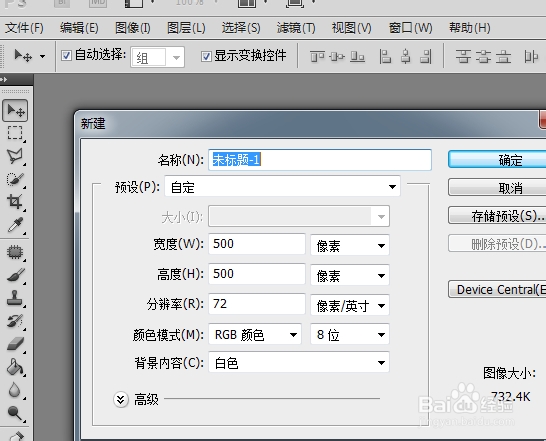
第一,用PS打开一张图片如下,新建窗口500*500像素。
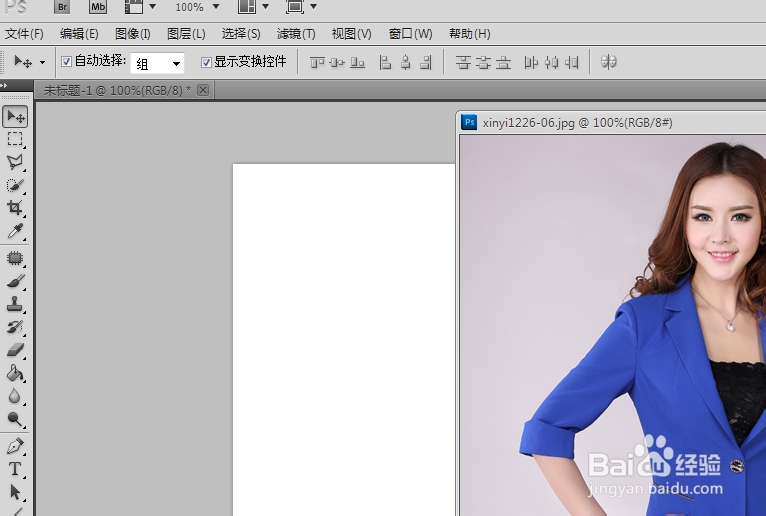
第二,用移动工具拖进白色模版。
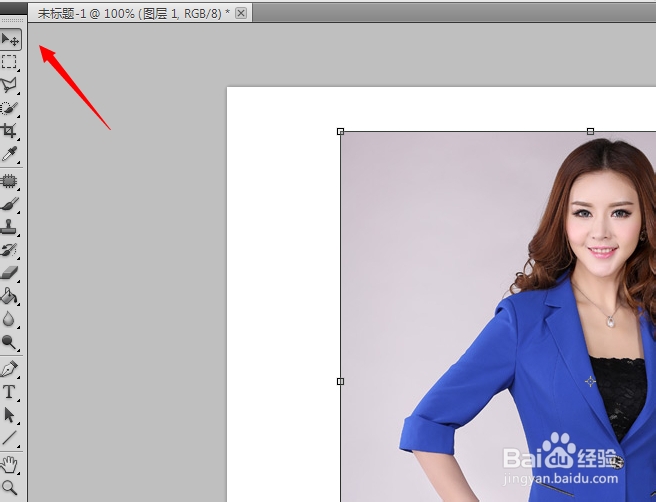
第三,勾选“自动选择”+“显示变换控件”。
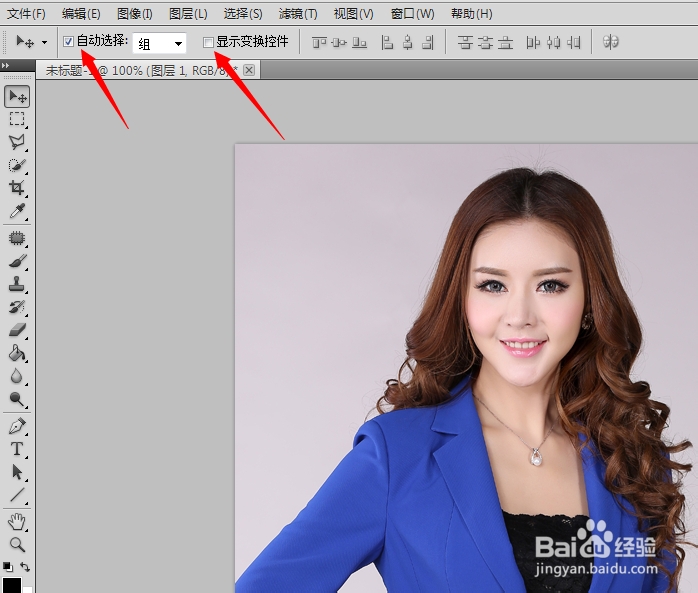
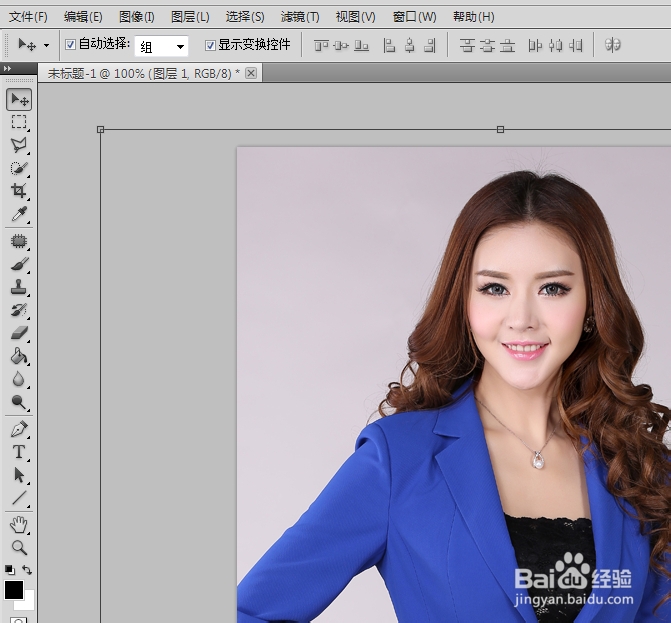
第四,按住键盘上的“SHIFT+ALT”键,加按住鼠标拖动缩小,拉到合适位置。
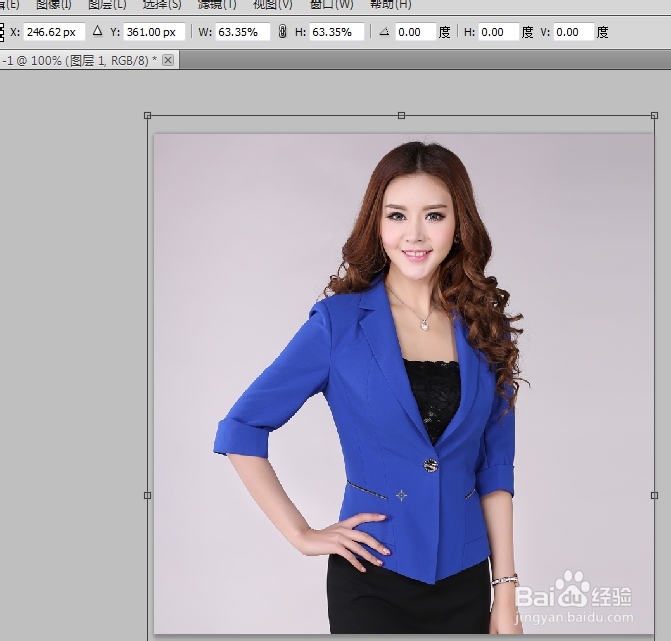
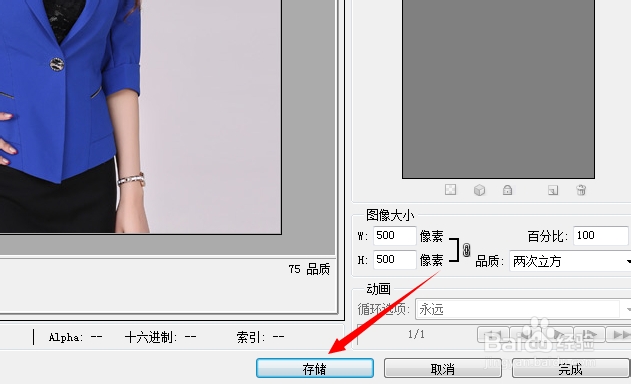
第五,点文件“存储为WEB和设备所用格式”。
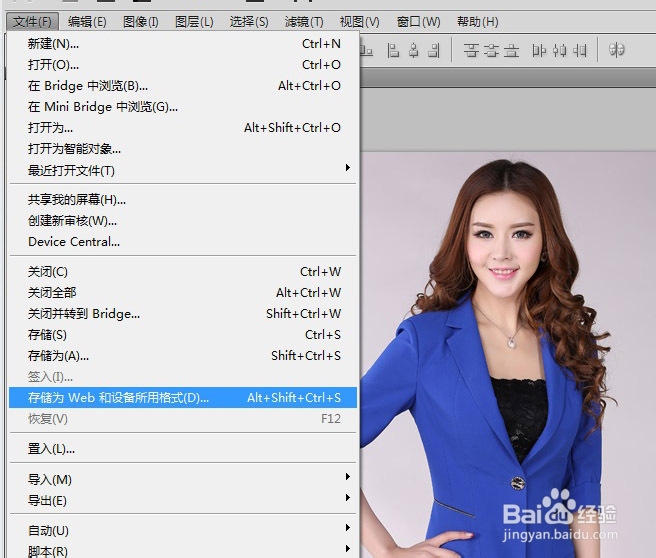
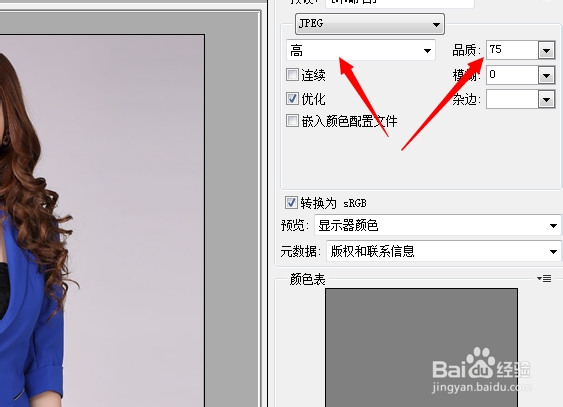
第六,点存储为JPG格式,完成。
时间:2026-02-13 21:03:51
用PS移动工具怎么样缩放图片大小?小编教给大家分享下实操详细图解如下:
我用的是:ps cs5,请到百度下载使用。
第一,用PS打开一张图片如下,新建窗口500*500像素。
第二,用移动工具拖进白色模版。
第三,勾选“自动选择”+“显示变换控件”。
第四,按住键盘上的“SHIFT+ALT”键,加按住鼠标拖动缩小,拉到合适位置。
第五,点文件“存储为WEB和设备所用格式”。
第六,点存储为JPG格式,完成。
