EXCEL运用FISHERINV返回FISHER变换的反函数值

 时间:2026-04-23 19:45:37

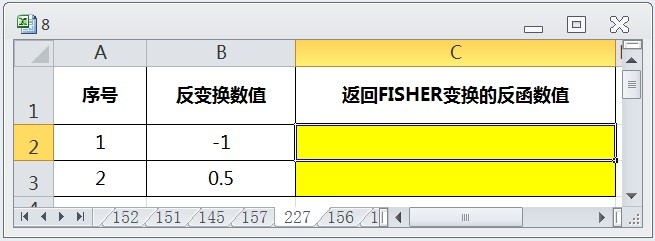
1、在EXCEL中,打开【8.XLSX】后,如下图所示。

EXCEL运用FISHERINV返回FISHER变换的反函数值

2、在EXCEL中,打开【8.XLSX】后,选择【C2】单元格,如下图所示。
EXCEL运用FISHERINV返回FISHER变换的反函数值

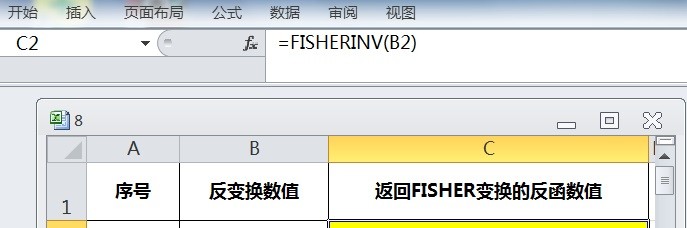
3、在EXCEL中,打开【8.XLSX】后,选择【C2】单元格,在编辑栏中输入公式【=FISHERINV(B2)】,如下图所示。
EXCEL运用FISHERINV返回FISHER变换的反函数值

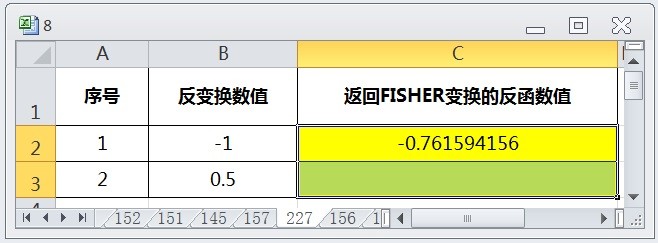
4、在EXCEL中,打开【8.XLSX】后,选择【C2】单元格,在编辑栏中输入公式【=FISHERINV(B2)】,按【ENTER】后,并选择【C2:C3】单元格区域,如下图所示。
EXCEL运用FISHERINV返回FISHER变换的反函数值

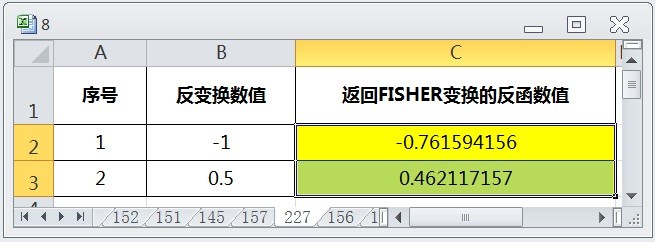
5、在EXCEL中,打开【8.XLSX】后,选择【C2】单元格,在编辑栏中输入公式【=FISHERINV(B2)】,按【ENTER】后,并选择【C2:C3】单元格区域,再按【CTRL+D】即可返回FISHER变换的反函数值,如下图所示。
EXCEL运用FISHERINV返回FISHER变换的反函数值

  • office Excel统计函数讲解:FISHERINV
  • EXCEL运用T.INV.2T返回t分布的双尾反函数
  • EXCEL运用T.INV函数返回t分布的左尾反函数
  • EXCEL运用FISHER函数返回点X的FISHER变换
  • FISHERINV 函数怎么用
  • 热门搜索
    鸡脚怎么做好吃 怎么做火锅 睡不着觉是怎么回事 招财树的养殖方法 自动档车正确起步方法 墨兰的养殖方法 清蒸鳕鱼的家常做法 怎样烙饼好吃 花斑癣最佳治疗方法 居然之家怎么样