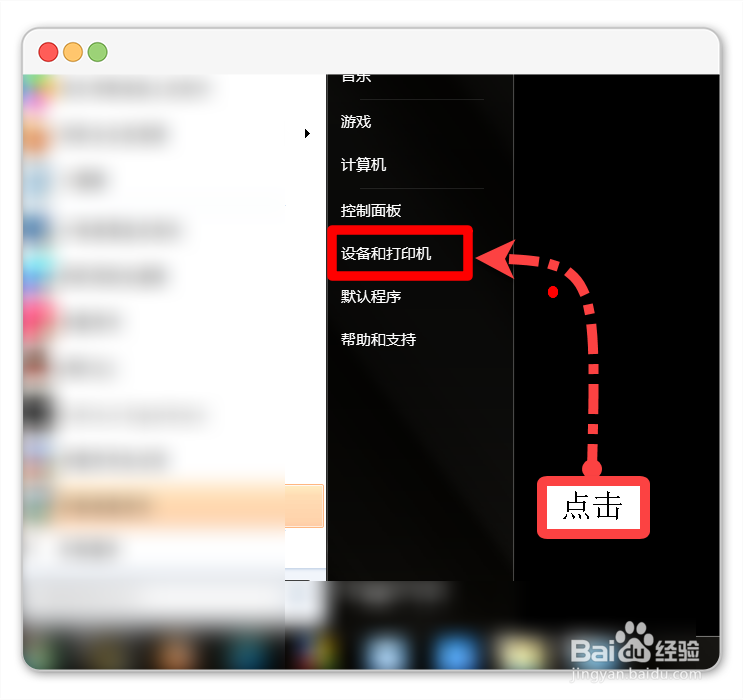
1、点击电脑左下角的开始图标,或者按电脑的WIN键,弹出的窗口中选择“设备和打印机”项,点击打开。
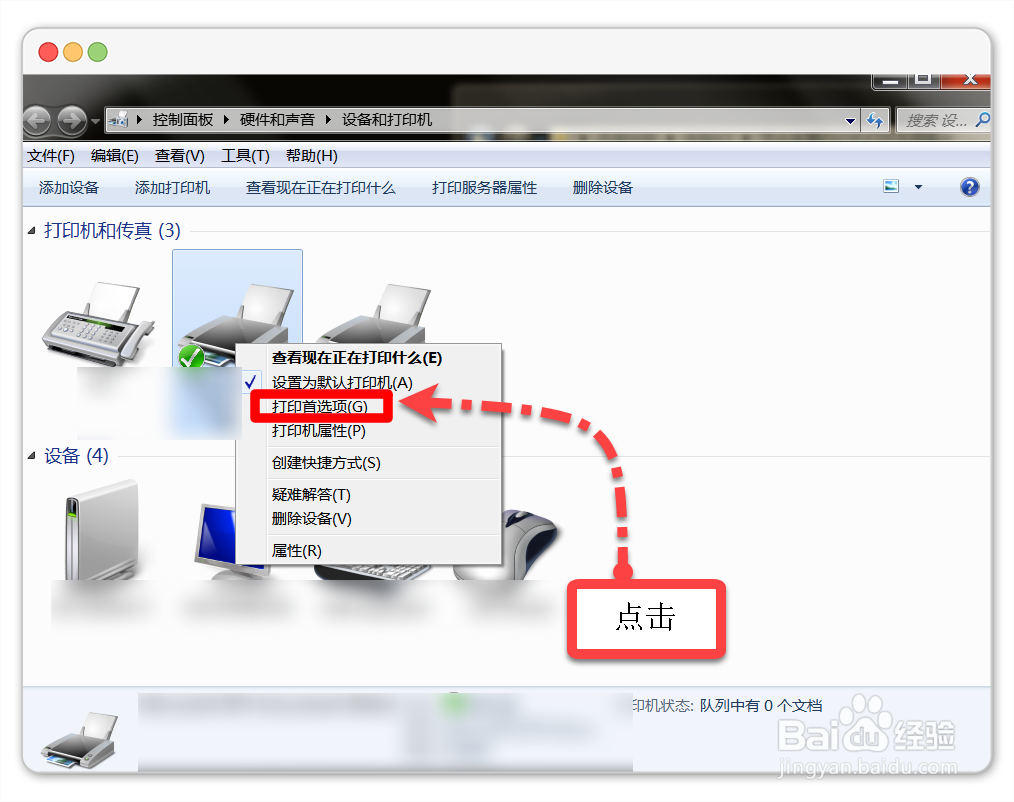
2、在电脑设备中找到相对应的打印机,然后右键点击打印机,之后选择“打印首选项”,点击打开。
3、在打印首选项页面底部点击“高级”打开。

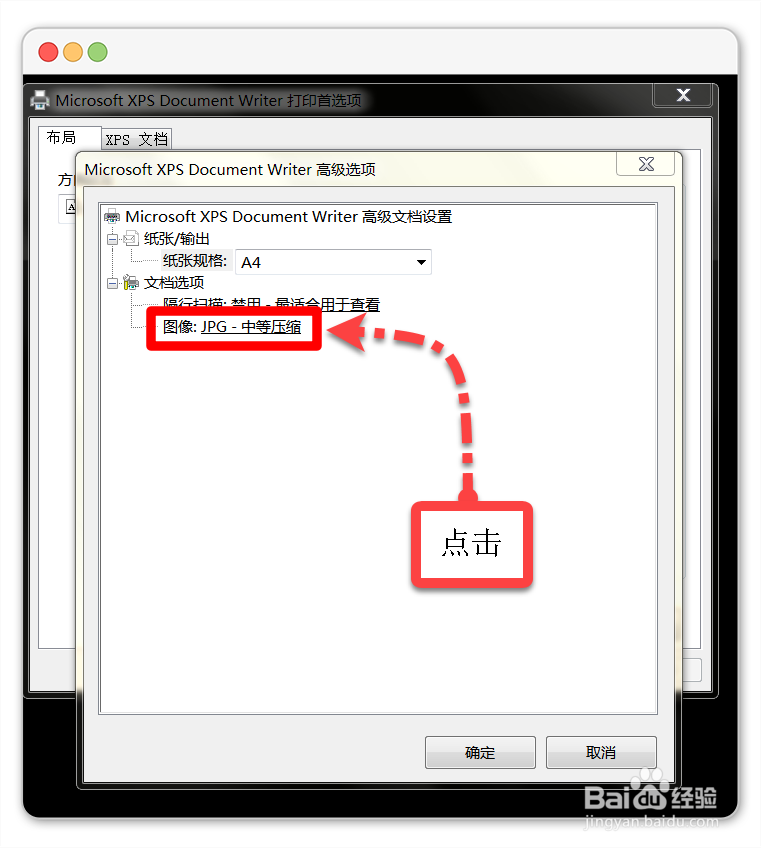
4、在打印机高级选项中找到“图像”选项,点击。
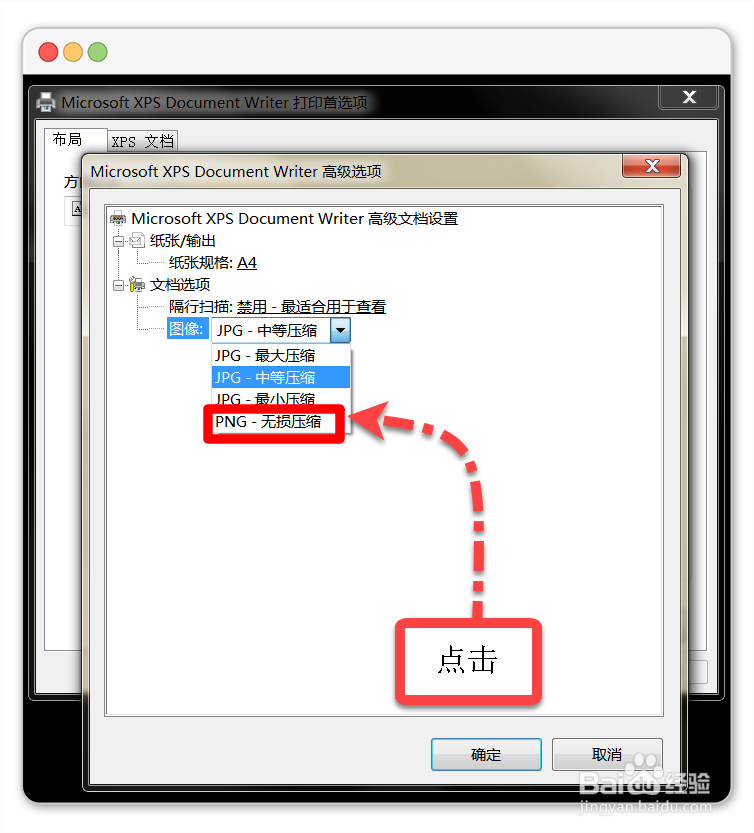
5、然后选择打印图像类型为“PNG-无损压缩”即可。
时间:2026-04-23 16:50:21
1、点击电脑左下角的开始图标,或者按电脑的WIN键,弹出的窗口中选择“设备和打印机”项,点击打开。
2、在电脑设备中找到相对应的打印机,然后右键点击打印机,之后选择“打印首选项”,点击打开。
3、在打印首选项页面底部点击“高级”打开。
4、在打印机高级选项中找到“图像”选项,点击。
5、然后选择打印图像类型为“PNG-无损压缩”即可。
