用ps怎样简单快速地设计制作出网格背景?

 时间:2026-02-15 17:21:26

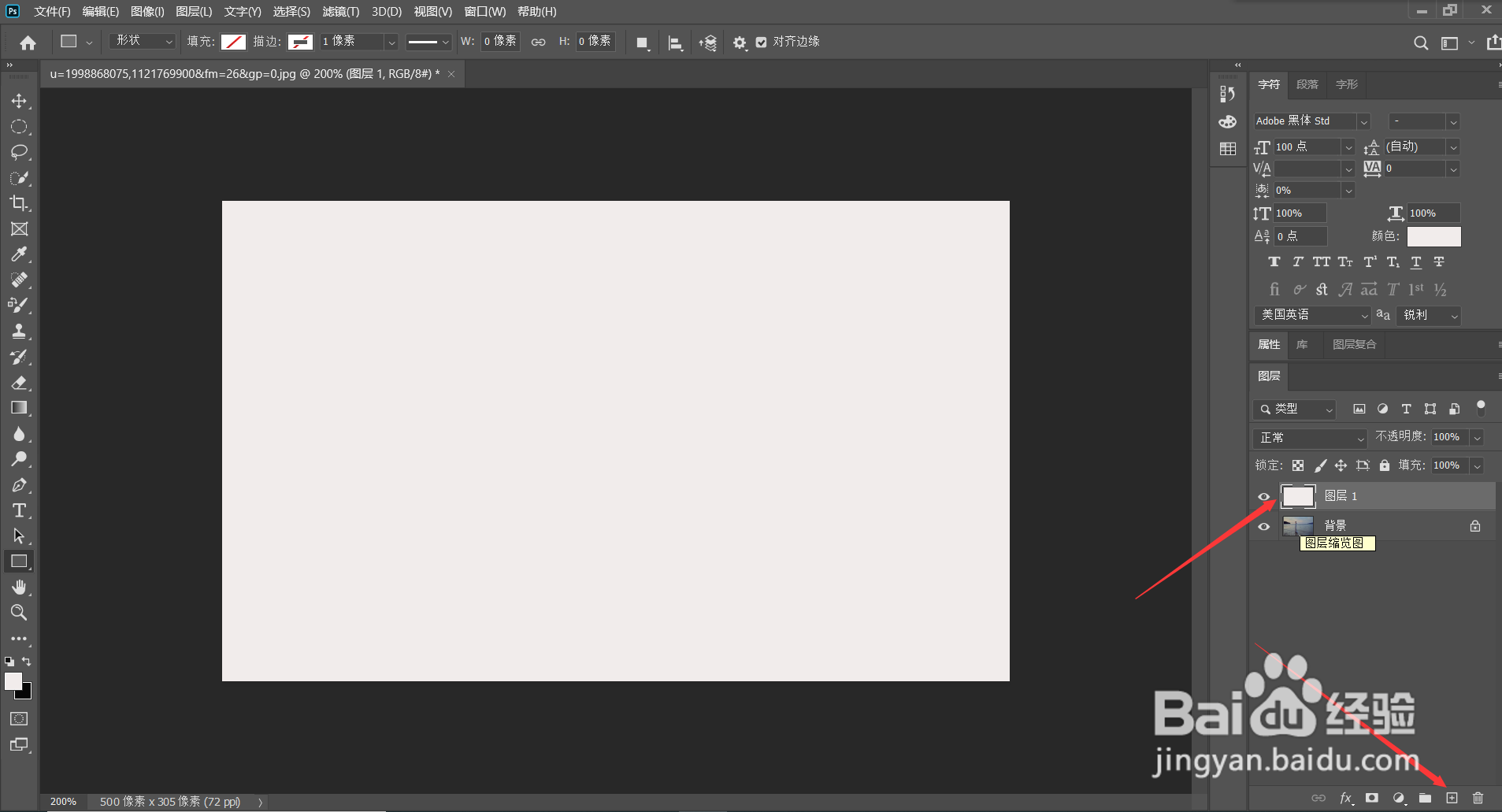
1、首先打开要编辑的图片,直接点击图层下方的小加号,添加个图层,ctro+delete填充为前景色

(在这里,要养成一个良好的习惯,每个图片在编辑之前都要先复制一层。这一步在这里漏掉了,之后补充)
用ps怎样简单快速地设计制作出网格背景?

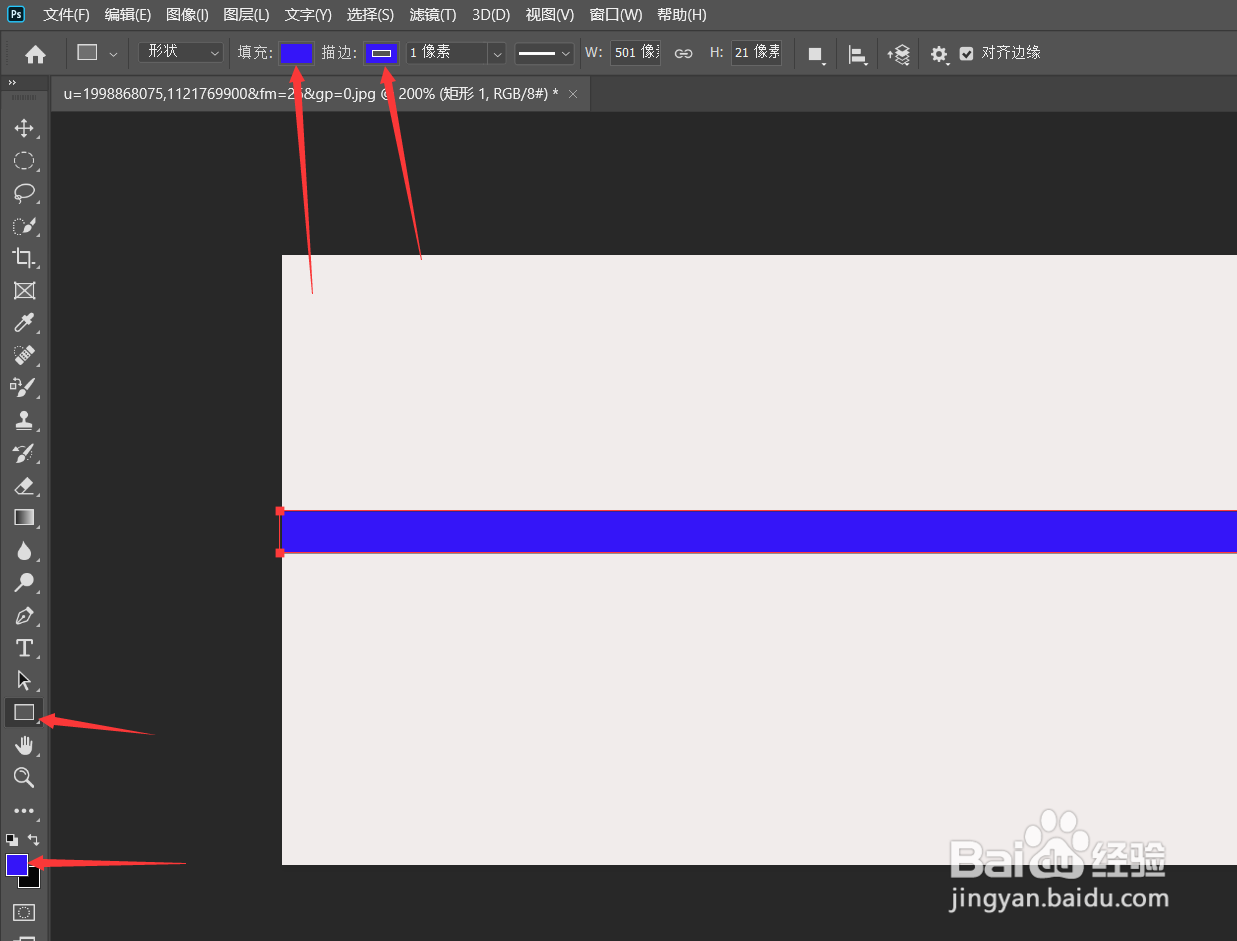
2、左侧工具表中找到【矩形工具】,画出矩形条,选择好填充和描边的颜色。

用ps怎样简单快速地设计制作出网格背景?

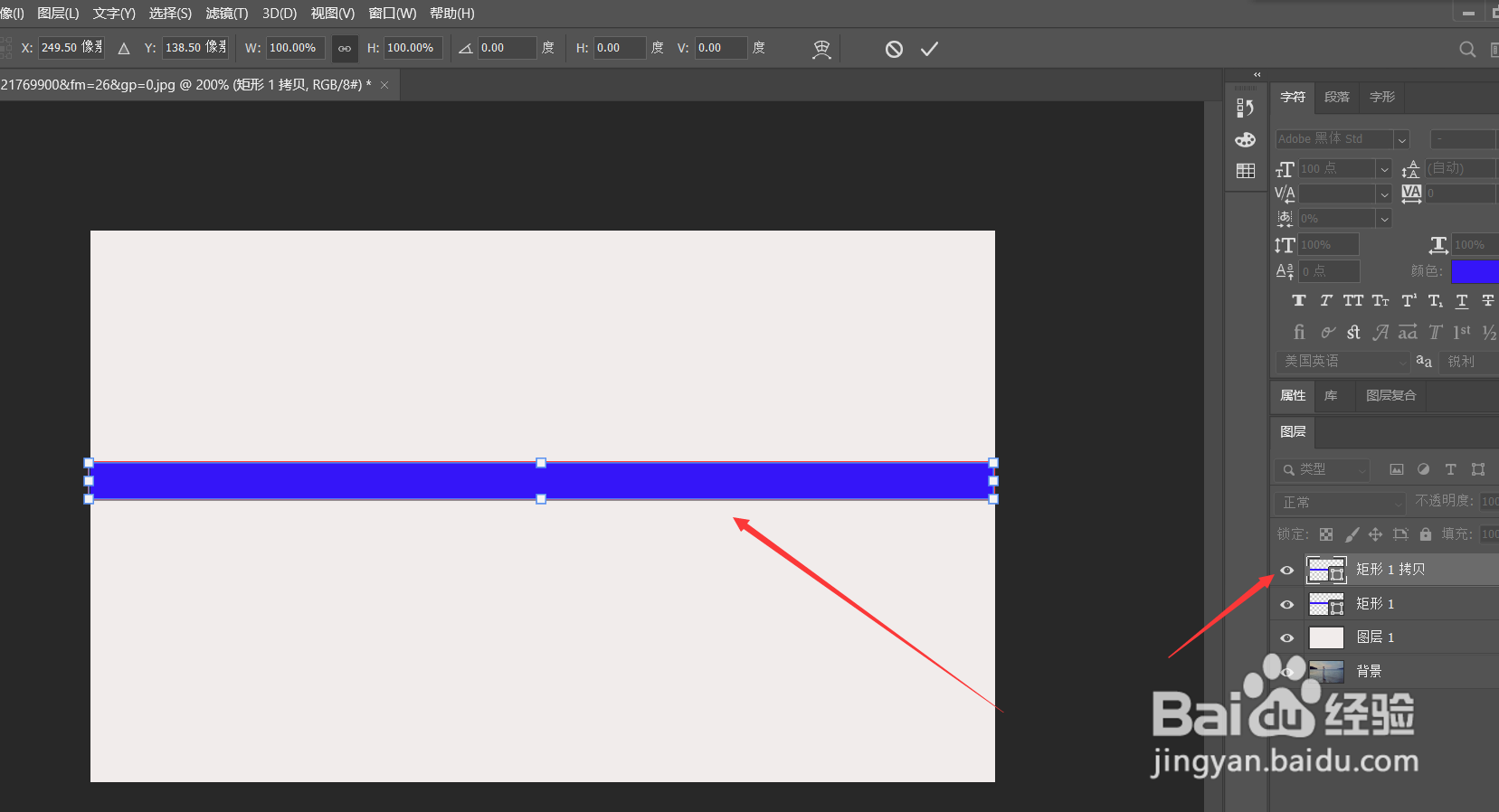
3、将这个工具条,ctro+j复制一层,再点击ctro+t

用ps怎样简单快速地设计制作出网格背景?

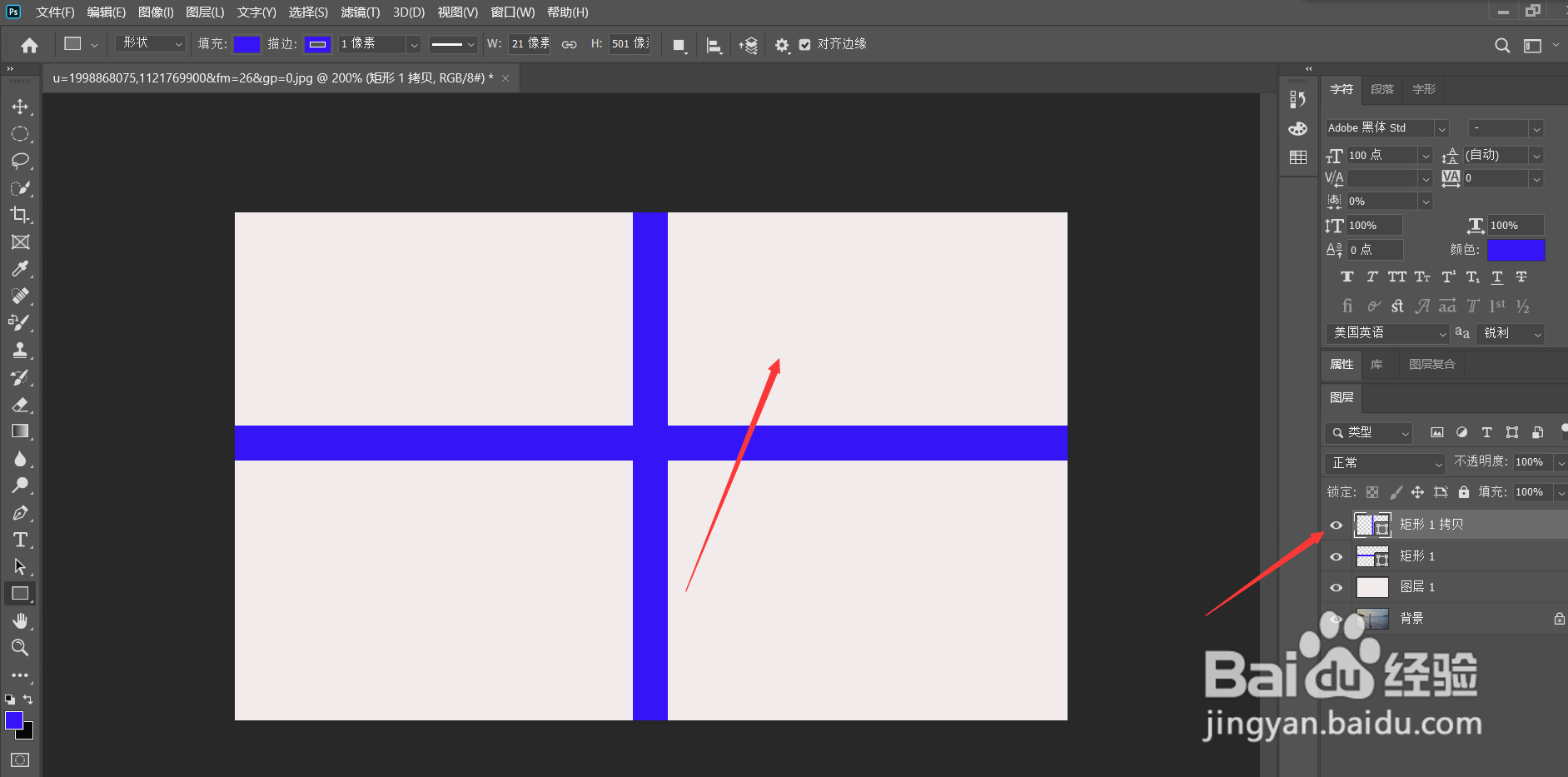
4、点击右键,选择【旋转90°

用ps怎样简单快速地设计制作出网格背景?

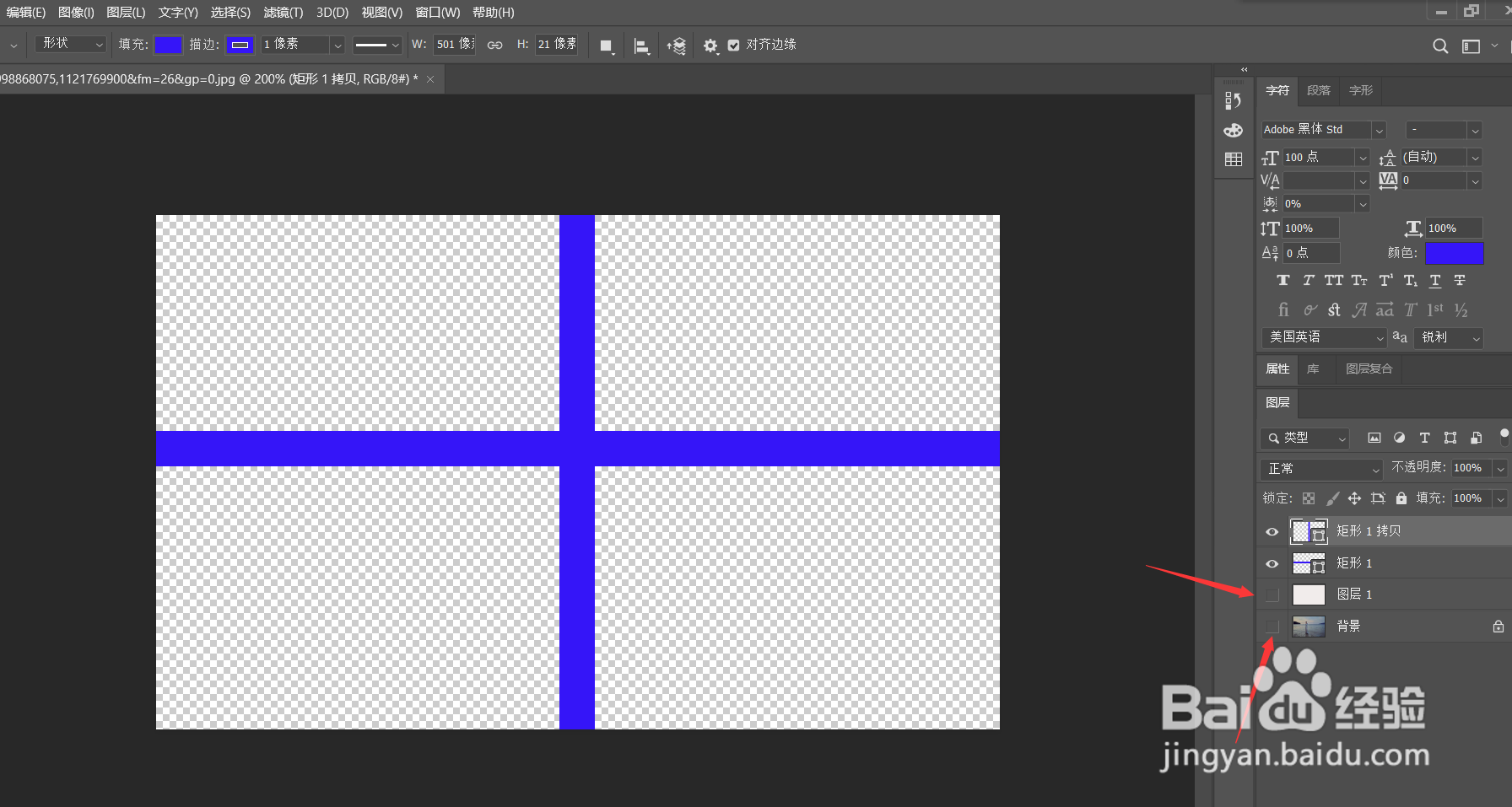
5、点击小眼睛,将背景图层和白色图层都隐藏掉。

用ps怎样简单快速地设计制作出网格背景?

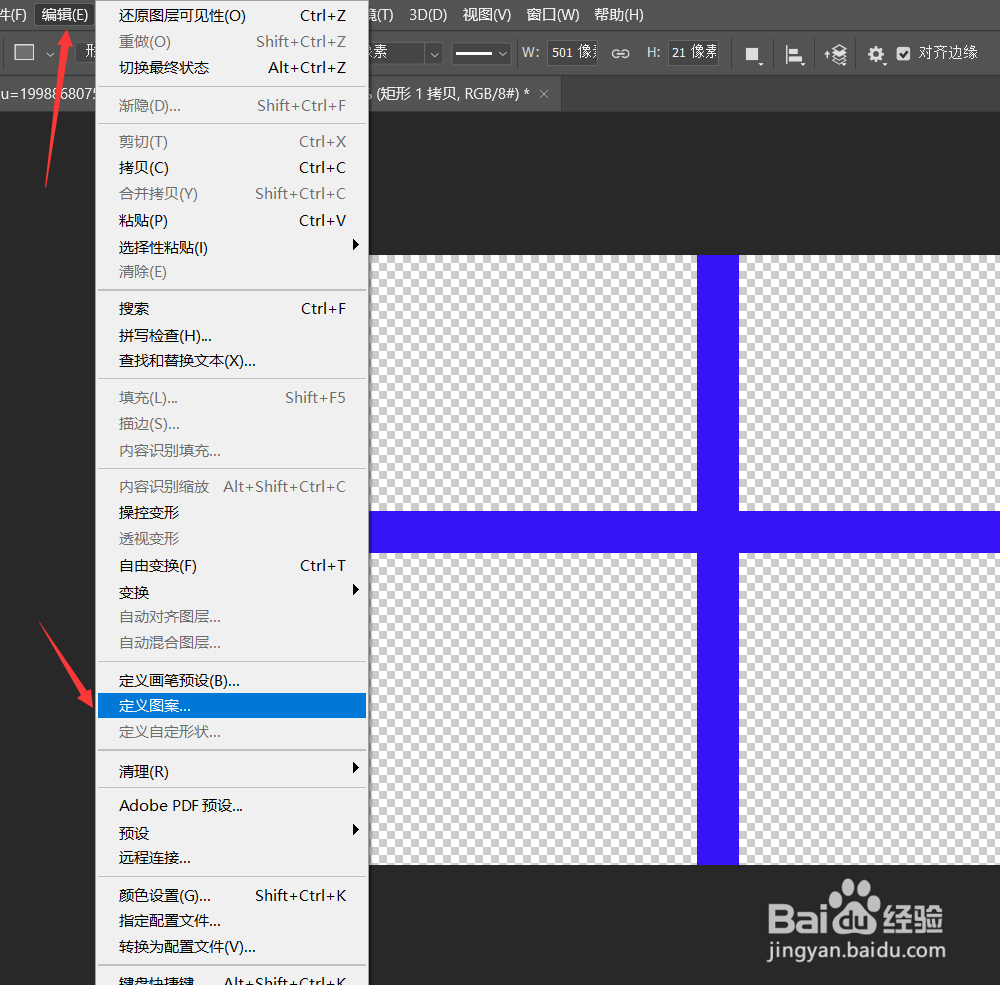
6、再点击上方工具条中的【编辑】-【定义图案】,填写一个自己能记住的名字即可。
用ps怎样简单快速地设计制作出网格背景?

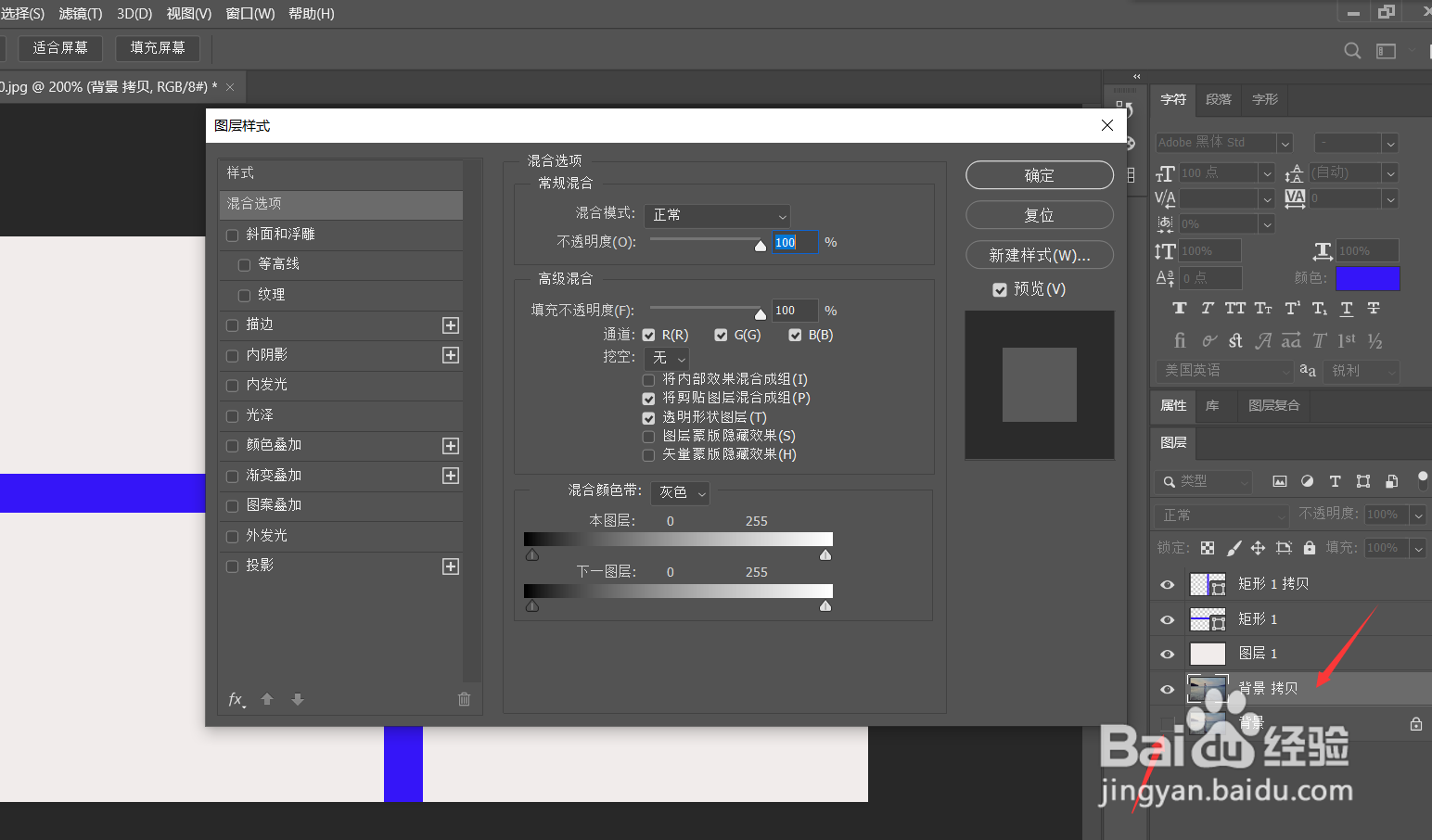
1、接下来补充第一步,将背景图层复制一层。之后双击复制出的背景图层。

用ps怎样简单快速地设计制作出网格背景?

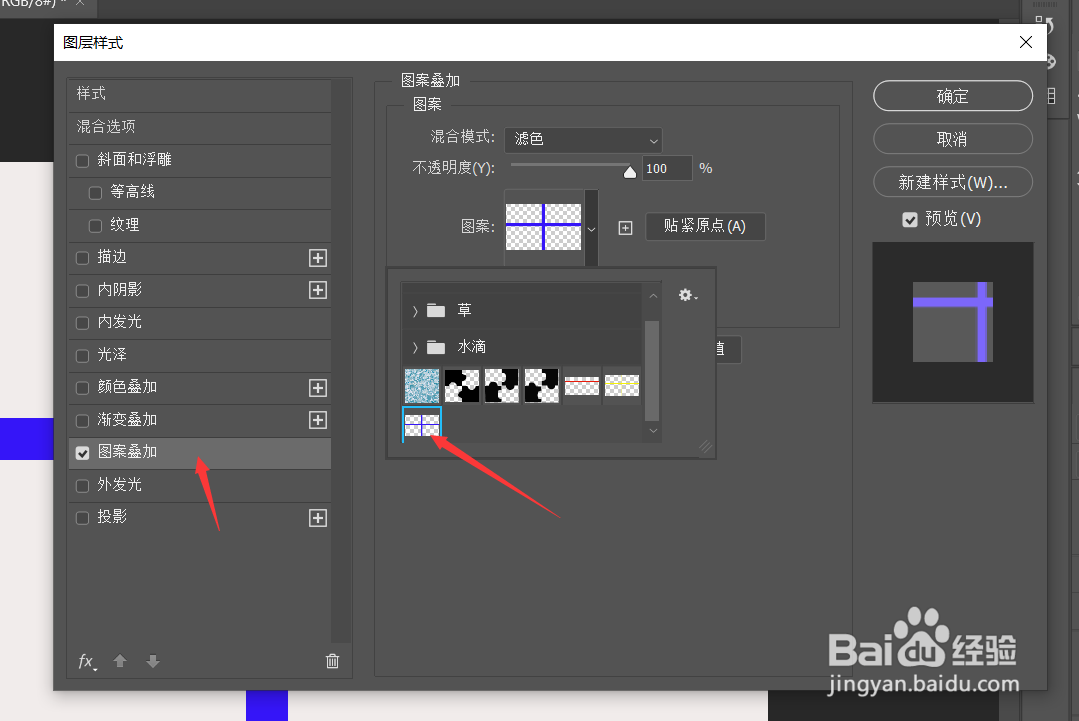
2、混合模式选择【滤色】,左侧选择【图案叠加】,选择我们刚刚设计好的网格图案。
用ps怎样简单快速地设计制作出网格背景?

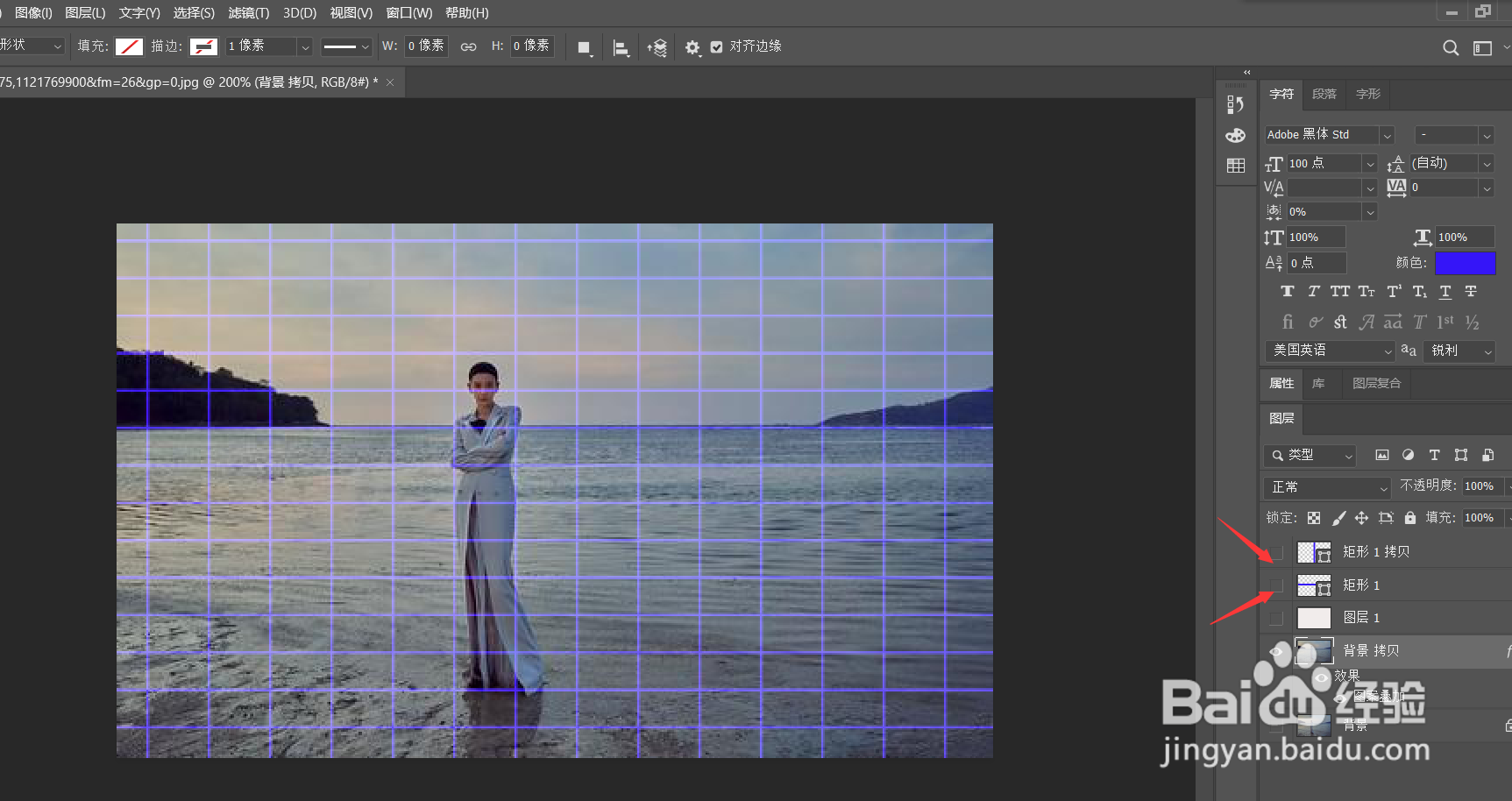
3、确定好之后,将最上方的两个矩形条图层隐藏即可。

用ps怎样简单快速地设计制作出网格背景?

  • ps怎么给图片添加渐变效果
  • PS给选区描边有快捷键
  • PS金属色效果怎么做
  • 在Photoshop 中如何为图像创建波浪边框
  • ps网格线怎么调出来
  • 热门搜索
    following是什么意思 painting是什么意思 神游的意思 氪金是什么意思 什么是多晶硅 了如指掌的意思 临官是什么意思 passion是什么意思 精卫填海的意思 潜规则是什么意思