Flash软件中如何制作边移动边变颜色的圆形效果?

 时间:2026-02-14 19:46:55

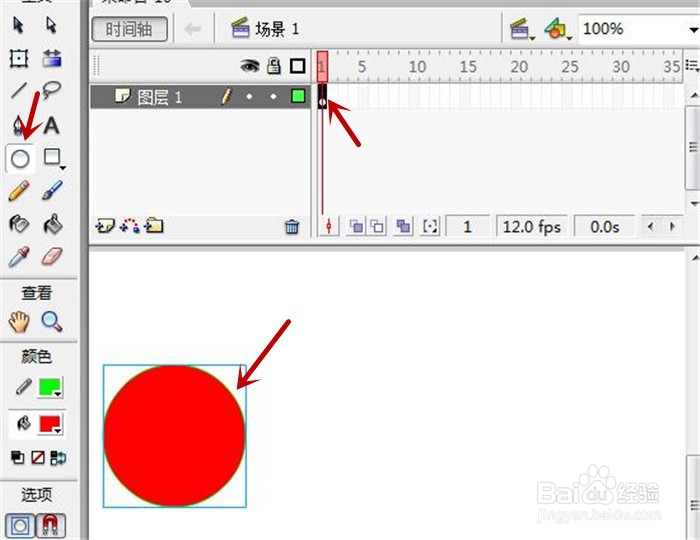
1、双击打开Flash软件文档界面,鼠标单击时间轴上的1位置,接着点击工具栏中的椭圆工具,按住SHIFT键在文档上绘制一个红色正圆
Flash软件中如何制作边移动边变颜色的圆形效果?

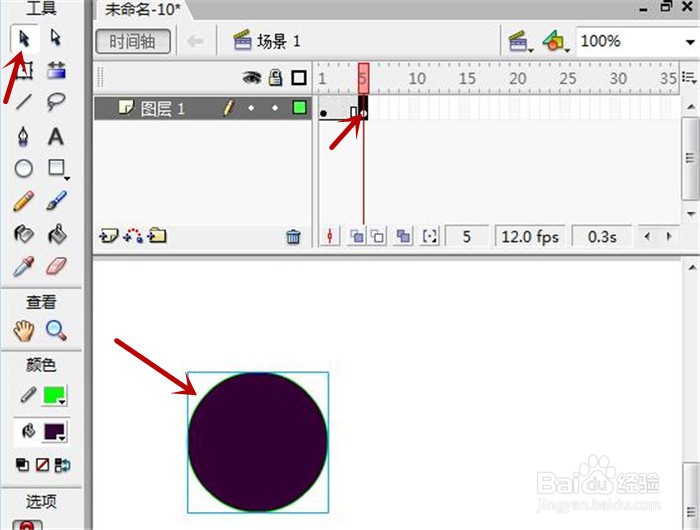
2、在时间轴5位置插入关键帧,单击工具栏中的移动工具将圆形向右移动一个位置,然后点击油漆桶工具将圆形颜色填充成深蓝色
Flash软件中如何制作边移动边变颜色的圆形效果?

3、接着在时间轴10位置插入关键帧,然后将圆形向右移一位置,再把圆形填充成绿色,见下图

Flash软件中如何制作边移动边变颜色的圆形效果?

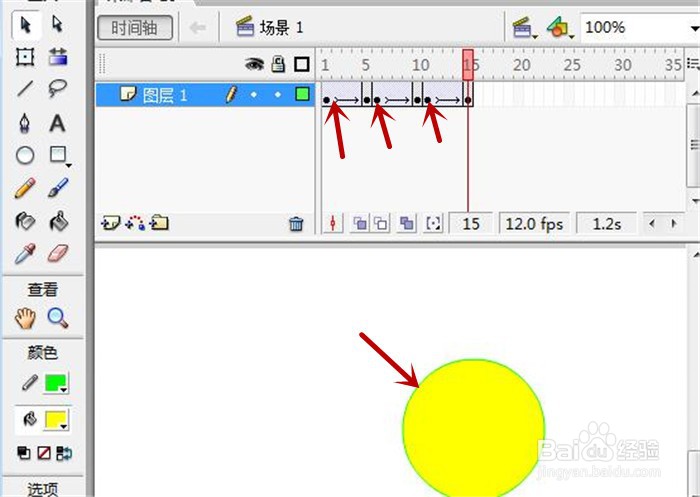
4、在时间轴15位置插入关键帧,鼠标向右移动圆形一个位置,再将圆形填充成黄色

Flash软件中如何制作边移动边变颜色的圆形效果?

5、最后在时间轴1,5,10位置创建补间动画,如下图所示

Flash软件中如何制作边移动边变颜色的圆形效果?

6、按下键盘上的回车可以看到圆形向右移动过程中不断变换颜色,效果如下图所示

Flash软件中如何制作边移动边变颜色的圆形效果?

  • Flash怎么图形转换成元件
  • flash中如何画矩形、椭圆、球体和多边形
  • fl怎么做变形动画
  • flash cs6做一个图片轮播
  • fl怎么更换场景
  • 热门搜索
    苹果怎么设置手机铃声 可可粉怎么吃 怎么变聪明 电脑怎么连接路由器 lol怎么查隐藏分 缺铁性贫血怎么治疗 无限极牙膏怎么样 开机密码怎么取消 承兑汇票到期怎么兑现 质量分数怎么算