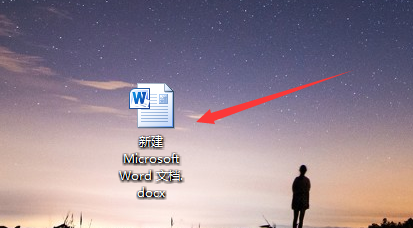
1、首先,在电脑上找到需要设置的Word文件,用鼠标选中,双击打开
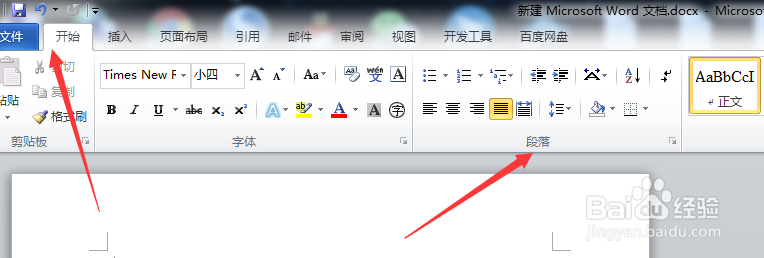
2、打开文件之后,在文件的菜单栏,找到【开始】菜单,选择在菜单中的【段落】的设置栏
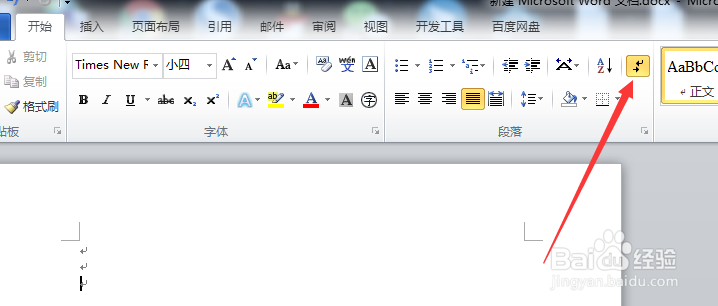
3、在段落设置菜单栏里,找到如图中所示的段落标记,用鼠标点击打开
4、打开文件中的段落标记之后,文件中就能显示出所有的分页符
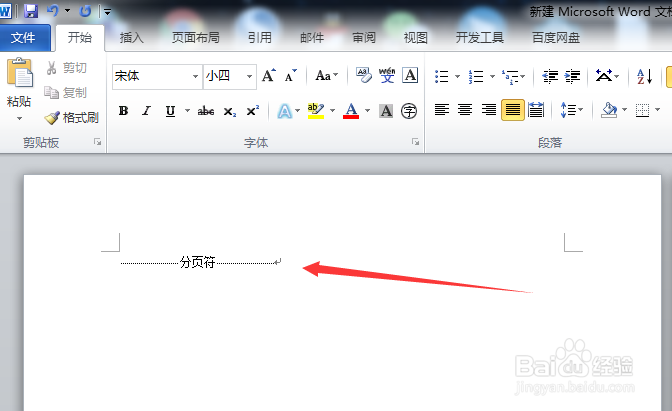
5、显示出分页符之后,选中需要删除的分页符
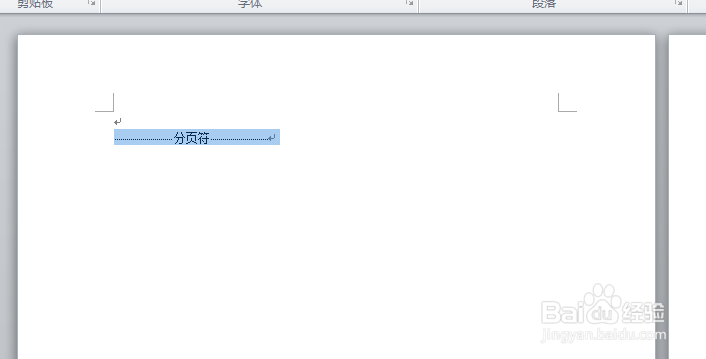
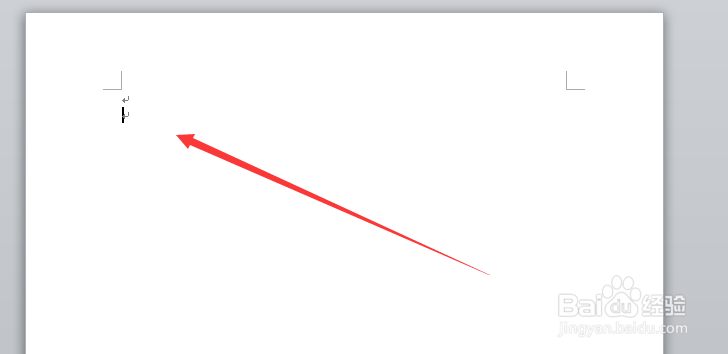
6、选中需要删除的分页符之后,点击删除键,分页符就被删除了
时间:2026-04-22 18:05:48
1、首先,在电脑上找到需要设置的Word文件,用鼠标选中,双击打开
2、打开文件之后,在文件的菜单栏,找到【开始】菜单,选择在菜单中的【段落】的设置栏
3、在段落设置菜单栏里,找到如图中所示的段落标记,用鼠标点击打开
4、打开文件中的段落标记之后,文件中就能显示出所有的分页符
5、显示出分页符之后,选中需要删除的分页符
6、选中需要删除的分页符之后,点击删除键,分页符就被删除了
