简单给人物添加彩妆

 时间:2026-02-19 21:21:11

1、打开人物素材图片,因为人脸素材是在今天的课程中必不可少的.
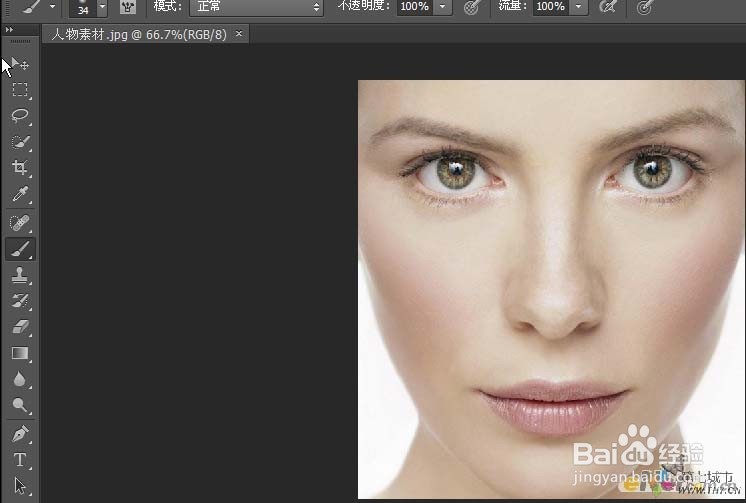
简单给人物添加彩妆

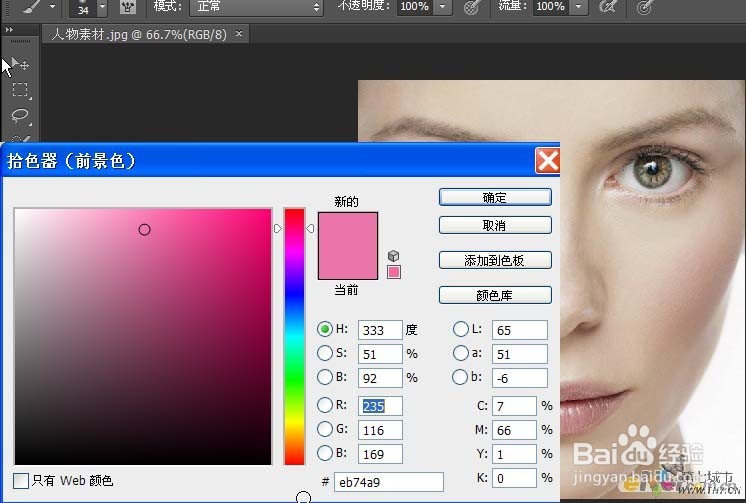
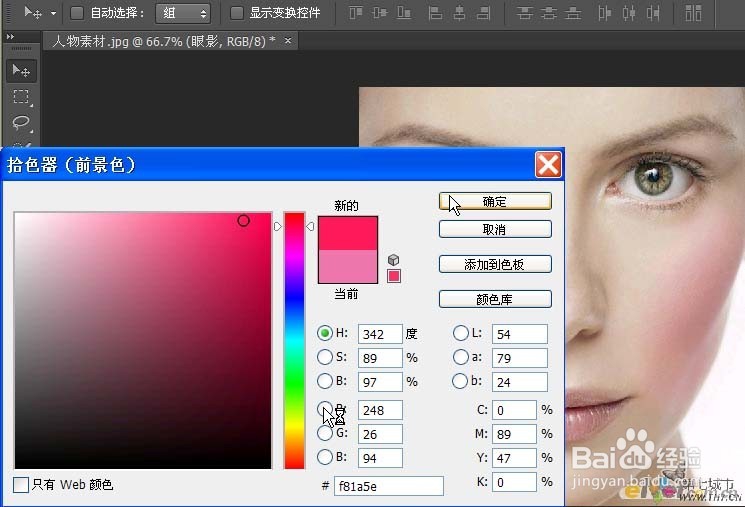
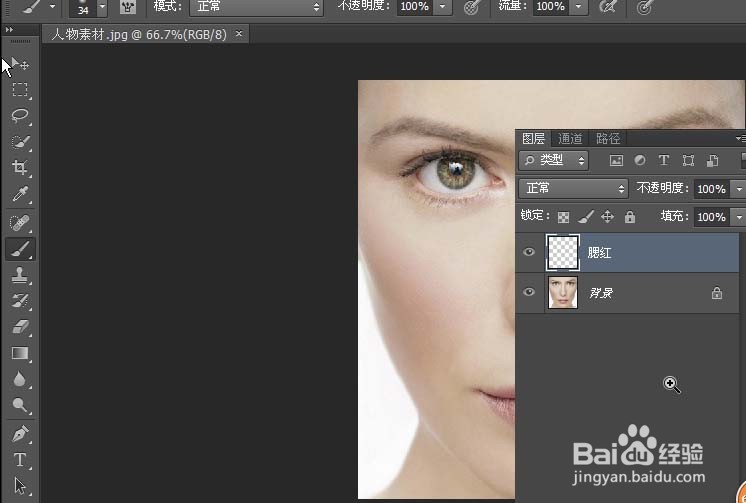
2、新建图层一,并将图层一改名为:腮红,随后设置前景色为R:235 G:116 B:169,然后点击确定
简单给人物添加彩妆

简单给人物添加彩妆

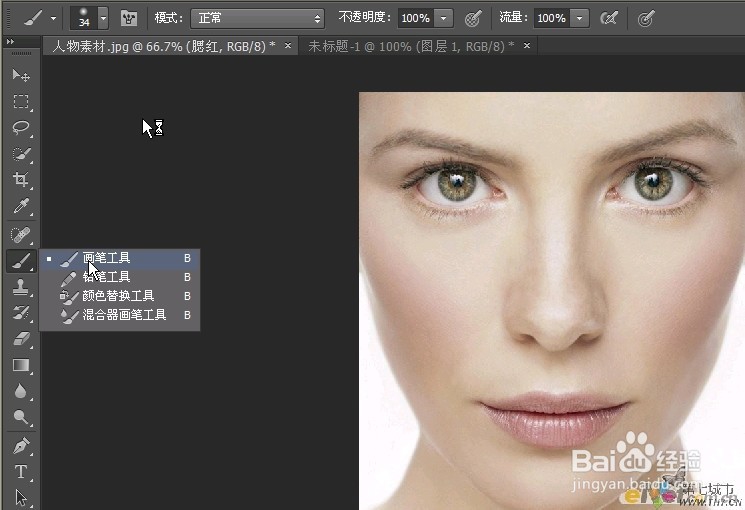
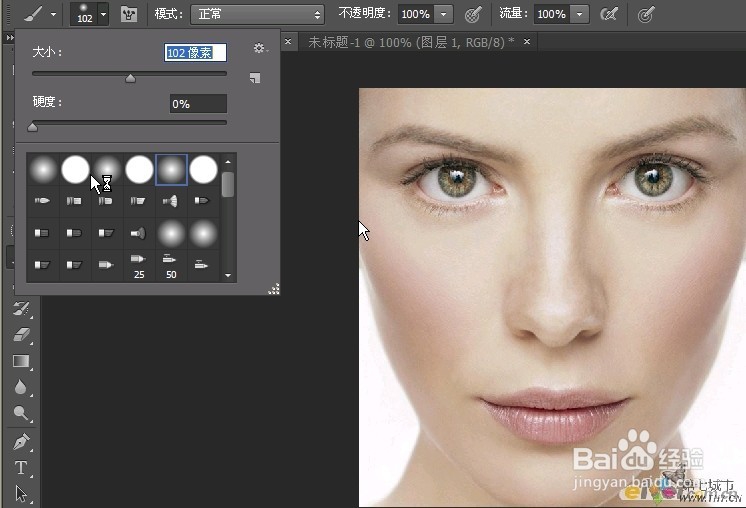
3、选择画笔工具,然后将画笔工具大小改为:102像素,硬度为:0。

简单给人物添加彩妆

简单给人物添加彩妆

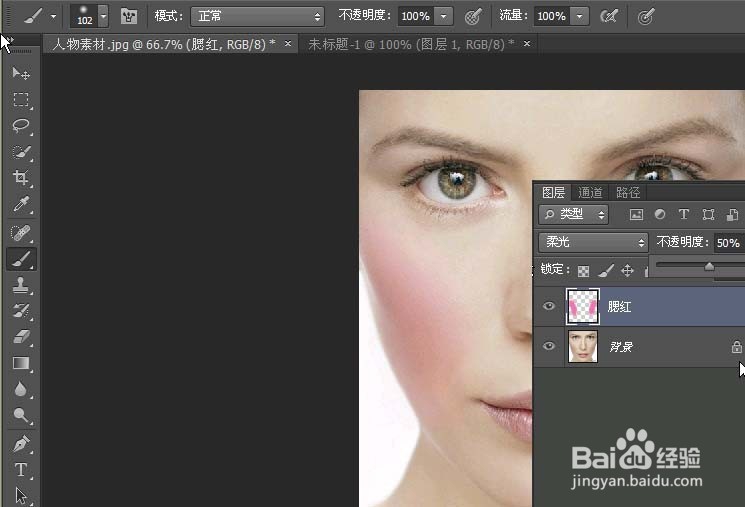
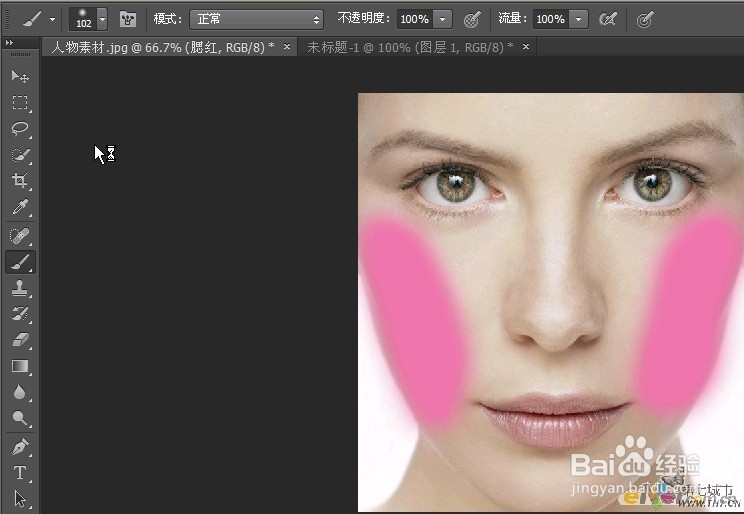
4、利用画笔工具对人物的面颊进行涂抹,然后改“腮红”图层为柔光,不透明度为50%
简单给人物添加彩妆

简单给人物添加彩妆

5、新建图层二,改图层二的名称为:眼影,改前景色为:红色,然后点击确定

简单给人物添加彩妆

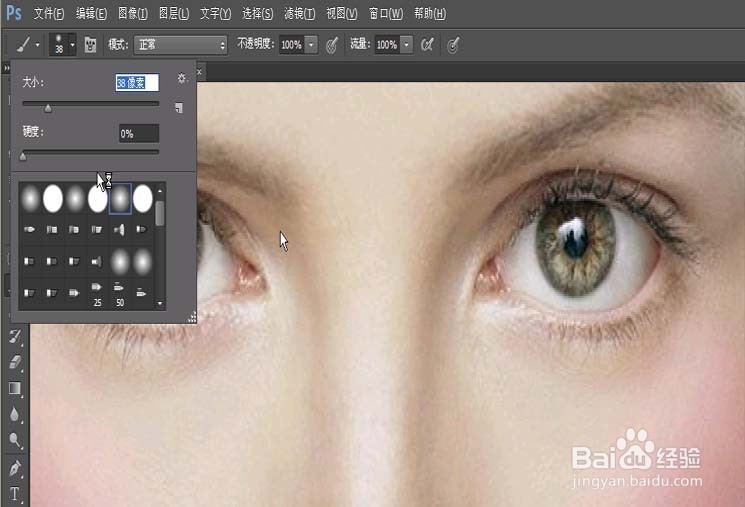
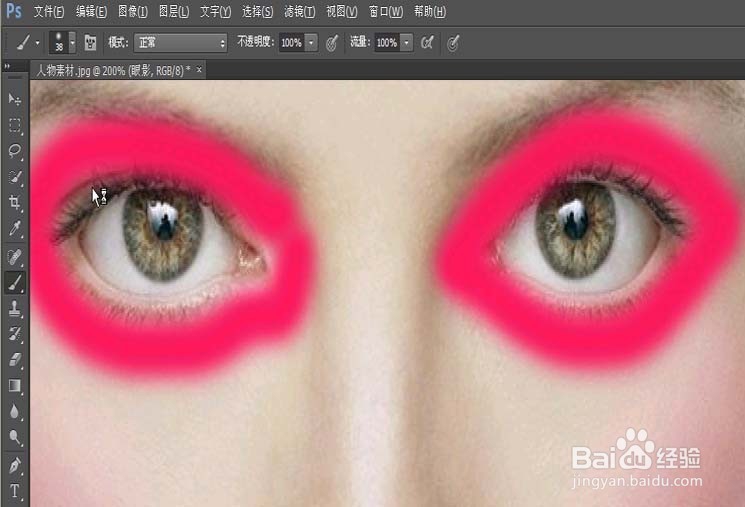
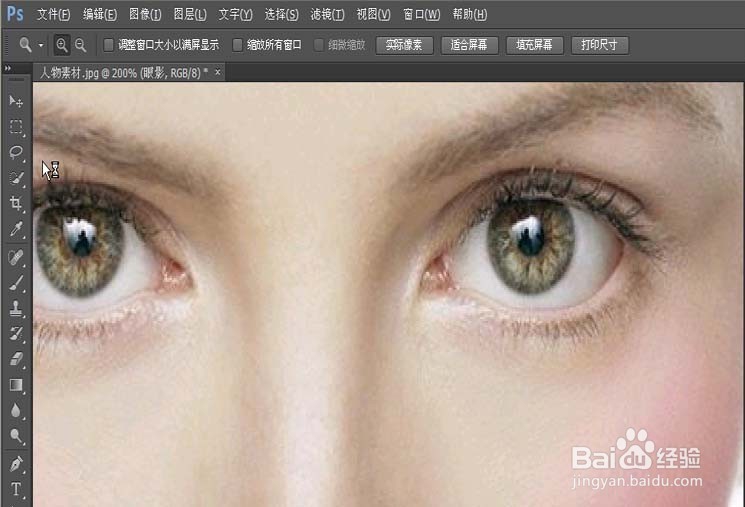
6、用放大镜工具对人物的照片进行放大,然后利用大小为38像素的软画笔,对人物的眼睛周围进行涂抹
简单给人物添加彩妆

简单给人物添加彩妆

简单给人物添加彩妆

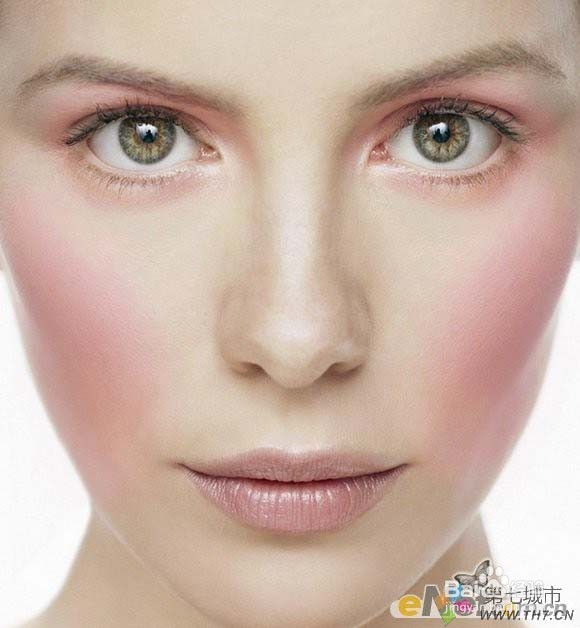
7、改“眼影”图层为叠加,不透明度为12%,就这样我的彩妆效果图就做好了
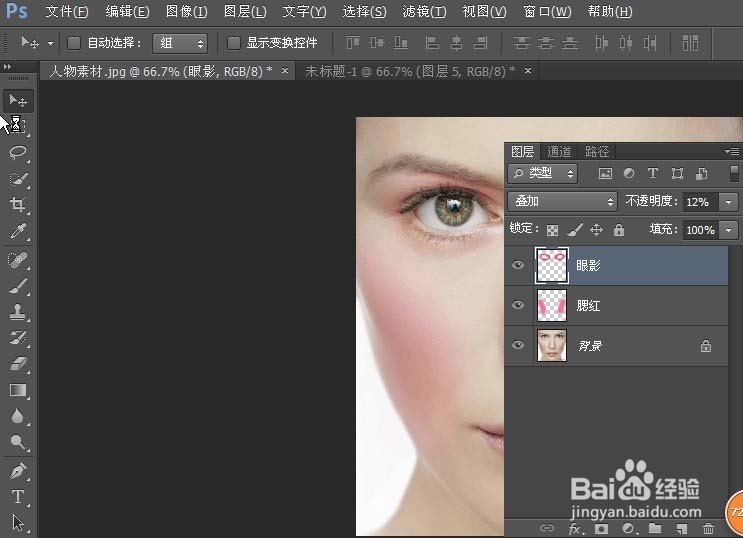
简单给人物添加彩妆

简单给人物添加彩妆

  • PS如何抠红蓝火焰?#经验分享官#
  • 潮汕人经常吃的炒饭有哪些
  • Photoshop 如何把眉毛改变为柳叶眉
  • 制作带灯光阴影的茶杯
  • 如何用ps制作一个插头图标(2)
  • 热门搜索
    哉怎么读 黄桥烧饼的做法 猪手的做法大全 肌肉拉伤怎么快速恢复 微信语音听筒模式怎么变扬声器 浑身发冷是怎么回事 照片分辨率怎么调 乳房头疼是怎么回事 舍利子是怎么形成的 mrs怎么读